حل مشکل اتصال جارو رباتیک

مقدمه
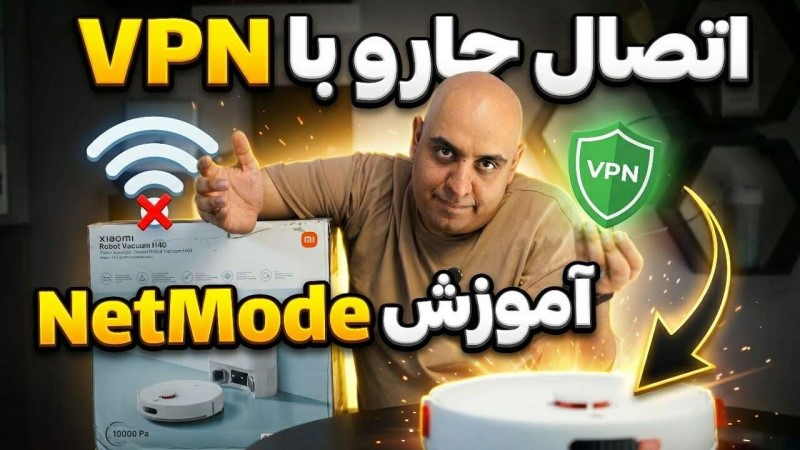
اگر تا به حال سعی کردهاید یک جاروبرقی رباتیک یا دوربین نظارتی را در روزهایی که اینترنت قطع یا کُند است راهاندازی کنید، احتمالاً با دیواری از خطاهای عجیب روبرو شدهاید. دستگاه روشن است، وایفای متصل است، اما اپلیکیشن هیچکاری نمیکند. این اتفاق تصادفی نیست؛ اکثر تجهیزات خانه هوشمند برای مرحله راهاندازی اولیه به سرورهای خارجی متکی هستند و بدون دسترسی پایدار به اینترنت بینالملل، حتی یک بار هم به درستی Setup نمیشوند.
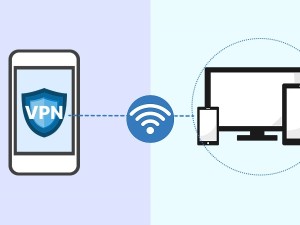
راهحلی که در این راهنما معرفی میکنیم بر پایه یک مفهوم ساده اما قدرتمند بنا شده: به جای اینکه هر دستگاه را جداگانه تنظیم کنید، یک مسیر شفاف و مشترک برای تمام ترافیک شبکه ایجاد میکنید. این مسیر از طریق «تونلینگ معکوس» کار میکند و به همه دستگاههای متصل به هاتاسپات لپتاپ شما اجازه میدهد بدون هیچ تنظیم اضافهای، از اینترنت آزاد استفاده کنند.

چرا Netmod؟
شاید اولین سوالی که به ذهن میرسد این باشد که چرا از کلاینتهای معمول V2Ray استفاده نکنیم. پاسخ در نحوه کار این نرمافزارها نهفته است. کلاینتهای استاندارد V2Ray معمولاً ترافیک را در سطح اپلیکیشن مدیریت میکنند؛ یعنی مرورگر شما از پروکسی استفاده میکند، اما دستگاههای IoT که هیچ تنظیمات پروکسی داخلی ندارند، همچنان مستقیم به اینترنت وصل میشوند و در نتیجه با همان محدودیتهای قبلی دست و پنجه نرم میکنند.
Netmod این مشکل را از ریشه حل میکند. این نرمافزار یک آداپتور شبکه مجازی (Virtual Network Interface) در سیستم ایجاد میکند و تمام ترافیک عبوری از آن را تونل میکند. وقتی این آداپتور را با هاتاسپات ویندوز به اشتراک میگذارید، هر دستگاهی که به هاتاسپات وصل شود، خودبهخود از این تونل عبور میکند؛ بدون اینکه چیزی بداند یا نیازی به تنظیم داشته باشد.
علاوه بر این، Netmod در مدیریت پروتکلهای SSH و UDP پایداری بالاتری نسبت به رقبا دارد، که این موضوع در شرایط شبکه ناپایدار اهمیت زیادی پیدا میکند.

پیشنیازها
قبل از شروع، مطمئن شوید همه موارد زیر را در اختیار دارید:
سختافزار: یک لپتاپ ویندوزی. استفاده از مک در این روش توصیه نمیشود، چون محدودیتهای هسته سیستمعامل macOS اجازه نمیدهد آداپتورهای مجازی به همین شکل با هاتاسپات ترکیب شوند.
اشتراک V2Ray: یک کانفیگ معتبر با یکی از پروتکلهای Vless، Vmess، Trojan یا Shadowsocks. کیفیت و پایداری این اشتراک مستقیماً روی نتیجه نهایی تأثیر میگذارد.
نکته مهم درباره کارت شبکه: اینجا یک تفاوت فنی وجود دارد که باید از ابتدا بدانید. اگر لپتاپ شما کارت وایفای دوبانده دارد، میتوانید همزمان از یک باند برای دریافت اینترنت و از باند دیگر برای پخش هاتاسپات استفاده کنید. اما اگر کارت شبکه تکبانده است، وایفای نمیتواند همزمان هم دریافتکننده باشد هم فرستنده؛ در این حالت باید اینترنت ورودی را از طریق کابل LAN تأمین کنید و وایفای را صرفاً برای هاتاسپات نگه دارید.

نصب و راهاندازی Netmod
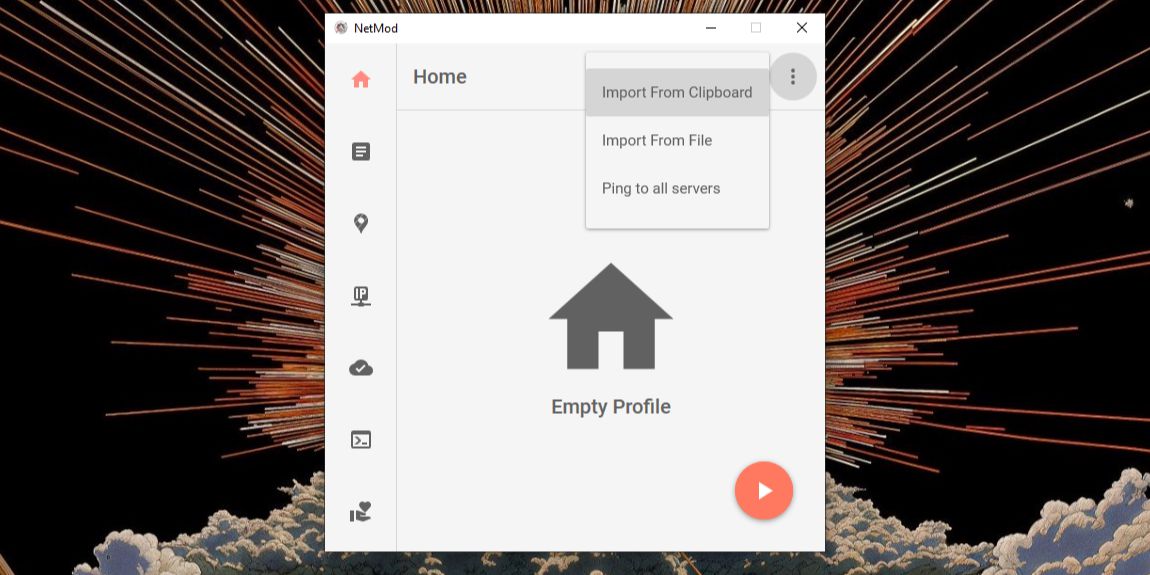
نصب Netmod مثل هر نرمافزار ویندوزی دیگری است؛ فایل نصبی را اجرا کنید و مراحل را دنبال کنید. بعد از نصب، نرمافزار را باز کنید و کانفیگ خود را وارد کنید. سه روش برای این کار وجود دارد:
- بارگذاری فایل: اگر کانفیگ را به صورت فایل دارید
- Import from Clipboard: اگر لینک کانفیگ را کپی کردهاید
- QR Code: اگر کانفیگ به صورت کد QR در اختیار دارید
بعد از وارد کردن کانفیگ، دکمه Play را بزنید. برای تست اتصال، مرورگر کروم را باز کنید و یوتیوب را امتحان کنید. دلیل انتخاب کروم این است که برخی مرورگرها تنظیمات پروکسی سیستم را نادیده میگیرند و ممکن است نتیجه گمراهکنندهای بدهند.
اگر Netmod متصل شد اما مرورگر کار نکرد: این یک مشکل رایج است و معمولاً ربطی به کانفیگ ندارد. DNS سیستمعامل را بررسی کنید؛ گاهی ویندوز همچنان از DNS اینترنت سرویسدهنده محلی استفاده میکند که در شرایط اختلال، درخواستهای DNS را به درستی پاسخ نمیدهد. تغییر DNS به یک سرور معتبر مثل 8.8.8.8 معمولاً این مشکل را حل میکند.
اشتراکگذاری ترافیک از طریق هاتاسپات
این بخش قلب اصلی راهنماست. هدف این است که آداپتور مجازی Netmod را با هاتاسپات ویندوز پیوند بزنیم تا هر دستگاهی که به هاتاسپات وصل میشود، ترافیکش از تونل عبور کند.
مرحله اول: از تنظیمات ویندوز، Mobile Hotspot را روشن کنید. SSID و رمز عبور دلخواه تنظیم کنید (بعداً توضیح میدهیم چرا انتخاب این دو مورد میتواند خیلی مهم باشد).
مرحله دوم: آداپتور Netmod را پیدا کنید. مسیر زیر را طی کنید:
Control Panel > Network and Internet > Network and Sharing Center > Change adapter settings
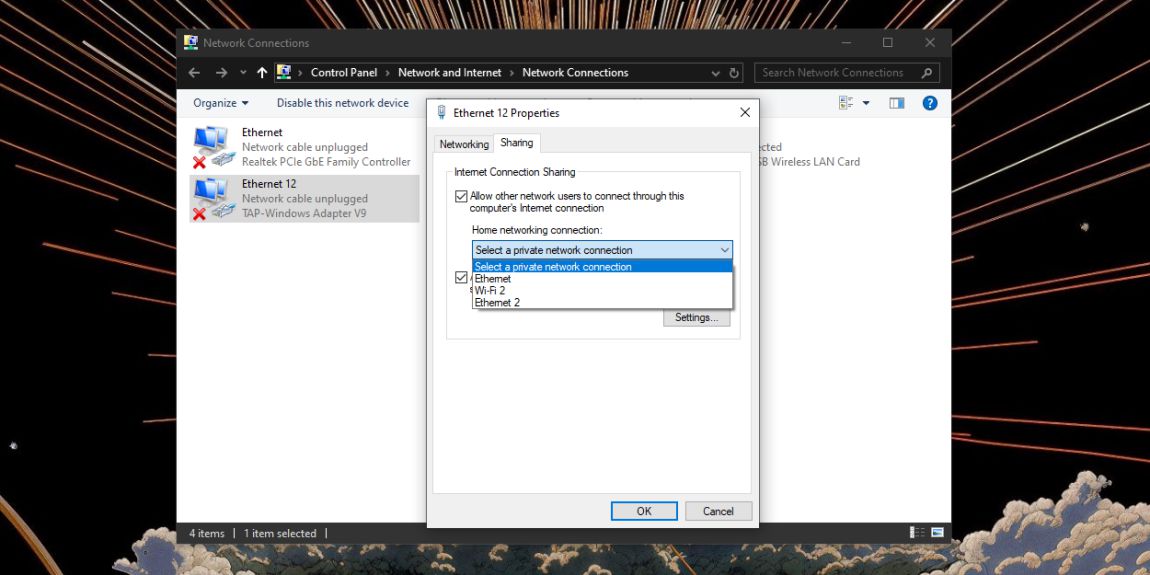
در این صفحه چند آداپتور میبینید. برای اینکه مطمئن شوید کدام یکی متعلق به Netmod است، دکمه Play را در نرمافزار خاموش کنید؛ آداپتوری که Disabled میشود، همان TAP-Windows Adapter V9 است. دوباره Play را بزنید تا فعال شود.
مرحله سوم: روی آداپتور Netmod راستکلیک کنید و Properties را انتخاب کنید. به تب Sharing بروید و تیک گزینه «Allow other network users to connect through this computer’s Internet connection» را بزنید. از منوی کشویی زیر آن، آداپتور هاتاسپات ویندوز را انتخاب کنید؛ این آداپتور معمولاً نامی شبیه به «Local Area Connection X» یا «Wi-Fi Direct Virtual Adapter» دارد.
اتصال دستگاههای هوشمند
حالا که زیرساخت آماده است، وقت اتصال دستگاههاست. قبل از هر چیز، یک تست ساده انجام دهید: گوشی موبایل خود را به هاتاسپات لپتاپ وصل کنید و یک سایت خارجی باز کنید. اگر بدون مشکل باز شد، مطمئن هستید که مسیر درست کار میکند و میتوانید سراغ دستگاههای IoT بروید.
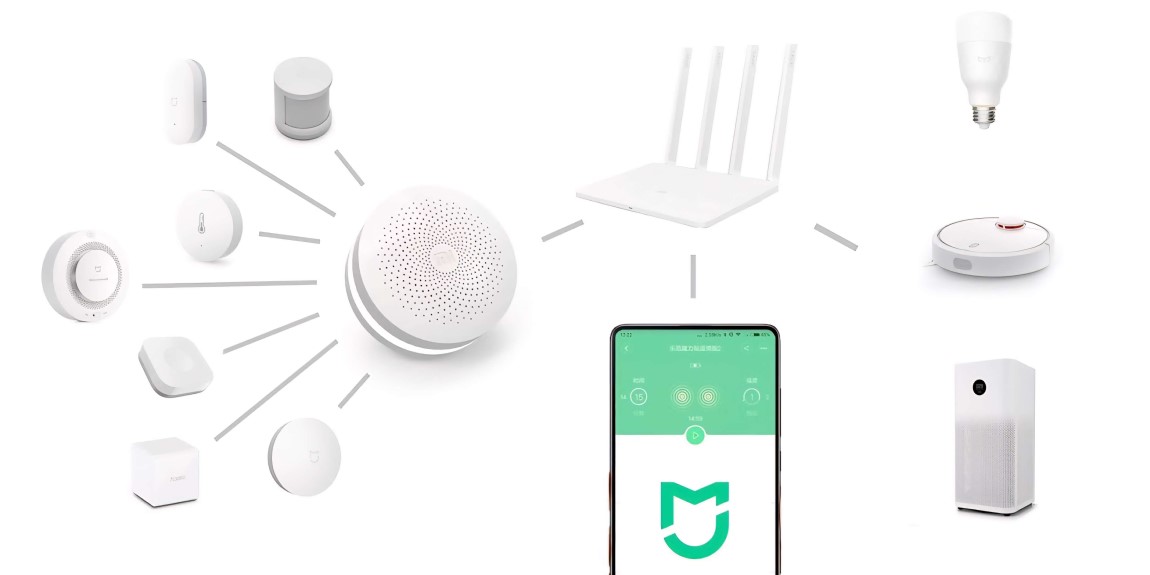
برای اتصال از طریق Mi Home (مثلاً جاروبرقی H40 یا دوربینهای نظارتی):
گوشی را به هاتاسپات لپتاپ متصل نگه دارید و در اپلیکیشن Mi Home گزینه Add Device را بزنید. در طول فرآیند Sync، مهمترین نکته این است که گوشی از هاتاسپات جدا نشود؛ برخی گوشیها به صورت خودکار به شبکههای قویتر سوئیچ میکنند، پس اگر شبکههای دیگری در دسترس هستند، موقتاً آنها را غیرفعال کنید.
اگر در مرحله آخر خطای اتصال دیدید، نگران نشوید و تنظیمات را تغییر ندهید. فقط Try Again را بزنید؛ اغلب در تلاش دوم یا سوم اتصال برقرار میشود.
جمعبندی
اختلال اینترنت یک واقعیت است که نمیتوان آن را نادیده گرفت، اما نباید اجازه داد کل اکوسیستم خانه هوشمند را فلج کند. روشی که در این راهنما توضیح دادیم، با ترکیب Netmod، آداپتور مجازی TAP، و قابلیت اشتراکگذاری شبکه ویندوز، یک مسیر شفاف و پایدار برای تمام دستگاههای IoT ایجاد میکند؛ بدون اینکه هر دستگاه نیاز به تنظیمات جداگانه داشته باشد.این راهکار یک پل موقت اما کاملاً کارآمد است که تا زمان بازگشت اینترنت پایدار، خانه هوشمند شما را سرپا نگه میدارد.
بازگشت به بالا
 پریسا اصغری

 منصور عبداللهی