راهنمای خرید SSD برای ارتقای لپتاپ؛ اول سازگاری، بعد سرعت

مقدمه
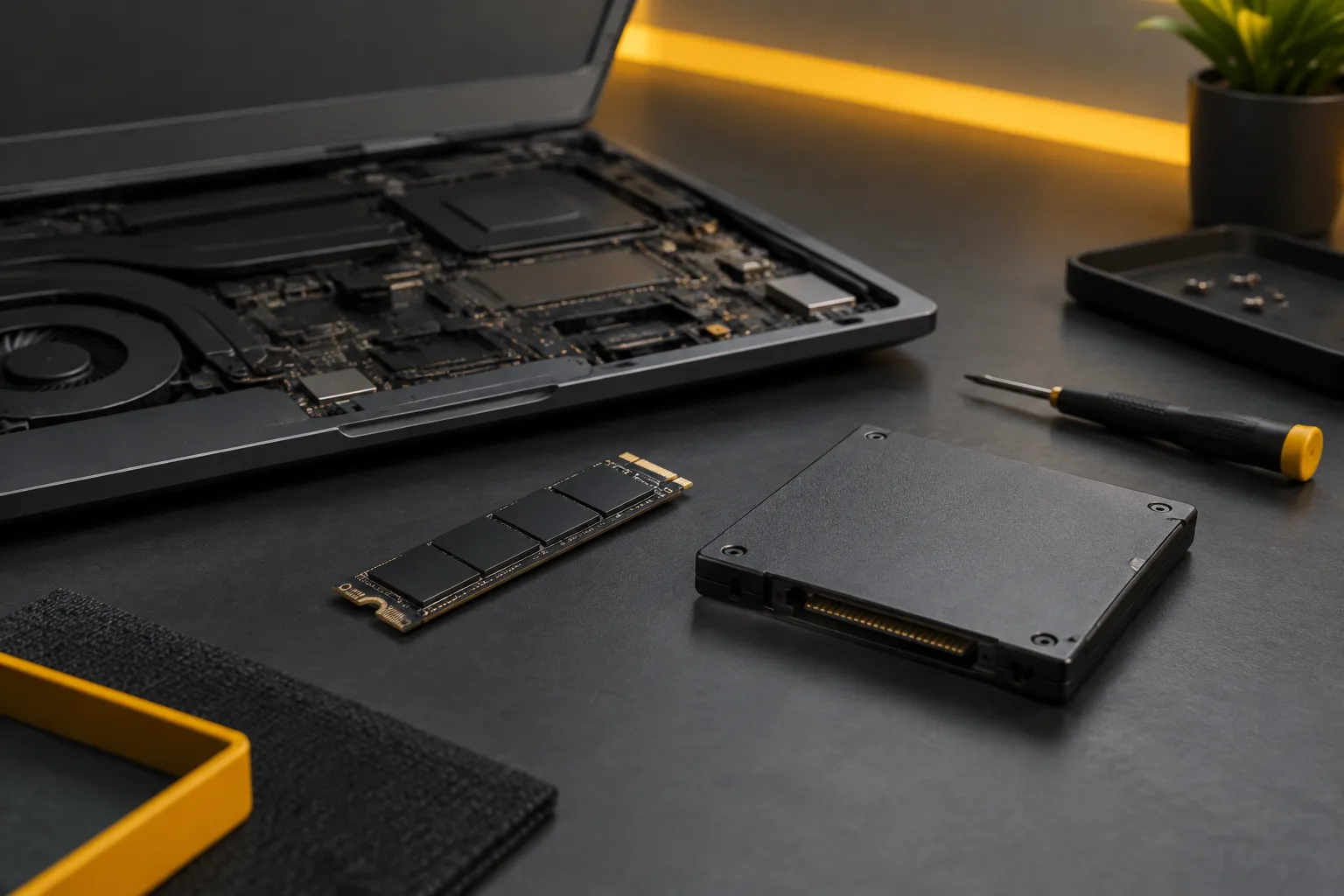
کند شدن لپتاپ همیشه به معنی نیاز به خرید دستگاه تازه نیست. در بسیاری از مدلهای قابل ارتقا، جایگزینی هارددیسک یا SSD کمظرفیت با یک SSD مناسب میتواند زمان راهاندازی سیستم، باز شدن برنامهها و جابهجایی فایلها را بهتر کند. اما خرید SSD برای لپتاپ یک تله رایج دارد: عبارت M.2 بهتنهایی نه نوع رابط را مشخص میکند و نه تضمین میکند قطعه در لپتاپ شما کار خواهد کرد. نتیجه خرید عجولانه میتواند SSDای باشد که از نظر اندازه، شیار، پروتکل یا حتی ضخامت با دستگاه سازگار نیست.
این راهنما برای انتخاب مدل یا برند خاص نیست؛ هدف آن ساختن یک مسیر تصمیمگیری است تا پیش از خرید، مشخصات لپتاپ و SSD را درست تطبیق دهید، بودجه را صرف ویژگی واقعاً قابل استفاده کنید و برای انتقال اطلاعات آماده باشید. قاعده اصلی ساده است: سازگاری فیزیکی و الکتریکی از سرعت اسمی مهمتر است.
پیش از خرید چه چیزهایی را پیدا کنیم؟
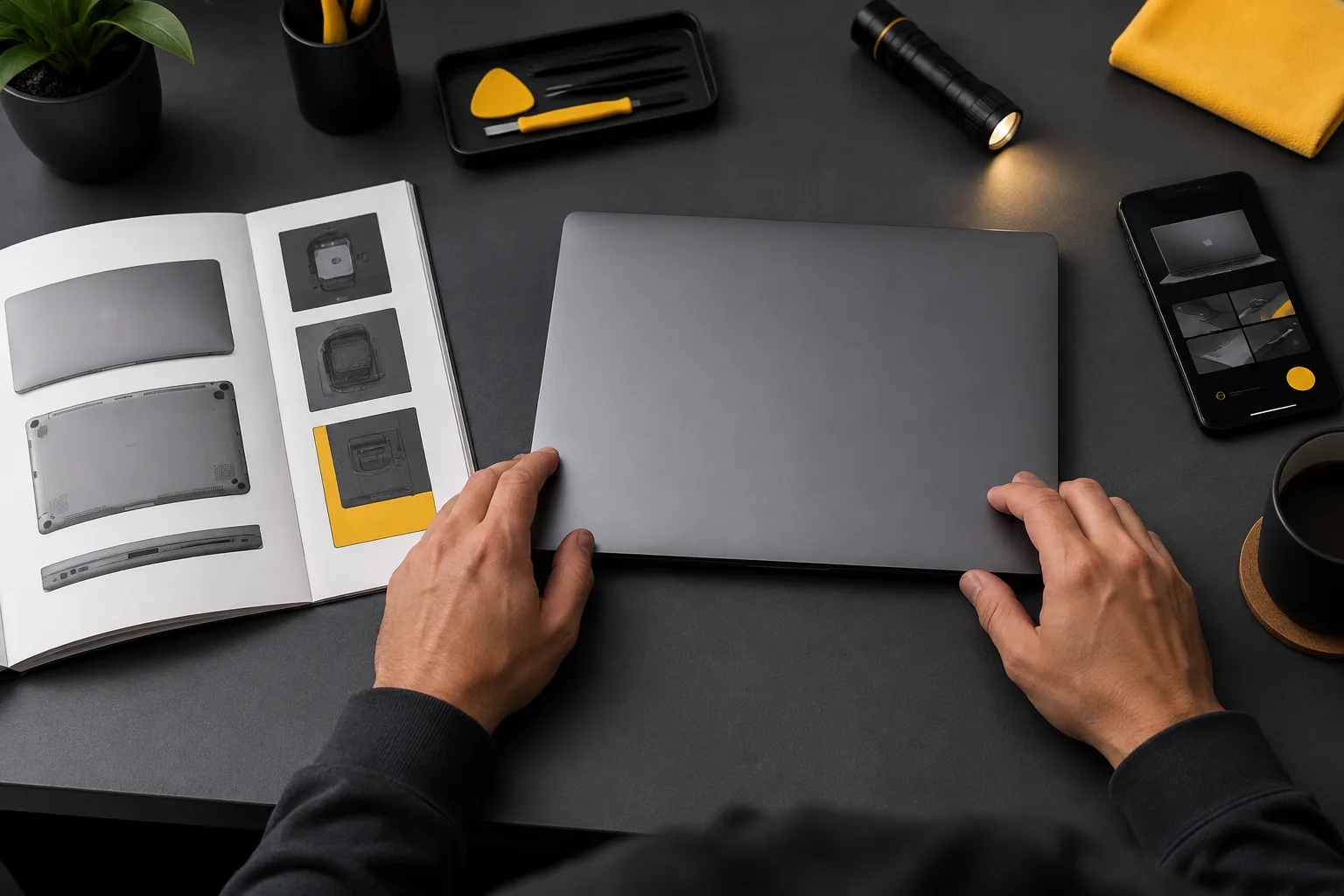
اول، شماره مدل دقیق لپتاپ را پیدا کنید؛ نه فقط نام خانواده دستگاه. برای مثال، دو نسخه از یک خانواده لپتاپ ممکن است ظرفیت باتری، نوع فضای ذخیرهسازی یا تعداد شیارهای متفاوتی داشته باشند. شماره مدل معمولاً روی برچسب زیر دستگاه، جعبه یا بخش اطلاعات سیستم دیده میشود. سپس راهنمای سرویس یا دفترچه رسمی همان مدل را در وبسایت سازنده بررسی کنید. سازندگان SSD نیز پیش از نصب، رجوع به دفترچه دستگاه را توصیه میکنند؛ زیرا محل شیار و نوع پشتیبانیشده در لپتاپها یکسان نیست.
این پنج پرسش را پیش از باز کردن لپتاپ پاسخ دهید:
- آیا حافظه داخلی دستگاه قابل تعویض است یا بخشی از آن روی مادربرد لحیم شده است؟
- دستگاه یک شیار آزاد دارد یا برای ارتقا باید SSD فعلی را جایگزین کنید؟
- فرمفکتور موردنیاز چیست: M.2، درایو ۲.۵ اینچی SATA، mSATA یا نوعی اختصاصی؟
- اگر M.2 است، طول دقیق ماژول و رابط پشتیبانیشده چیست: SATA یا PCIe/NVMe؟
- آیا برای دسترسی به شیار باید باتری داخلی، هیتسینک یا قطعات دیگر جدا شود و آیا سازنده برای این کار محدودیت خدماتی تعیین کرده است؟
اگر دفترچه پاسخ روشنی نمیدهد، باز کردن پنل زیرین فقط زمانی منطقی است که ابزار مناسب و توان انجام آن را دارید. از برچسب SSD فعلی و محل پیچ نگهدارنده عکس بگیرید. در صورت تردید، همین اطلاعات را به تعمیرکار بدهید؛ حدس زدن از روی ظاهر لپتاپ مبنای خرید نیست.
چهار لایه سازگاری SSD
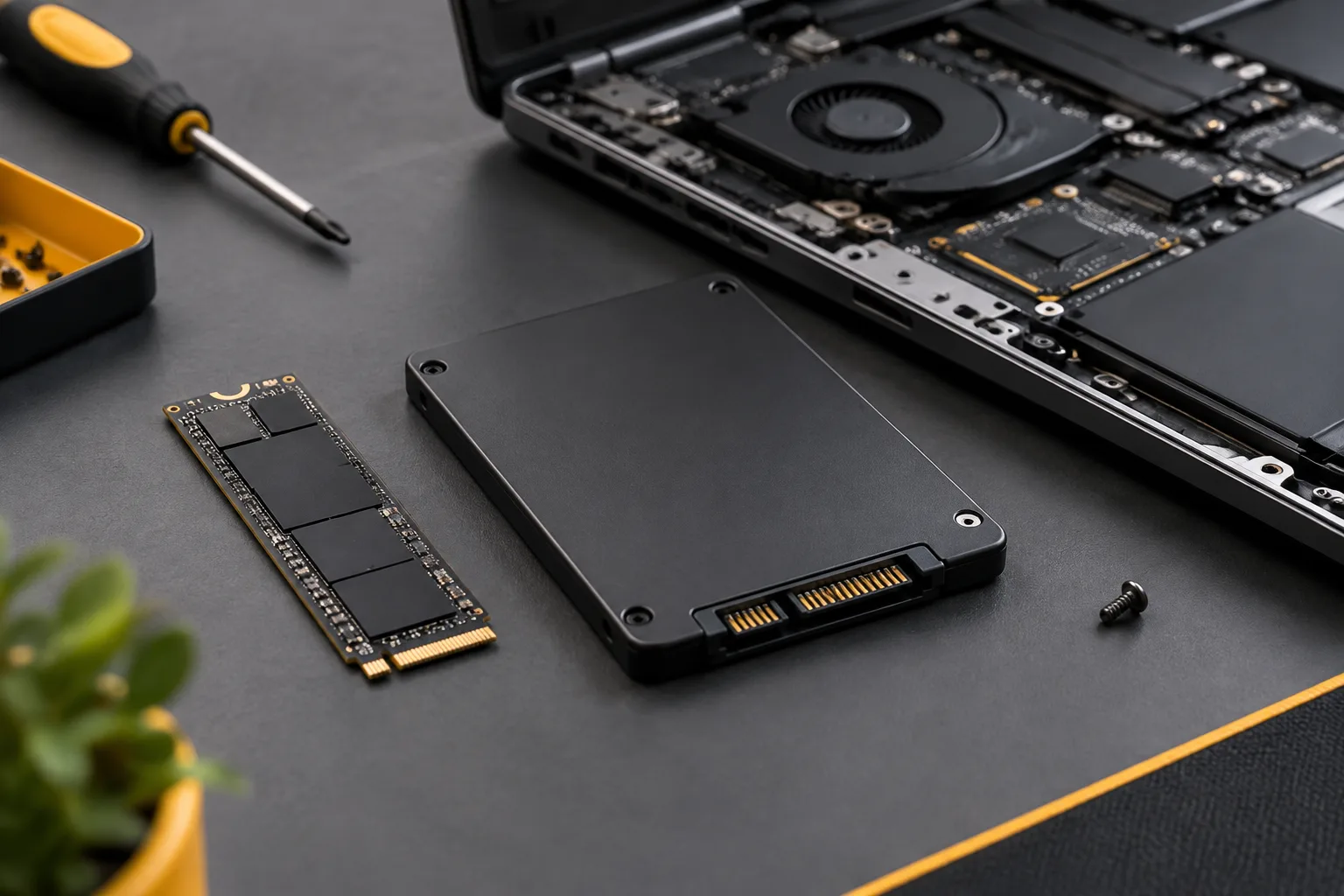
لایه اول: فرمفکتور. در لپتاپهای قدیمیتر یا برخی مدلهای اقتصادی، ممکن است محل نصب برای SSD یا هارد ۲.۵ اینچی SATA با ضخامت مشخص وجود داشته باشد. این درایوها با کابل یا کانکتور SATA متصل میشوند و با ماژول باریک M.2 یکی نیستند.
لایه دوم: اندازه M.2. کدهایی مانند 2230، 2242، 2260 و 2280 معمولاً عرض و طول ماژول را نشان میدهند؛ برای نمونه، 2280 یعنی عرض ۲۲ و طول ۸۰ میلیمتر. طبق راهنمای رسمی Kingston درباره M.2، این اندازهها در لپتاپها و بردها رایجاند، اما داشتن شیار M.2 به معنی پشتیبانی از همه طولها نیست. جای پیچ و فضای داخلی باید با طول SSD هماهنگ باشد.
لایه سوم: رابط و پروتکل. M.2 فقط شکل فیزیکی کارت است. یک SSD با این فرمفکتور ممکن است از SATA استفاده کند یا از PCIe و پروتکل NVMe. این دو را نباید مترادف دانست. بعضی شیارها فقط یکی از این دو نوع را پشتیبانی میکنند و بعضی دیگر هر دو را؛ پاسخ قطعی در مشخصات رسمی لپتاپ یا مادربرد است، نه عنوان کلی فروشنده.
لایه چهارم: کلید و تعداد مسیرها. بریدگیهای کانکتور M.2 با نامهایی مانند B-key و M-key شناخته میشوند. این بریدگیها سرنخ مفیدیاند، اما بهتنهایی برای تشخیص سازگاری کافی نیستند. در توضیح فنی Kingston، B-key و B+M-key میتوانند بسته به میزبان از SATA یا PCIe پشتیبانی کنند و ظرفیت مسیر PCIe آنها نیز میتواند محدودتر باشد؛ بنابراین تطبیق فقط از روی تعداد شیارهای طلایی یا شکل بریدگی، تصمیم مطمئنی نیست.
| مشخصهای که میبینید | برداشت درست | اقدام پیش از خرید |
|---|---|---|
| M.2 | فقط فرمفکتور است | رابط SATA یا PCIe/NVMe را جداگانه بررسی کنید. |
| 2280 یا 2242 | ابعاد ماژول را نشان میدهد | طول قابل نصب و جای پیچ لپتاپ را تطبیق دهید. |
| PCIe Gen4 یا Gen5 | نسل رابط PCIe است | نسل شیار و تعداد مسیرهای لپتاپ را از دفترچه دستگاه بخوانید. |
| B-key یا M-key | فقط بخشی از معادله اتصال است | آن را جایگزین مشخصات رسمی سازگاری نکنید. |
نسل جدیدتر PCIe لزوماً خرید اشتباه نیست. استاندارد PCIe اصل سازگاری رو به عقب را حفظ میکند؛ برای نمونه، PCI-SIG درباره سازگاری PCIe 6.0 با نسلهای قبلی بر این موضوع تأکید دارد. با این حال، SSD در سرعتی کار میکند که کل زنجیره لپتاپ، شامل شیار، پردازنده و پیکربندی سازنده، اجازه میدهد. پس خرید SSD گرانتر با نسل بالاتر، روی لپتاپی با شیار قدیمیتر الزاماً سرعت مورد انتظار روی جعبه را ایجاد نمیکند.
ظرفیت را بر اساس کار واقعی انتخاب کنید
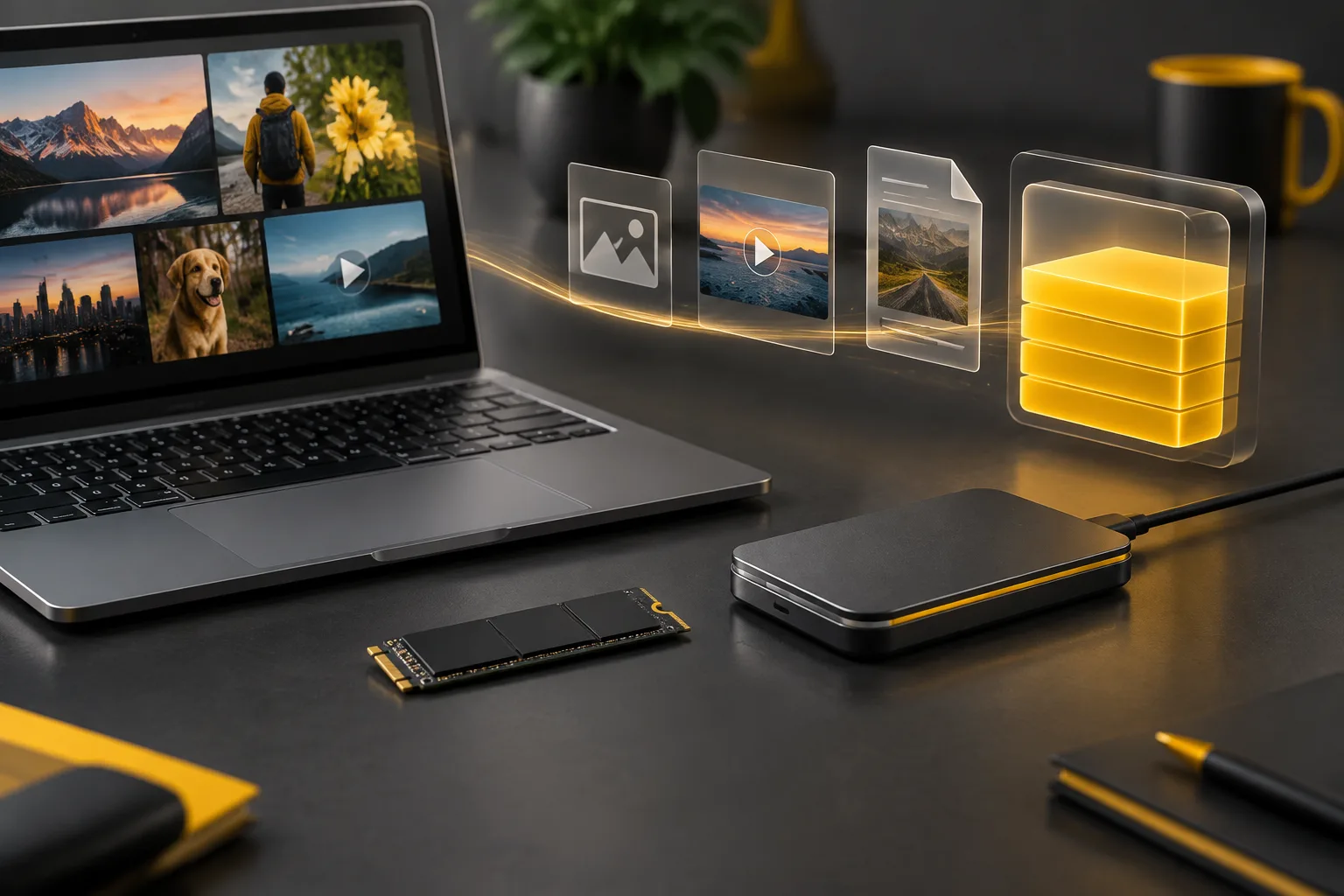
برای انتخاب ظرفیت، ابتدا فضای اشغالشده فعلی را ببینید و فقط به عدد ظرفیت SSD قبلی اکتفا نکنید. پوشههای دانلود، ویدئو، پروژههای کاری، فایلهای بازی، ماشین مجازی و نسخههای پشتیبان محلی معمولاً عامل اصلی کمبود فضا هستند. سپس برای رشد فایلها و عملکرد روزمره، فضای خالی معقول در نظر بگیرید؛ پر کردن دائمی درایو سیستم انتخاب خوبی نیست.
اگر لپتاپ تنها یک شیار دارد و SSD فعلی را جایگزین میکنید، ظرفیت جدید باید علاوه بر داده امروز، جای انتقال سیستمعامل و رشد آینده را هم داشته باشد. در مقابل، اگر شیار دوم دارید، میتوانید نقشها را جدا کنید: درایو فعلی برای سیستمعامل و SSD جدید برای فایلها یا پروژهها. البته این سناریو فقط وقتی معتبر است که دفترچه لپتاپ واقعاً وجود شیار دوم و نوع آن را تأیید کند.
کاربر وب، آفیس و آموزش معمولاً بیش از هر چیز از حذف گلوگاه هارددیسک یا SSD بسیار کمظرفیت سود میبرد. کاربر تدوین، طراحی، بازیهای حجیم یا فایلهای پروژهای بزرگ، علاوه بر ظرفیت، به عملکرد پایدار در انتقالهای طولانی و فضای کافی برای فایلهای موقت نیاز دارد. در هر دو گروه، ظرفیت نامناسب میتواند زودتر از تفاوت نسل رابط، تجربه کاربری را محدود کند.
سرعت، دوام و گرما را چگونه بخوانیم؟
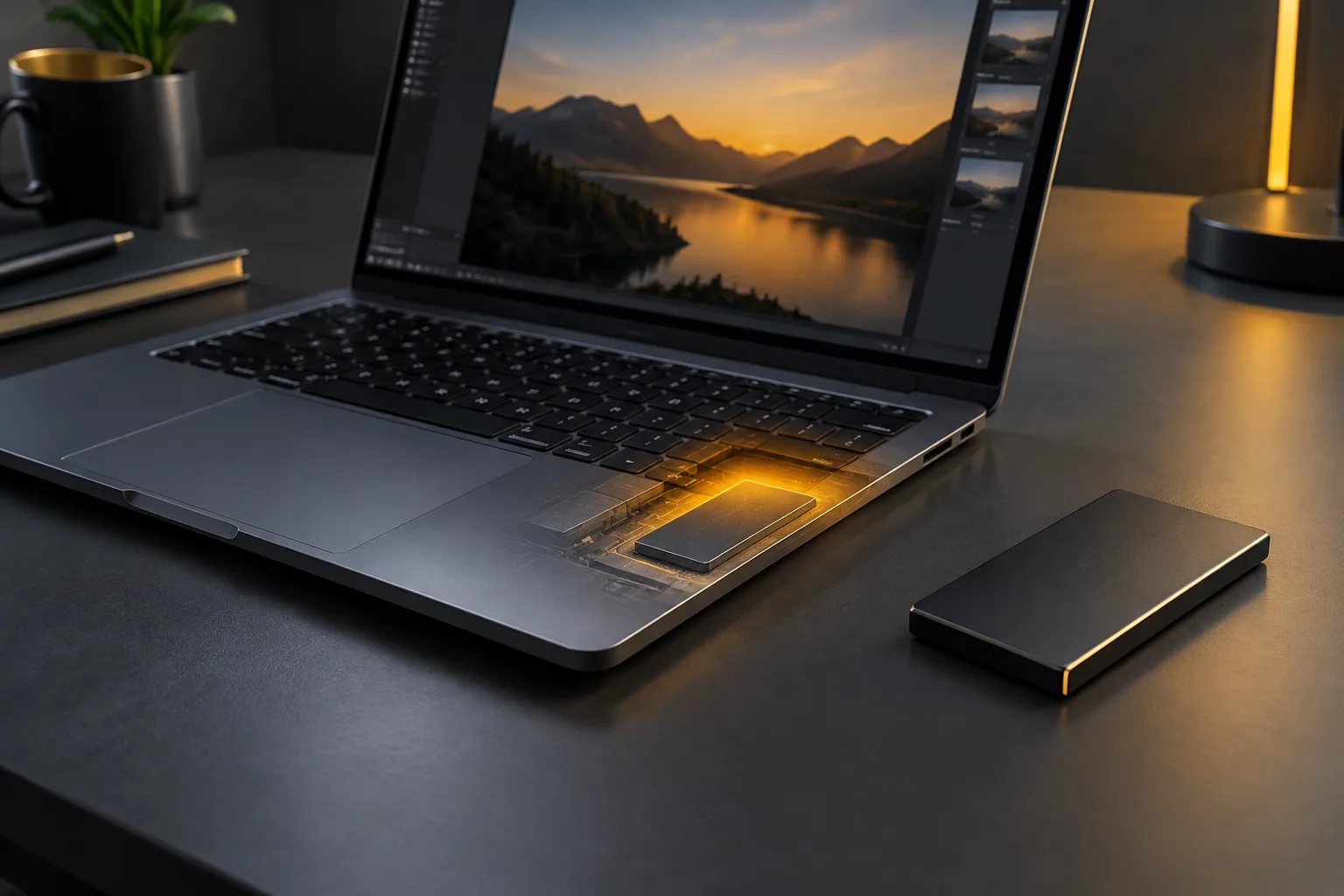
اعداد خواندن و نوشتن ترتیبی روی جعبه، برای انتقال فایلهای بزرگ مفیدند، اما تمام تجربه روزانه را توضیح نمیدهند. آنها را معیار مقایسه میان SSDهای همنوع و در شرایط آزمون مشابه بدانید، نه تضمین سرعت ثابت در هر لپتاپ و هر کاری. سازنده باید نوع رابط، ظرفیت مدل و شرایط آزمون را در دیتاشیت شفاف نوشته باشد.
برای کاربری عادی، پس از تأیید سازگاری، اولویت منطقی این است: ظرفیت کافی، گارانتی قابل پیگیری، مشخصات شفاف و سپس سرعت. برای کارهای نوشتن سنگین یا استفاده طولانیمدت، شاخص TBW یا مجموع ترابایت قابل نوشتن را نیز در دیتاشیت ببینید. TBW باید فقط میان مدلهای همظرفیت و با شرایط گارانتی مشابه مقایسه شود. برای نمونه، شرایط رسمی گارانتی SSD سامسونگ نشان میدهد که سقف TBW میتواند با ظرفیت یک سری تغییر کند و پایان پوشش ممکن است با رسیدن به مدت زمان یا سقف TBW، هرکدام زودتر باشد.
شرایط ضمانت رسمی در کشورها و کانالهای فروش مختلف ممکن است یکسان نباشد. صفحه جهانی سازنده یا گارانتی بازار آمریکا، بهخودیخود وعده خدمات در ایران نیست. در خرید داخلی، نام واردکننده یا گارانتیکننده، مدت پوشش، شیوه استعلام سریال، موارد ابطال و مسئولیت تعویض را بهصورت مکتوب بررسی کنید. از فروشنده بخواهید دقیقاً مدل و ظرفیت را روی فاکتور درج کند؛ عنوان کلی مانند «SSD یک ترابایت» برای پیگیری کافی نیست.
درباره گرما نیز از یک نسخه برای همه لپتاپها پرهیز کنید. SSDهای NVMe هنگام انتقال ممتد فایلهای حجیم میتوانند گرم شوند. اگر لپتاپ هیتسینک یا پد حرارتی کارخانهای دارد، همان قطعه بخشی از طراحی دستگاه است. راهنمای نصب Crucial نیز بر نصب دوباره هیتسینک و استفاده از دفترچه دستگاه تأکید میکند. هیتسینک بزرگ دسکتاپ را صرفاً به دلیل همراه بودن با SSD نخرید؛ ممکن است در فضای محدود لپتاپ جا نشود یا مانع بسته شدن قاب شود.
پیش از تعویض، داده و رمزگذاری را آماده کنید
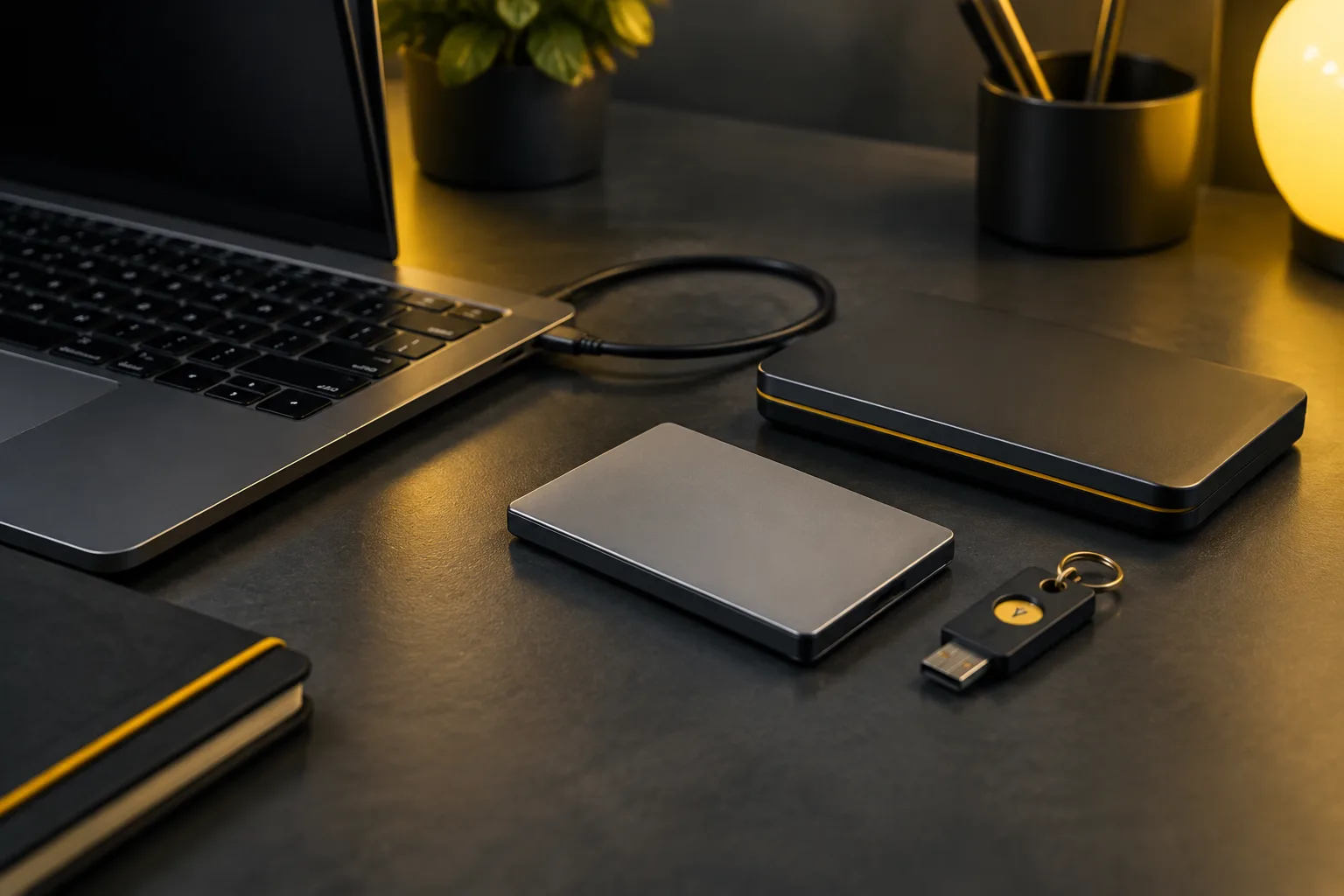
SSD جدید راهحل پشتیبانگیری نیست. پیش از هر تغییر سختافزاری، فایلهای ضروری را روی یک رسانه مستقل یا فضای ابری ذخیره و قابل بازیابی بودن آن را بررسی کنید. اگر تصمیم دارید سیستم فعلی را کلون کنید، مطمئن شوید ظرفیت قابل استفاده SSD جدید برای داده فعلی و فضای موردنیاز انتقال کافی است. کلون کردن جای نسخه پشتیبان مستقل را نمیگیرد؛ خطای کاربری، خرابی منبع یا مشکل هنگام انتقال ممکن است هر دو نسخه را درگیر کند.
کاربران ویندوز باید وضعیت Device Encryption یا BitLocker را نیز بررسی کنند. مایکروسافت توضیح میدهد که تغییرات سختافزاری یا شرایطی که سیستم آن را غیرعادی تشخیص دهد، میتواند درخواست کلید بازیابی BitLocker را فعال کند. بنابراین پیش از باز کردن لپتاپ، کلید بازیابی را از محل امن خود پیدا و ذخیره کنید. راهنمای رسمی BitLocker مایکروسافت تأکید میکند که بدون اطلاعات بازیابی لازم، داده رمزگذاریشده قابل دسترس نخواهد بود.
برای اطمینان بیشتر، میتوانید یک درایو بازیابی ویندوز هم بسازید؛ اما آن را با بکاپ فایلهای شخصی اشتباه نگیرید. طبق راهنمای Recovery Drive مایکروسافت، این رسانه برای بازیابی ویندوز و فایلهای سیستمی است و فایلهای شخصی را در خود ندارد. پس بکاپ فایلهای شخصی باید جداگانه انجام شود.
چکلیست خرید و نصب
- شماره مدل دقیق لپتاپ را ثبت کنید و دفترچه سرویس رسمی آن را بخوانید.
- قابل ارتقا بودن دستگاه، تعداد شیارها و امکان جایگزینی SSD فعلی را تأیید کنید.
- فرمفکتور را مشخص کنید: ۲.۵ اینچی SATA، M.2 یا نوع دیگر.
- برای M.2، طول، رابط SATA یا PCIe/NVMe و در صورت اعلام سازنده، نسل PCIe را تطبیق دهید.
- ظرفیت را بر مبنای داده فعلی، رشد فایلها و نقش SSD انتخاب کنید.
- دیتاشیت همان مدل و همان ظرفیت را برای TBW، گارانتی و مشخصات فنی بخوانید.
- شرایط گارانتی قابل اجرا در ایران، روش استعلام و درج مدل کامل روی فاکتور را بررسی کنید.
- از دادهها نسخه پشتیبان مستقل بگیرید و کلید بازیابی BitLocker را ذخیره کنید.
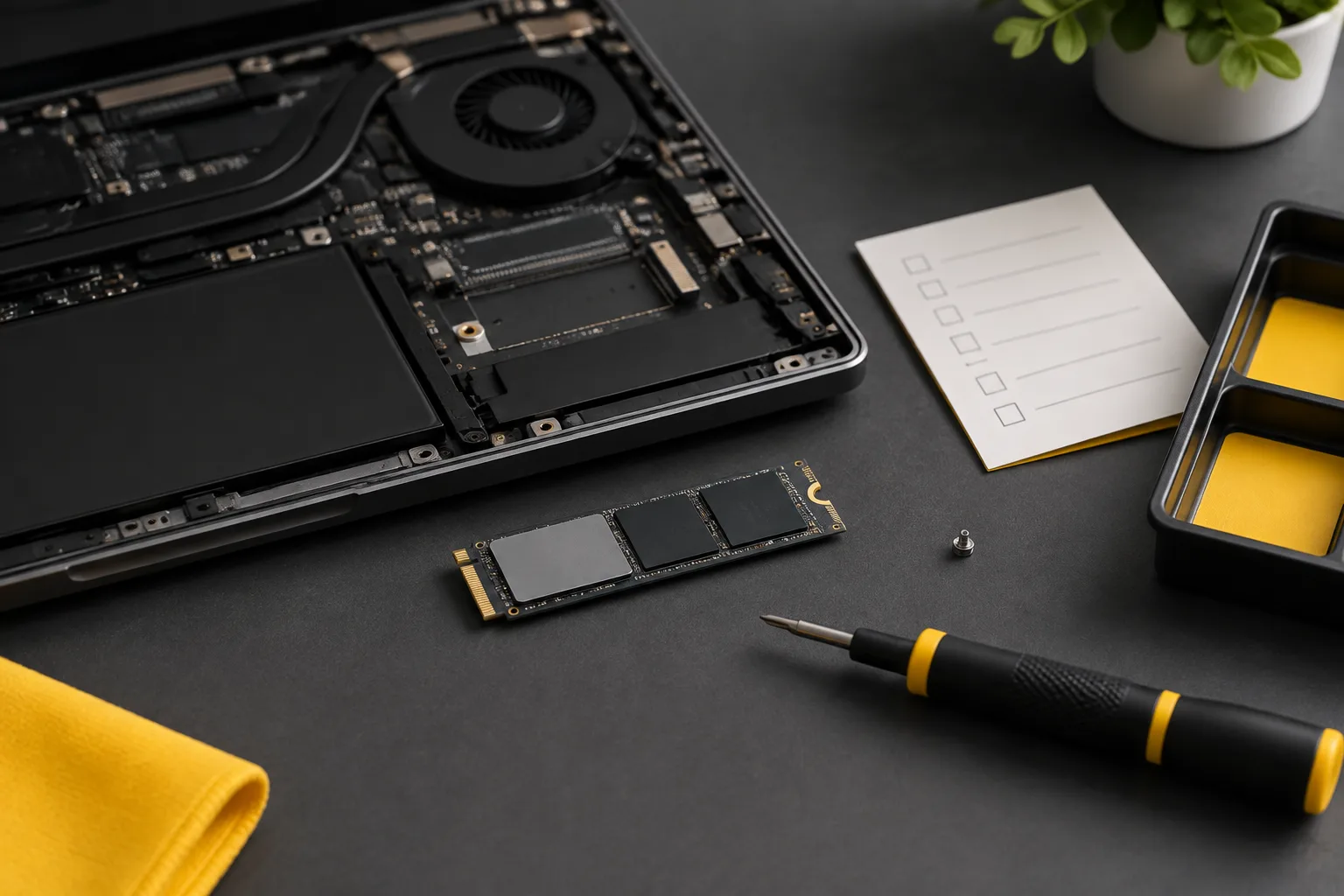
- برای نصب، پیچ مناسب، ترتیب باز کردن قاب و وجود پد حرارتی را از دفترچه دستگاه بررسی کنید؛ کانکتور SSD را با فشار جا نزنید.
- پس از نصب، سلامت درایو، ظرفیت شناساییشده و بوت شدن صحیح سیستم را بررسی کنید و تا زمانی که انتقال داده را تأیید نکردهاید، SSD قبلی را پاک نکنید.
جمعبندی خرید SSD
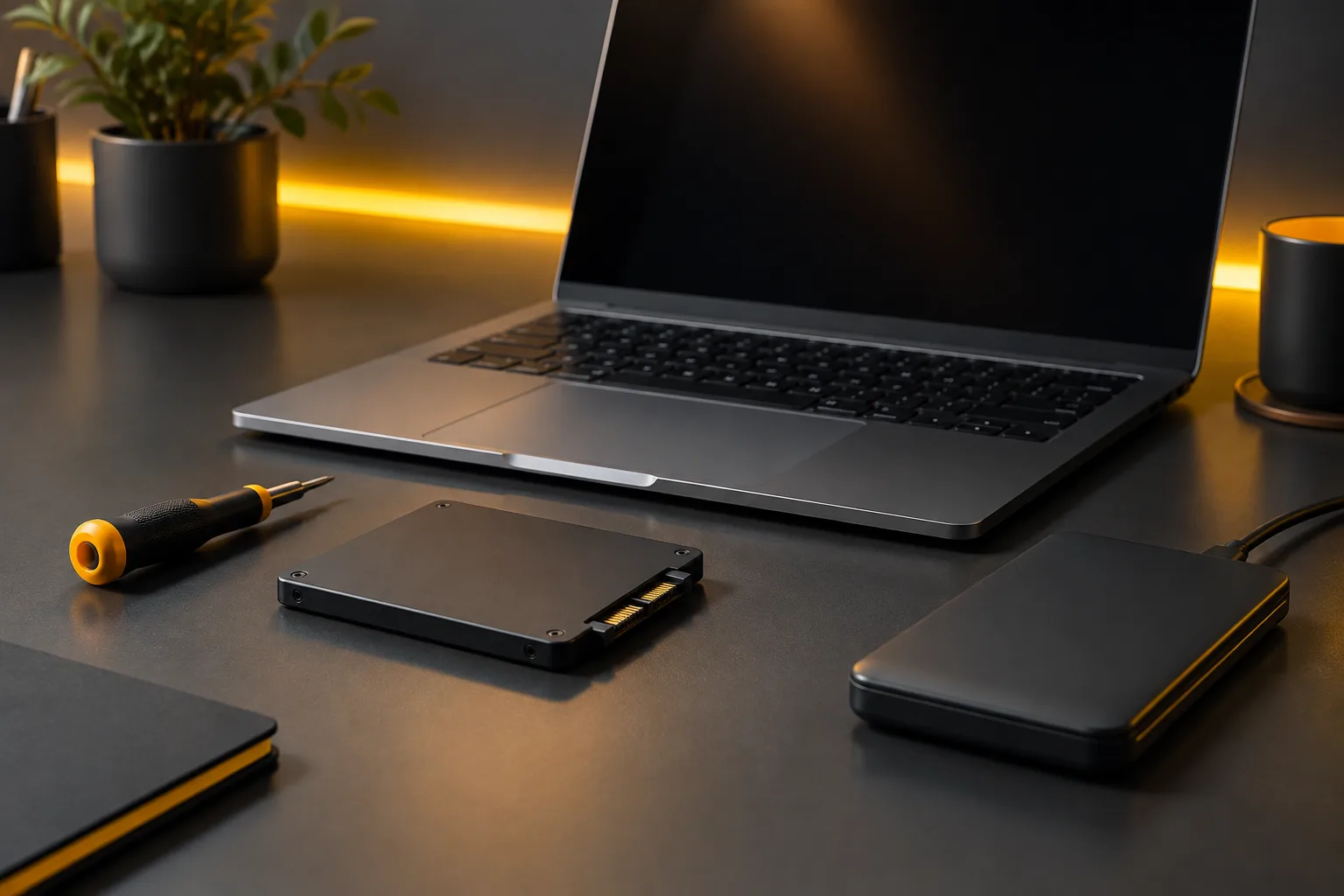
خرید درست SSD از انتخاب پرسرعتترین مدل شروع نمیشود؛ از شناخت محدودیتهای لپتاپ شروع میشود. M.2 بودن، نسل بالاتر PCIe یا عدد بزرگ سرعت، بدون تطبیق فرمفکتور، رابط و طول ماژول ارزشی ندارد. پس ابتدا دفترچه رسمی دستگاه را مبنا قرار دهید، سپس ظرفیت و نوع SSD سازگار را انتخاب کنید و در پایان درباره سرعت، دوام و گارانتی تصمیم بگیرید. این ترتیب ساده، احتمال خرید ناسازگار، هزینه اضافی و خطر از دست رفتن اطلاعات هنگام ارتقا را بهطور محسوسی کم میکند.

 َArya
َArya
 منصور عبداللهی