
راهنمای رفع NAT Strict در PS5، ایکسباکس و PC؛ قبل از باز کردن پورتها چه کار کنیم؟

مقدمه
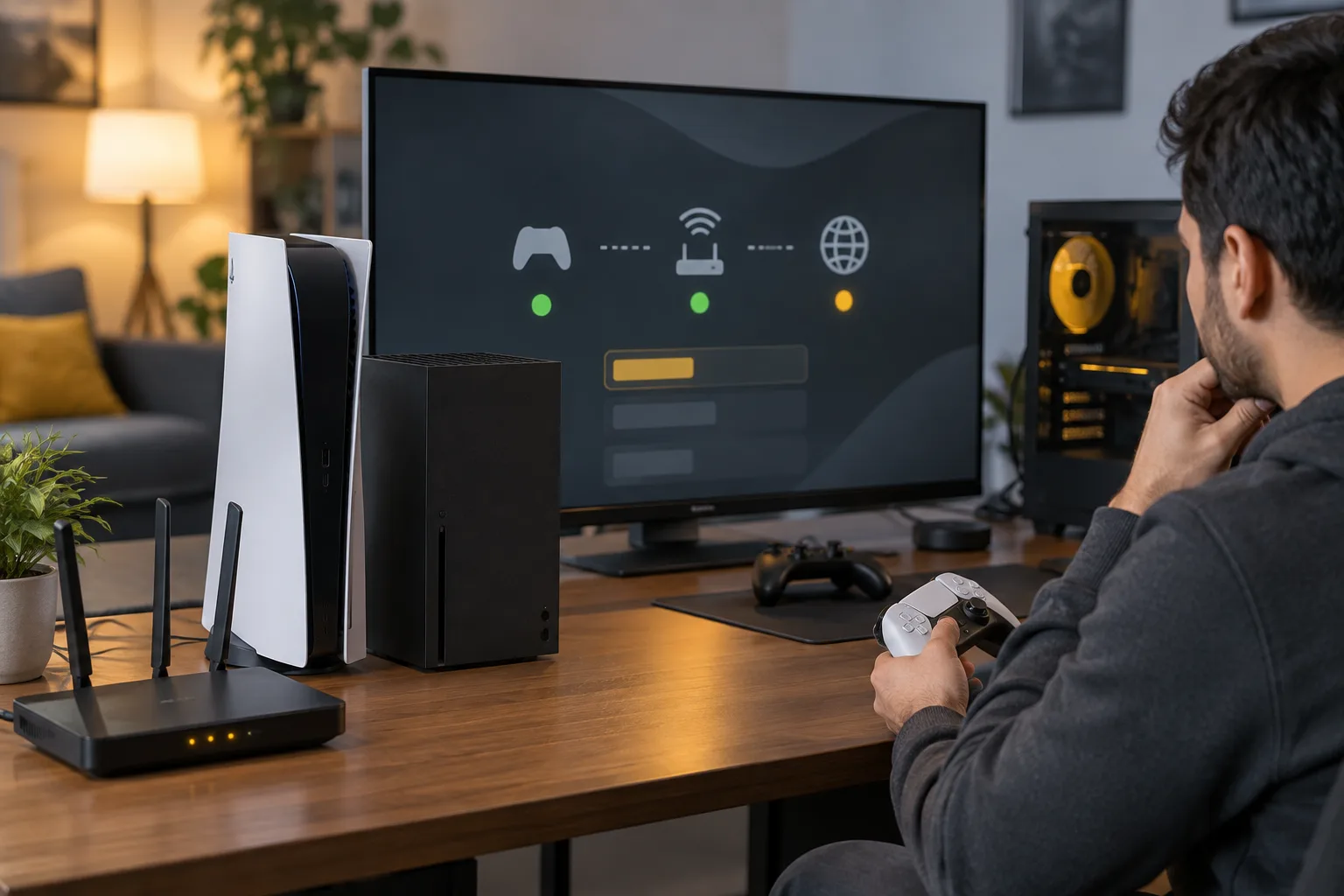
اگر روی PS5، ایکسباکس یا کامپیوتر با پیامهایی مانند NAT Type 3، Strict NAT، مشکل در ورود به Party یا پیدا نکردن لابی روبهرو میشوید، احتمالاً مسئله فقط «سرعت اینترنت» نیست. NAT به روشی مربوط است که روتر، ارتباط دستگاههای داخل خانه را با اینترنت مدیریت میکند. NAT محدود ممکن است اتصال به بعضی بازیکنان یا سرویسهای همتابههمتا را دشوار کند؛ اما بهتنهایی علت همه لگها و پینگ بالا نیست.
پیش از هر تغییری، وضعیت سرویس بازی را بررسی و یک تست اتصال از داخل کنسول یا بازی اجرا کنید. برای پلیاستیشن، صفحه وضعیت سرویسهای PlayStation میتواند مشخص کند اختلال از سمت سرویس است یا شبکه خانگی. در ایکسباکس نیز بخش Network در تنظیمات کنسول، وضعیت NAT و آمار اتصال را نشان میدهد.
فرق NAT با پینگ و سرعت اینترنت
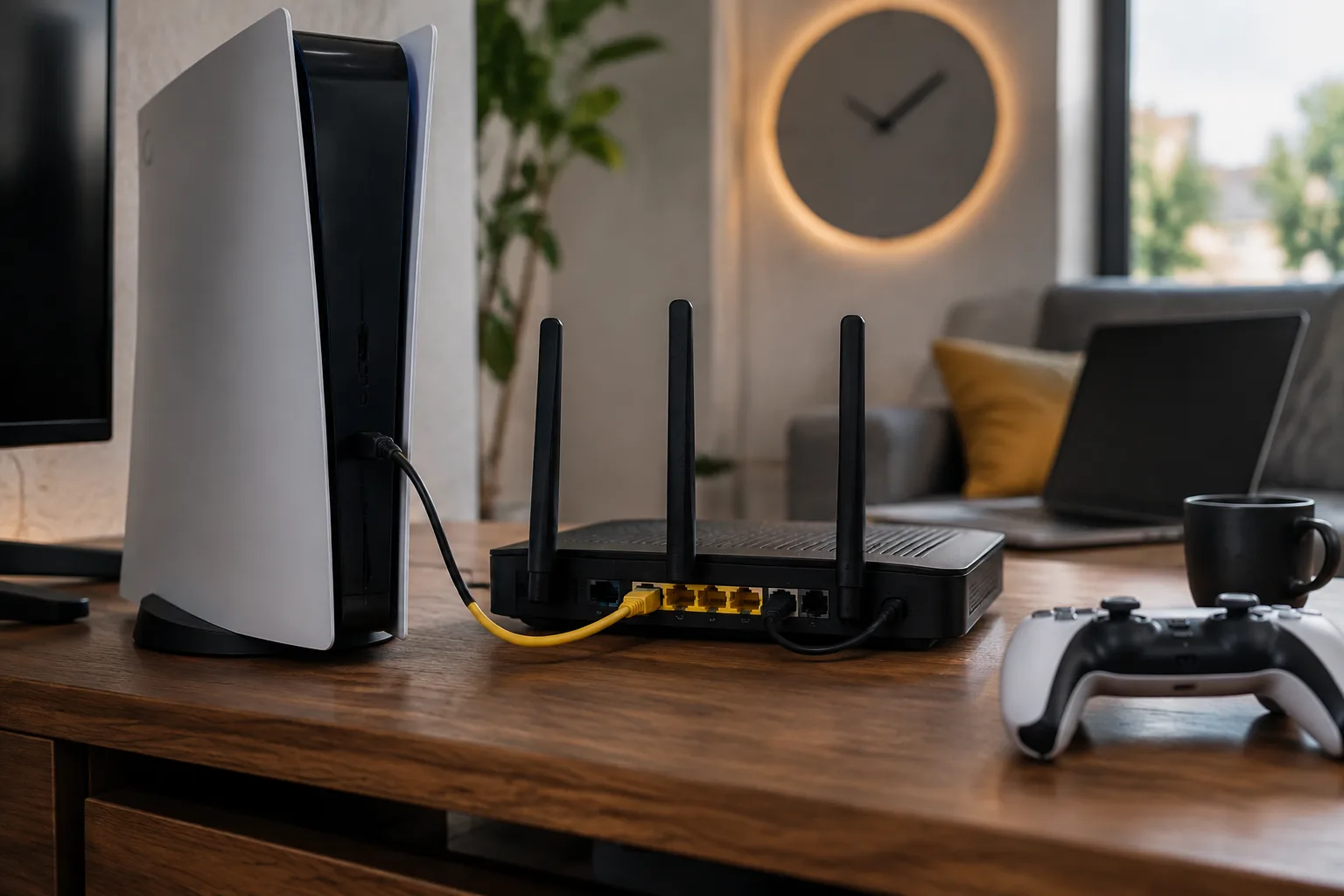
NAT یا Network Address Translation به روتر اجازه میدهد چند دستگاه خانگی از یک اتصال اینترنت استفاده کنند. در ایکسباکس معمولاً وضعیتهای Open، Moderate و Strict دیده میشود؛ NAT نوع Strict اتصال به کاربران دیگر را محدودتر میکند. در پلیاستیشن نیز NAT Type 3 میتواند بعضی قابلیتهای ارتباطی و بازی آنلاین را محدود کند، در حالی که Type 2 معمولاً برای اتصال از طریق روتر، وضعیت رایجتری است.
اما NAT باز تضمین نمیکند پینگ پایین باشد. پینگ به فاصله و مسیر ارتباط تا سرور بازی وابسته است و نوسان اتصال یا packet loss هم میتواند حتی با NAT مناسب، تجربه آنلاین را خراب کند. بنابراین اگر فقط در ساعات مشخصی بازی لگ میزند، ابتدا کیفیت خط و شلوغی شبکه را بررسی کنید؛ نه اینکه مستقیم سراغ باز کردن پورت بروید.
اولین مراحل کمخطر عیبیابی
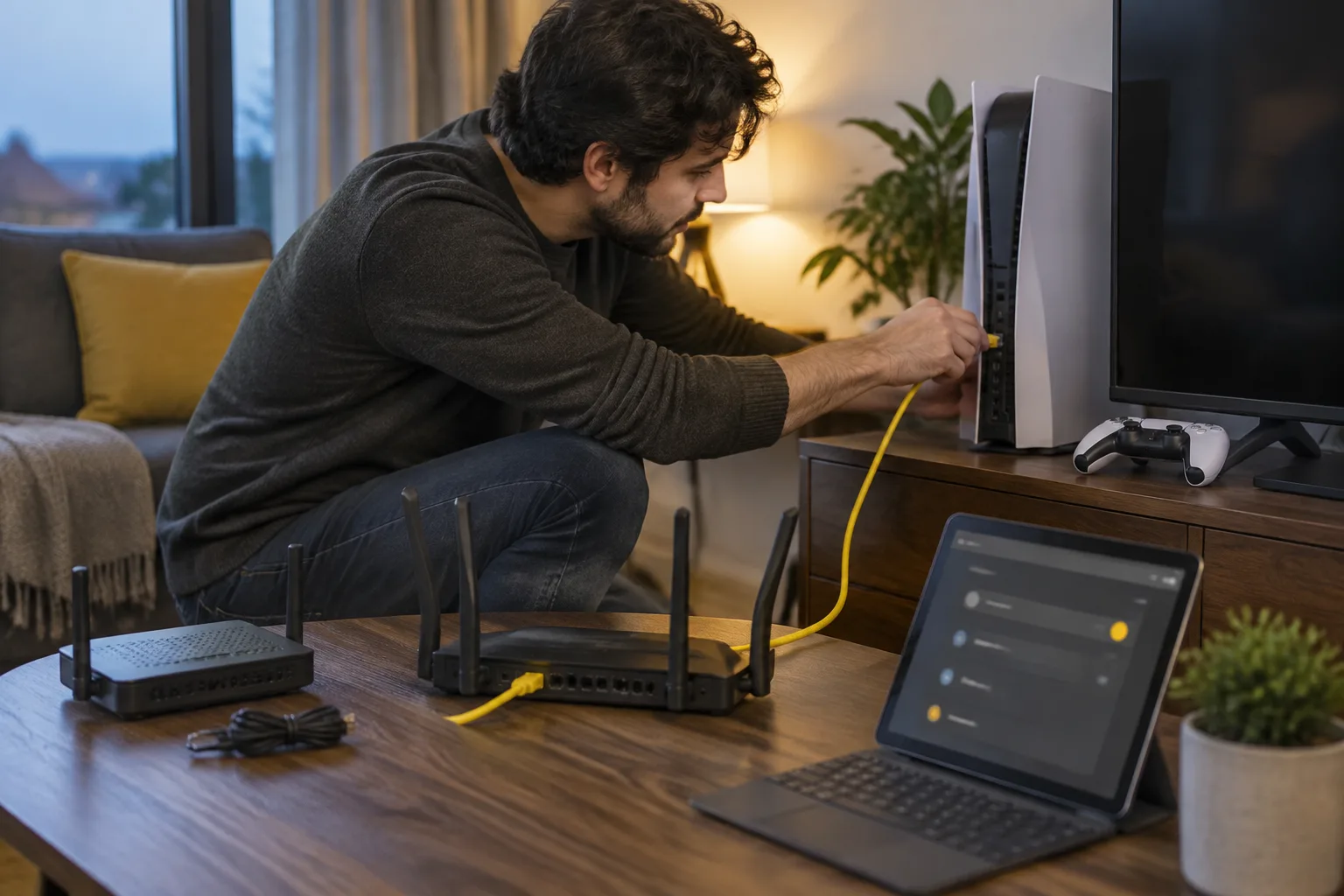
- کنسول، مودم و روتر را یکبار راهاندازی مجدد کنید. پلیاستیشن در راهنمای عیبیابی خود پیشنهاد میکند روتر را خاموش کنید، دستکم پنج دقیقه صبر کنید و سپس دوباره روشنش کنید.
- در صورت امکان از کابل شبکه استفاده کنید. اتصال Ethernet مشکلات ناشی از فاصله، دیوار و تداخل وایفای را کم میکند. این کار NAT را مستقیماً تغییر نمیدهد، اما پایداری اتصال را بهتر میکند.
- جای روتر و کیفیت وایفای را بررسی کنید. اگر ناچار به استفاده از Wi-Fi هستید، کنسول یا PC را به روتر نزدیکتر کنید و موانع و دستگاههای ایجادکننده تداخل را کاهش دهید.
- بهروزرسانی روتر را فراموش نکنید. در صورت وجود نسخه جدید firmware از صفحه رسمی سازنده روتر استفاده کنید؛ فایل firmware را از منابع نامعتبر دانلود نکنید.
- فقط یک روترِ مسیریاب در مسیر داشته باشید. مودم-روتر، روتر دوم، توسعهدهنده شبکه یا تنظیمات نادرست ممکن است «Double NAT» بسازند. پلیاستیشن نیز در راهنمای خطای اتصال PS5 به حذف چند NAT-router اشاره میکند.
UPnP؛ راهحل سادهتر از Port Forwarding
اگر روترتان قابلیت UPnP دارد، فعال بودن آن معمولاً نخستین گزینه منطقی برای بازی آنلاین است. UPnP به دستگاه اجازه میدهد در زمان نیاز، مسیرهای لازم را بهصورت خودکار از روتر درخواست کند. پس از فعالسازی، روتر و کنسول را ریاستارت کنید و دوباره تست شبکه بگیرید.
فعالکردن UPnP برای همه شبکهها یک نسخه قطعی نیست. اگر شبکه خانگی چند روتر دارد یا دستگاهها پشت یک NAT دیگر قرار گرفتهاند، UPnP ممکن است مشکل را حل نکند. همچنین اگر قبلاً Port Forwarding دستی ساختهاید، پیش از افزودن قانونهای تازه بررسی کنید که با UPnP یا با قانونهای موجود تداخل نداشته باشند.
چه زمانی Port Forwarding لازم میشود؟
Port Forwarding یعنی هدایت ترافیک ورودی روی پورتهای مشخص به یک دستگاه مشخص در شبکه خانگی. راهنمای رسمی Activision توضیح میدهد که این کار میتواند در برخی مشکلات اتصال، زمان انتظار لابی و بازیهای چندنفره مؤثر باشد؛ با این حال باید فقط بر اساس پورتهای اعلامشده از سوی سازنده همان پلتفرم یا همان بازی انجام شود.
- برای کنسول یا PC یک رزرو IP محلی در روتر بسازید تا آدرس داخلی دستگاه تغییر نکند.
- قانون Port Forwarding را فقط برای همان دستگاه بسازید؛ یک پورت واحد را همزمان به دو کنسول اختصاص ندهید.
- از فهرست پورتهای رسمی بازی یا پلتفرم استفاده کنید، نه فهرستهای پراکنده و قدیمی اینترنت.
- بهجای باز کردن بازههای بزرگ یا قرار دادن کنسول در DMZ، ابتدا UPnP و قوانین محدود و ضروری را امتحان کنید.
- پس از هر تغییر، تست NAT و اجرای یک مسابقه آنلاین یا Party را دوباره بررسی کنید.
برای نمونه، پلیاستیشن در راهنمای برخی خطاهای اتصال PS5 به مجموعهای از پورتهای موردنیاز اشاره میکند؛ اما این اطلاعات مخصوص سناریوی همان سرویس و خطاست. بنابراین آن را قانون عمومی برای تمام بازیها و همه روترها در نظر نگیرید.
CGNAT و Double NAT؛ وقتی مشکل در تنظیمات خانه نیست
اگر UPnP فعال است، فقط یک روتر دارید و Port Forwarding هم اثری ندارد، ممکن است اتصال شما پشت CGNAT ارائهدهنده اینترنت باشد. در این وضعیت، آدرس عمومی اینترنت میان چند مشترک به اشتراک گذاشته میشود و شما کنترل کامل ترافیک ورودی را ندارید. نتیجه میتواند NAT محدود یا ناتوانی در میزبانی بعضی بازیها و چتها باشد.
برای بررسی، از پشتیبانی شرکت اینترنت بپرسید که آیا اتصال شما پشت CGNAT است و آیا امکان ارائه IPv4 عمومی یا راهکار مناسب برای بازی آنلاین وجود دارد. پاسخ و امکان فنی ارائهدهندگان متفاوت است؛ بنابراین از تغییرات پرخطر در روتر، خرید تجهیزات جدید یا پرداخت هزینه اضافی پیش از دریافت پاسخ روشن از ISP خودداری کنید.
چکلیست جمعبندی
- اول وضعیت سرویس بازی و تست شبکه کنسول را بررسی کنید.
- برای پایداری بیشتر، Ethernet را به Wi-Fi ترجیح دهید.
- مودم و روتر را با فاصله زمانی مناسب ریاستارت کنید و firmware رسمی روتر را بهروز نگه دارید.
- از ایجاد Double NAT جلوگیری کنید و ابتدا UPnP را امتحان کنید.
- Port Forwarding را فقط با IP رزروشده و پورتهای رسمی همان بازی یا پلتفرم انجام دهید.
- اگر NAT همچنان محدود است، موضوع CGNAT را با شرکت اینترنت پیگیری کنید.
هدف، رسیدن به اتصال پایدار و سازگار با بازی است، نه صرفاً نمایش یک عنوان خاص برای NAT. اگر مشکل فقط در یک بازی رخ میدهد، راهنمای پشتیبانی همان بازی معمولاً از تغییرات عمومی روتر دقیقتر و کمریسکتر است.





 َArya
َArya
 TIRAN
TIRAN