آموزش تصویری ریست Haylou X1 Neo؛ اتصال مجدد و رفع خطاها

منصور عبداللهی دوشنبه 29 اسفند 1401 - 15:09
آموزش تصویری ریست Haylou X1 Neo؛ اتصال مجدد و رفع خطاها
راهنمای تصویری ریست Haylou X1 Neo، نشانه صحیح پایان ریست، اتصال دوباره به گوشی و رفع خطاهای رایج؛ با مراحل اختصاصی همین مدل و منابع معتبر.

مجله بروزکالا / راهنمای ریست ایرفون

آموزش تصویری ریست
Haylou X1 Neo

مراحل دقیق ریست، نشانه تأیید و اتصال دوباره؛ همراه با راه‌حل خطاهای رایج.

بررسی منابع: ۳ آبان ۱۴۰۵بر اساس راهنمای سازنده
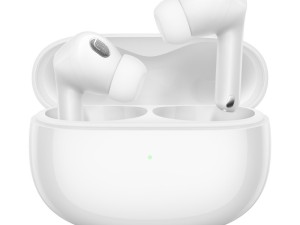
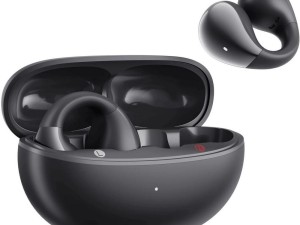
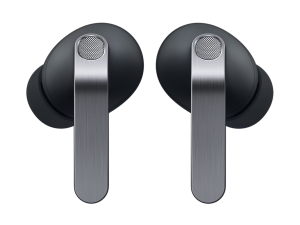
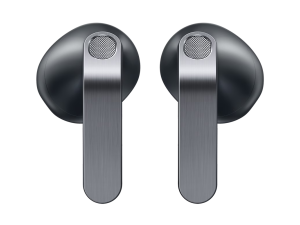
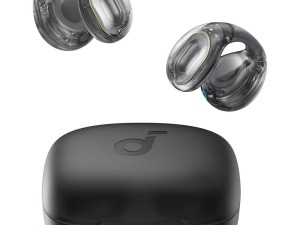
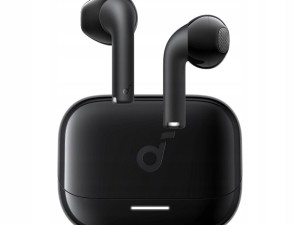
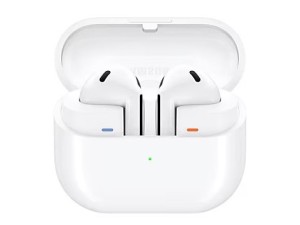
Haylou X1 Neo؛ تصویر محصول
تصویر همین مدل از بروزکالا

۱ / ریست در یک نگاه

ریست در یک نگاه

بیرون کیسهر دو روشن و بدون اتصال
۳ ضربههم‌زمان روی هر دو ایرباد
نگه‌داشتن سومین ضربهبه مدت ۳ ثانیه

این راهنما برای Haylou X1 Neo است. مراحل را به ترتیب انجام دهید و نشانه تأیید مخصوص همین مدل را بررسی کنید.

۲ / پیش از شروع

پیش از شروع

  1. شارژ کیس و هر دو ایرباد را بررسی کنید و از نشستن صحیح آن‌ها روی محل تماس شارژ مطمئن شوید.
  2. در تنظیمات Bluetooth گوشی، اتصال قبلی Haylou X1 Neo را با گزینه Forget یا Unpair حذف کنید. نام گزینه در گوشی‌های مختلف ممکن است متفاوت باشد.
  3. برای آزمایش، اتصال هندزفری به گوشی یا لپ‌تاپ دیگر را موقتاً قطع کنید.

اگر مشکل فقط در یک برنامه رخ می‌دهد، پخش صدا را در برنامه دیگری هم بررسی کنید. ریست یکی از مراحل عیب‌یابی است و خرابی باتری یا آسیب سخت‌افزاری را تعمیر نمی‌کند.

۳ / مراحل تصویری ریست

مراحل تصویری ریست

۱. هر دو ایرباد را خارج کنید

هر دو باید روشن باشند و به گوشی یا دستگاه دیگری متصل نباشند. اتصال قبلی را حذف یا بلوتوث دستگاه قبلی را موقتاً خاموش کنید.

۲. ضربه سوم را نگه دارید

روی کنترل دو ایرباد هم‌زمان سه بار ضربه بزنید؛ در ضربه سوم، کنترل هر دو را ۳ ثانیه نگه دارید.

۳. سفید ثابت و سپس خاموش‌شدن

چراغ‌ها یک ثانیه سفید روشن می‌شوند و ایربادها خاموش خواهند شد. سپس هر دو را داخل کیس بگذارید، درب را ببندید و دوباره باز کنید و آن‌ها را خارج کنید.

نکته مهم: X1 Neo روش دکمه کیس ۱۰ ثانیه ندارد. آن را با X1 2023 یا X1 Pro اشتباه نگیرید؛ شرط این روش، بیرون‌بودن و متصل‌نبودن ایربادهاست.

۴ / اتصال دوباره

اتصال دوباره

  1. نام Haylou X1 Neo را از اتصال‌های قدیمی Bluetooth حذف کنید.
  2. هر دو ایرباد را پس از بسته و بازکردن کیس، هم‌زمان خارج کنید.
  3. در Bluetooth گوشی Haylou X1 Neo را انتخاب و صدای دو طرف را بررسی کنید.

۵ / اگر ریست انجام نشد

اگر ریست انجام نشد

فقط یک ایرباد صدا دارد

شارژ هر دو ایرباد، نشستن صحیح در کیس و توازن صدای چپ و راست گوشی را بررسی کنید. آلودگی قابل مشاهده روی محل تماس شارژ را با پارچه نرم و خشک پاک کنید.

مشکل بعد از ریست ادامه دارد

اتصال را با یک دستگاه دیگر هم امتحان کنید. اگر مشکل در هر دو دستگاه باقی است، وضعیت چراغ و نتیجه آزمایش را برای پشتیبانی یا مرکز خدمات محصول توضیح بدهید.

۶ / پرسش‌های متداول

پرسش‌های متداول

آیا اطلاعات گوشی پاک می‌شود؟

خیر؛ این مراحل مربوط به هندزفری است و شامل بازنشانی گوشی یا حذف عکس‌ها و فایل‌های آن نیست.

آیا ریست، افت شارژدهی را حتماً برطرف می‌کند؟

خیر. فرسودگی باتری، ایراد شارژ و خرابی سخت‌افزاری به بررسی جداگانه نیاز دارند.

۷ / منابع و اطلاعات مدل

منابع و اطلاعات مدل

روش این مدل با منابع زیر تطبیق داده شده است. جزئیات مدل مشابه را جایگزین این مراحل نکنید.

آخرین بررسی: ۳ آبان ۱۴۰۵ · تصویر محصول: بروزکالا · تصاویر آموزشی: راهنمای سازنده، در صورت درج

↑ بازگشت به ابتدای آموزش

بازخوردها
  • سلام وقت بخیر، ایرپاد گوش راستم مشکل پیدا کرده صداش خیلی ضعیفه، ضربه هم نخورده، چطور میتونم ریست کنم؟ چون دکمه ای برای ریست نداره
    مدلش haylou x1 neo هست
    • avatar
      منصور+عبداللهی
      چهارشنبه 29 بهمن 1404 - 12:40
      سلام وقت بخیر 🌱
      در مدل Haylou X1 Neo دکمه فیزیکی برای ریست روی کیس وجود نداره و باید از طریق تاچ انجام بشه:

      🔹 هر دو ایرباد رو داخل کیس بذارید و درب رو باز بذارید.
      🔹 روی هر دو گوشی همزمان حدود 10–15 ثانیه انگشت نگه دارید تا چراغ‌ها چندبار چشمک بزنن.
      🔹 بعد از ریست، داخل تنظیمات بلوتوث گوشی گزینه Haylou X1 Neo رو Forget کنید و دوباره Pair کنید.

      ⚠️ اگر صدای یک سمت خیلی ضعیفه، قبل از ریست حتماً توری خروجی صدا رو با مسواک نرم خشک تمیز کنید؛ ۸۰٪ مواقع مشکل از گرفتگی جرمه نه خرابی اسپیکر.

      اگر بعد از ریست هم درست نشد احتمالاً اسپیکر اون سمت ضعیف شده و نیاز به سرویس داره.
ارسال بازخورد
(بعد از تائید مدیر منتشر خواهد شد)
  • - نشانی ایمیل شما منتشر نخواهد شد.
  • - لطفا دیدگاهتان تا حد امکان مربوط به مطلب باشد.
  • - لطفا فارسی بنویسید.
  • - میخواهید عکس خودتان کنار نظرتان باشد؟ به gravatar.com بروید و عکستان را اضافه کنید.
  • - نظرات شما بعد از تایید مدیریت منتشر خواهد شد