آموزش تصویری ریست Samsung Galaxy Buds4 Pro؛ تنظیمات و اتصال دوباره

۰۱ / پاسخ سریع
ریست در یک نگاه
برای بازنشانی تنظیمات Samsung Galaxy Buds4 Pro مدل SM-R640، ابتدا ایربادها را به گوشی متصل کنید. در One UI 8.0 یا جدیدتر، Settings را باز کنید، نام Buds4 Pro را بزنید و از Manage connections → Reset وارد شوید؛ در صفحهٔ بعد دوباره Reset را برای تأیید انتخاب کنید. در نسخههای قدیمیتر، همین فرمان از Galaxy Wearable در دسترس است. دفترچهٔ این مدل برای Reset، زمان نگهداشتن دکمه یا الگوی چراغ تعیین نکرده است.
۰۲ / آمادهسازی
پیش از شروع
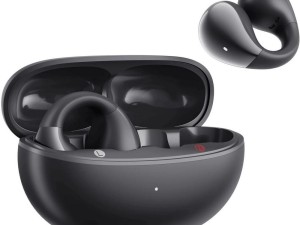
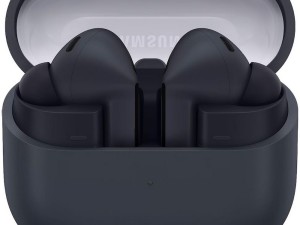
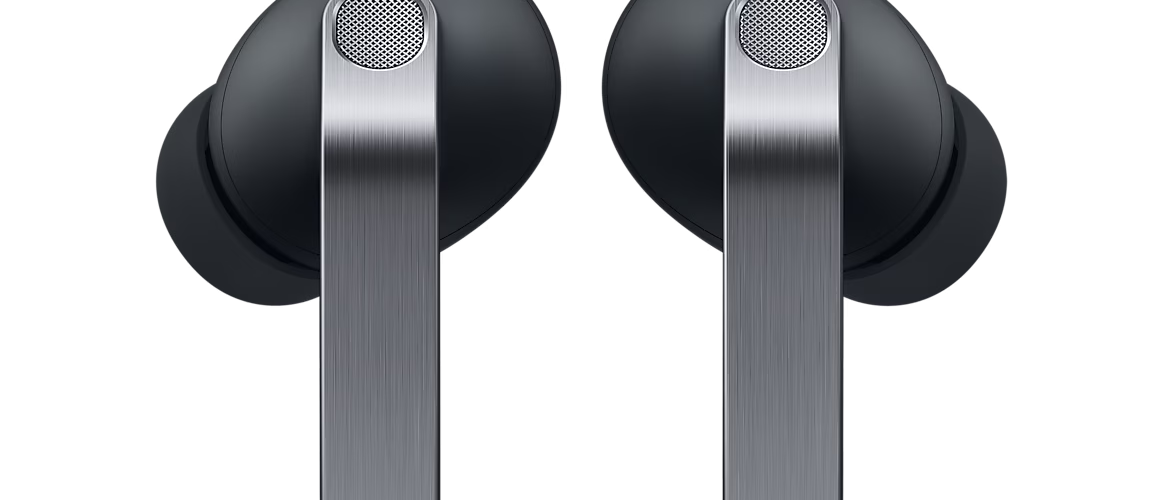
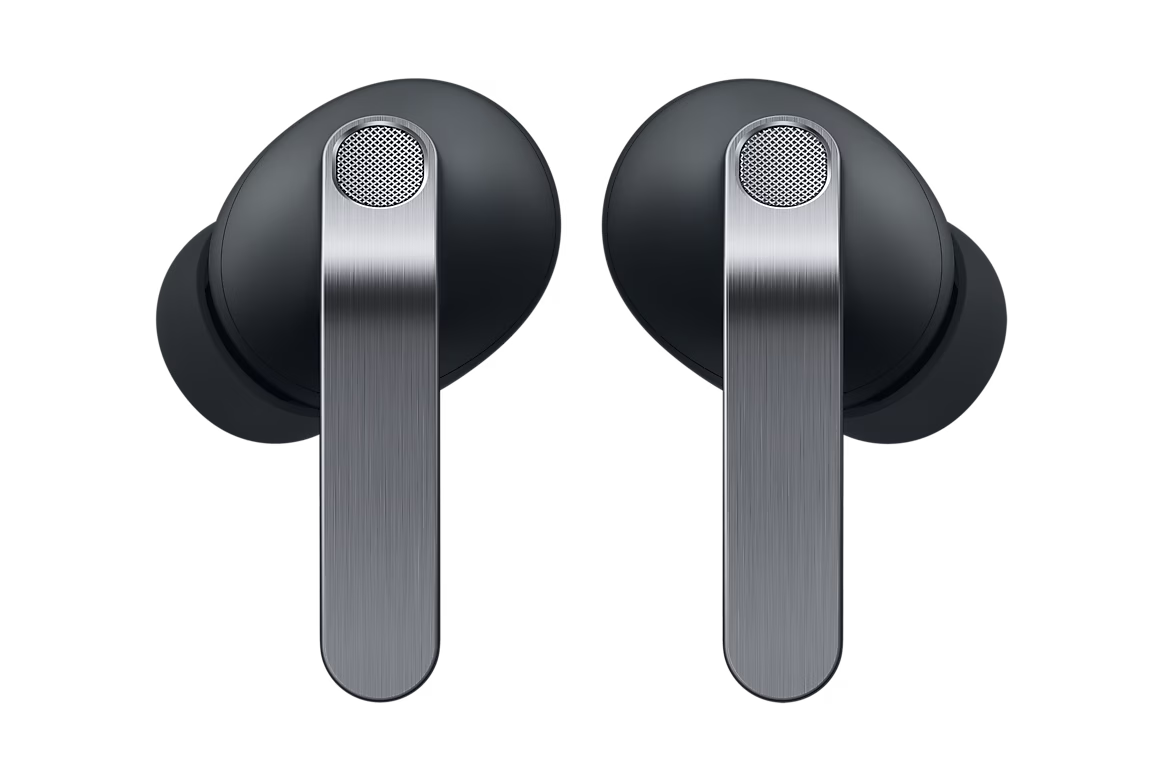
- نسخهٔ Pro را شناسایی کنید. کد این آموزش SM-R640 و نام آن Galaxy Buds4 Pro است؛ ایربادها سری سیلیکونی دارند. Buds4 معمولی با کد SM-R540، مدل جداگانهای است. نام و کد روی جعبه یا مشخصات دستگاه را تطبیق دهید.
- شارژ را بررسی کنید. طبق پشتیبانی رسمی سامسونگ، پیش از ریست هر دو ایرباد دستکم ۱۵٪ شارژ داشته باشند. کیس را هم برای شارژ و اتصال آماده کنید.
- پیش از بازکردن Reset، اتصال را حذف نکنید. تنظیمات Buds4 Pro متصل باید در گوشی یا Galaxy Wearable قابل دسترس باشد. اگر دستگاه دیده نمیشود، ابتدا با روش بخش «اتصال دوباره» جفتسازی کنید؛ Forget یا Unpair در گوشی، ریست تنظیمات ایرباد نیست.
- مسیر گوشی را در نظر بگیرید. راهنمای Reset سامسونگ برای One UI 8.0 به بعد، Settings و برای نسخههای قدیمیتر، Galaxy Wearable را معرفی میکند. دفترچه برای Android 15 یا پایینتر، نصب Galaxy Wearable را لازم میداند و دریافت برنامه را برای Android 12 یا جدیدتر ذکر میکند.
۰۳ / راهنمای تصویری
مراحل ریست Samsung Galaxy Buds4 Pro
۱. صفحهٔ تنظیمات Buds4 Pro را باز کنید
در گوشی دارای One UI 8.0 یا جدیدتر، Settings را باز کنید و روی نام ایربادِ متصل زیر Samsung account بزنید. اگر نام آنجا نیست، طبق صفحهٔ ۳۴ دفترچه از Connections → Bluetooth وارد شوید و نماد تنظیمات کنار نام دستگاه در Paired devices را انتخاب کنید.
۲. Manage connections را پیدا کنید
در صفحهٔ تنظیمات ایربادها، Manage connections را باز کنید. صفحهٔ ۳۸ دفترچهٔ SM-R640، گزینهٔ Reset را در همین بخش برای بازنشانی همهٔ تنظیمات ایربادها توضیح میدهد.
۳. Reset را انتخاب و تأیید کنید
روی Reset بزنید و در مرحلهٔ تأیید، دوباره Reset را انتخاب کنید. پس از آن اتصال و تنظیمات دلخواه را بررسی کنید. برای این فرمان نرمافزاری، دکمهٔ کیس را نگه ندارید و منتظر چشمک سهرنگِ جفتسازی نمانید.
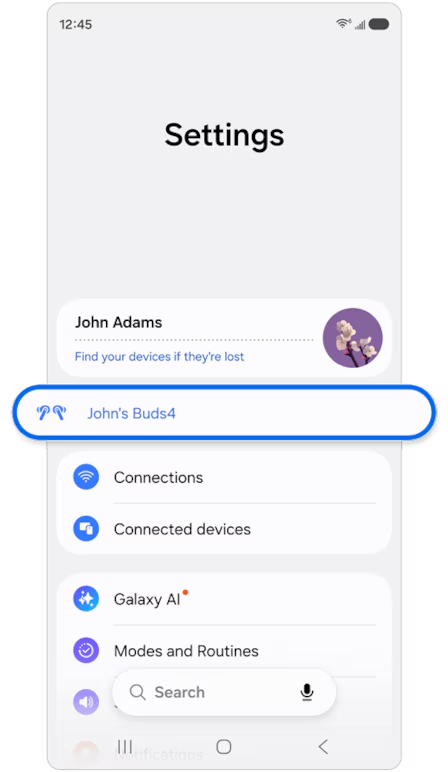
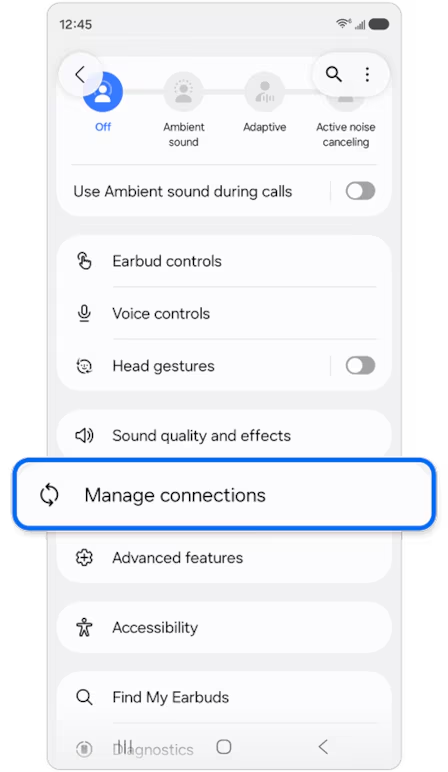
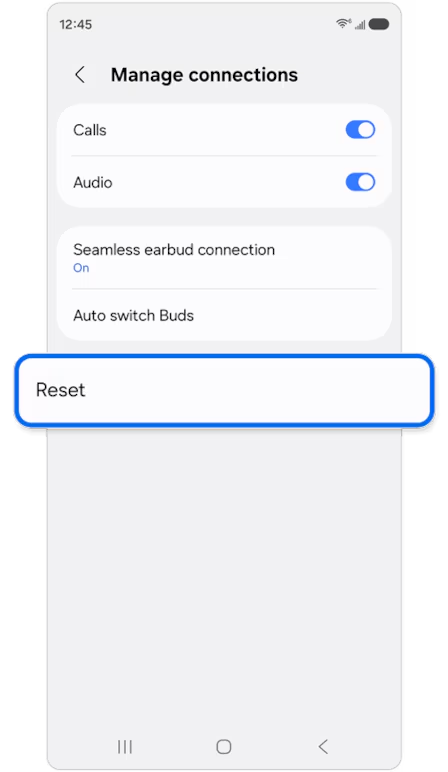
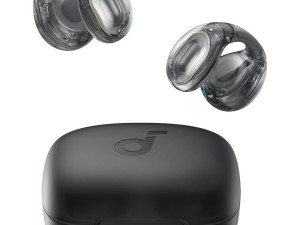
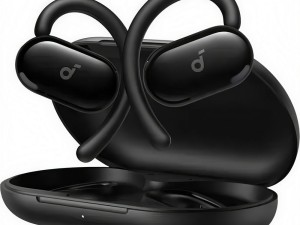
این تصاویر رسمی، مسیر مشترک منوی ریست سری Galaxy Buds را نشان میدهند. نام John’s Buds4 در تصویر اول، نام نمونهٔ سامسونگ است؛ در گوشی خودتان Galaxy Buds4 Pro یا نام شخصیسازیشدهٔ همین دستگاه را انتخاب کنید. مسیر Reset با دفترچهٔ SM-R640 تطبیق داده شده است. برای نمای بزرگتر روی تصویر بزنید؛ ظاهر و ترجمهٔ منو با نسخه و زبان گوشی ممکن است تفاوت داشته باشد.
۰۴ / اتصال دوباره
دوباره به گوشی متصل شوید
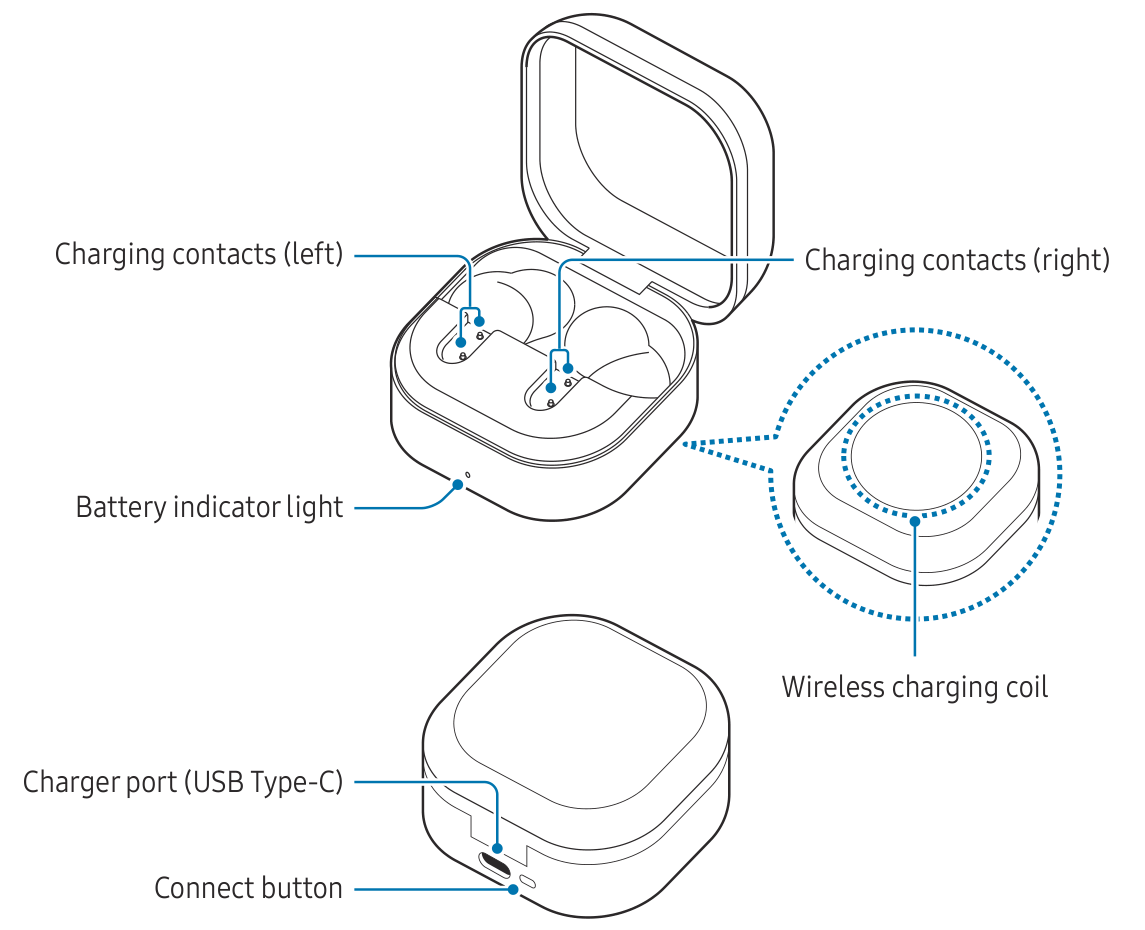
- هر دو ایرباد را در جایگاه چپ و راست خود داخل کیس قرار دهید. درِ کیس را ببندید و دوباره باز کنید. برای ورود دستی، درِ کیس باز باشد و دکمهٔ Connect در پشت کیس را بیش از ۳ ثانیه نگه دارید.
- در حالت جفتسازی، چراغ طبق دفترچه به رنگهای قرمز، سبز و آبی چشمک میزند. این الگو آمادهبودن برای اتصال را نشان میدهد و نشانهٔ تأیید Reset تنظیمات نیست.
- در گوشی Galaxy، اعلان Connect را انتخاب و مراحل روی صفحه را دنبال کنید. اگر اعلان ظاهر نشد، Bluetooth را باز کنید و نام Galaxy Buds4 Pro را انتخاب کنید؛ ممکن است نام آن قبلاً تغییر کرده باشد. در Android 15 یا پایینتر، Galaxy Wearable را برای تکمیل اتصال باز کنید.
- تا کاملشدن اتصال، هر دو ایرباد داخل کیس و درِ آن باز بماند. سپس موسیقی پخش کنید و صدای هر دو سمت و خروجی انتخابشدهٔ گوشی را آزمایش کنید.
۰۵ / عیبیابی
اگر ریست انجام نشد
گزینهٔ Reset دیده نمیشود
ابتدا اتصال Buds4 Pro و مسیر مناسب نرمافزار گوشی را بررسی کنید. در صورت نبودن نام زیر Samsung account، از تنظیمات کنار نام دستگاه در Bluetooth وارد شوید. برای Android 15 یا پایینتر، Galaxy Wearable را بهروز کنید و دوباره Manage connections را بررسی کنید.
فقط یک سمت متصل است یا فرمانها پاسخ نمیدهند
هر دو ایرباد را در جایگاه صحیح داخل کیسِ شارژدار قرار دهید، در را ببندید و حداقل ۱۰ ثانیه بعد خارج کنید. این Restart در صفحهٔ ۴۸ دفترچه است. اگر کیس کمشارژ است، ابتدا آن را به شارژر وصل کنید؛ سپس اتصال هر دو سمت و در صورت نیاز Reset نرمافزاری را بررسی کنید.
شارژ یا چراغ اتصال مشکل دارد
تماسهای شارژ ایرباد و کیس را با پارچهٔ نرم و خشک تمیز کنید. اگر هنگام آمادهسازی اتصال چراغ چشمک نمیزند، دفترچه اتصال کیس به شارژر و شارژ بیش از ۱۰ دقیقه را توصیه میکند. از رنگ قرمزِ معمولی چراغ، پایان ریست را نتیجه نگیرید.
ضعف ANC یا تفاوت صدای چپ و راست ادامه دارد
در نسخهٔ Pro، اندازه و قرارگیری سری سیلیکونی را بررسی کنید و از Earbud fit test در تنظیمات Buds4 Pro برای بررسی فیت کمک بگیرید؛ این گزینه در صفحهٔ ۳۸ دفترچه آمده است. انتخاب حالت صدا و خروجی گوشی را هم کنترل کنید. Reset جای بررسی فیت یا خرابی سختافزار را نمیگیرد.
رسانه فقط از گوشی پخش میشود یا اتصال قطع میشود
در Manage connections، روشنبودن Audio و خروجی صدای گوشی را کنترل کنید؛ خاموشبودن این گزینه، رسانه را فقط از گوشی پخش میکند. گوشی و ایربادها را نزدیک کنید و موانعی مانند دیوار را از مسیر دور کنید. اگر مشکل ادامه داشت، گوشی را دوباره راهاندازی کنید.
۰۶ / پرسش و پاسخ
پرسشهای متداول
نگهداشتن دکمهٔ پشت کیس، ریست کارخانه است؟
دستور بیشاز۳ثانیهای Connect در دفترچه، برای ورود به جفتسازی بلوتوث است. بازنشانی همهٔ تنظیمات Buds4 Pro از Manage connections و Reset انجام میشود و به تأیید دوباره نیاز دارد.
Restart دهثانیهای چه تفاوتی با Reset دارد؟
Restart با بستن کیسِ شارژدار و خارجکردن ایربادها پس از حداقل۱۰ثانیه، برای مشکلات پاسخندادن و اتصال کاربرد دارد. Reset از منوی گوشی، همهٔ تنظیمات ایربادها را بازنشانی میکند؛ این دو فرمان جدا هستند.
حذف Buds4 Pro از Bluetooth کافی است؟
Forget یا Unpair، رکورد اتصال را در همان گوشی حذف میکند. این کار جای Reset تنظیمات ایرباد را نمیگیرد؛ پیش از بازکردن منوی Reset هم اتصال دستگاه را حفظ کنید.
آیا ریست، خرابی باتری یا مشکل ANC را حتماً برطرف میکند؟
خیر. دفترچه برای مشکلات شارژ، تماسهای شارژ و وضعیت کیس را هم بررسی میکند؛ برای صدای نسخهٔ Pro نیز فیت و سری سیلیکونی مهماند. اگر مشکل با مراحل مستند برطرف نشد، بررسی پشتیبانی لازم است.
۰۷ / مستندات
منابع و اطلاعات مدل
مدل این آموزش: Samsung Galaxy Buds4 Pro — SM-R640
دفترچه: انگلیسی، ژانویهٔ۲۰۲۶، Rev.1.0؛ فایل مشترک SM-R540/SM-R640 در۵۵صفحه
آخرین بررسی روش و منابع: ۱۰ آبان۱۴۰۵ / ۱نوامبر۲۰۲۶
- دفترچهٔ رسمی SM-R540/SM-R640، انگلیسی Rev.1.0 — تنظیمات ص۳۴و۳۸، اتصال ص۱۶تا۲۰، Restart ص۴۸ و Coupling ص۴۹
- پشتیبانی اختصاصی Galaxy Buds4 Pro مدل SM-R640 و دانلود دفترچه
- پشتیبانی سامسونگ: How to reset your Samsung Galaxy Buds — مسیرهای One UI، شارژ و تصاویر منو؛ بهروزرسانی۲۴اوت۲۰۲۶
- راهنمای رسمی ریست سامسونگ به زبان آلمانی — بازگشت تنظیمات و تأیید Reset
- صفحهٔ رسمی Galaxy Buds4 Pro مشکی، کد SM-R640 — منبع تصویر محصول
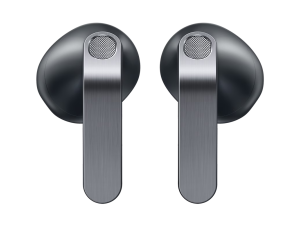
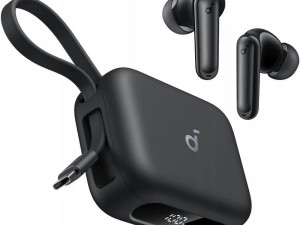
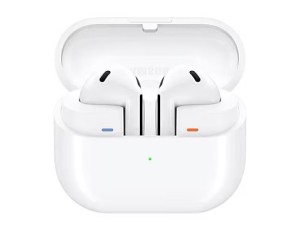
عکس نسخهٔ Pro از صفحهٔ رسمی SM-R640 سامسونگ دریافت و در فضای بروزکالا آپلود شده است. سه تصویر منو از آموزش عمومی رسمی ریست سامسونگ و نقشهٔ کیس از صفحهٔ۶ دفترچهٔ مشترک این دو مدلاند؛ فایلهای موجودِ همین منابع در فضای بروزکالا دوباره استفاده شدهاند. مسیر Reset و زمانهای Restart و جفتسازی مستقلاً با دفترچهٔ شامل SM-R640 کنترل شدند.