آموزش تصویری ریست Samsung Galaxy Buds4؛ تنظیمات و اتصال دوباره

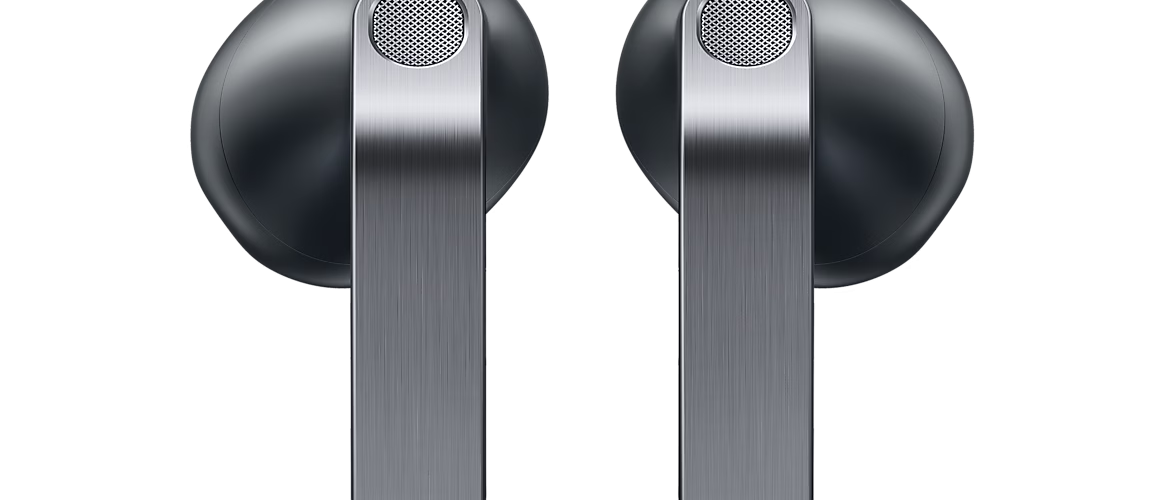
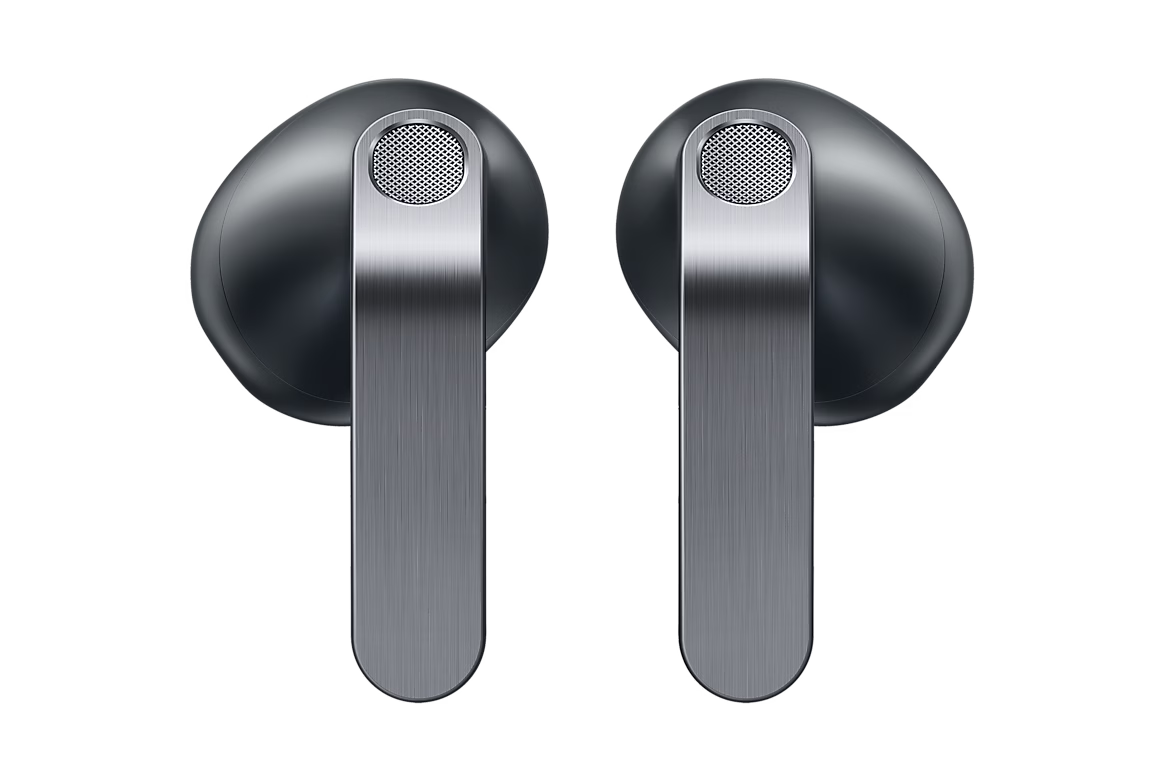
۰۱ / پاسخ سریع
ریست در یک نگاه
ریست تنظیمات Samsung Galaxy Buds4 مدل SM-R540 از منوی دستگاهِ متصل انجام میشود: در گوشیهای دارای One UI 8.0 یا جدیدتر، وارد Settings شوید، نام Buds4 را انتخاب کنید و به Manage connections → Reset بروید؛ سپس Reset را دوباره برای تأیید بزنید. در نسخههای قدیمیتر، همین مسیر از برنامهٔ Galaxy Wearable در دسترس است. دکمهٔ پشت کیس برای ورود به جفتسازی است و جای این فرمان نرمافزاری را نمیگیرد.
۰۲ / آمادهسازی
پیش از شروع
- مدل را تطبیق دهید. این راهنما برای Galaxy Buds4 معمولی، کد SM-R540 است. Buds4 Pro با کد SM-R640 مدل دیگری است؛ هرچند سامسونگ دفترچهٔ این دو را در یک فایل منتشر کرده است.
- شارژ هر دو سمت را بررسی کنید. سامسونگ پیش از ریست، حداقل ۱۵٪ شارژ برای هر دو ایرباد توصیه میکند. کیس نیز باید برای اتصال و شارژ کافی آماده باشد.
- اتصال را برقرار نگه دارید. وضعیت ایربادها را در تنظیمات گوشی یا Galaxy Wearable بررسی کنید. اگر هنوز متصل نیستند، ابتدا از روش بخش «اتصال دوباره» استفاده کنید؛ حذف اتصال در گوشی پیش از دسترسی به منوی Reset، مسیر ریست را قطع میکند.
- مسیر مناسب نرمافزار گوشی را انتخاب کنید. در One UI 8.0 به بعد از Settings و در نسخههای قدیمیتر از Galaxy Wearable استفاده کنید. دفترچه برای گوشیهای Android 15 یا پایینتر نصب برنامه را لازم میداند؛ امکان دریافت آن برای این مدل از Android 12 به بعد ذکر شده است.
۰۳ / راهنمای تصویری
مراحل ریست Samsung Galaxy Buds4
۱. تنظیمات Buds4 متصل را باز کنید
در One UI 8.0 یا جدیدتر، برنامهٔ Settings گوشی را باز کنید و روی نام ایربادها زیر Samsung account بزنید. اگر نام آنجا دیده نمیشود، طبق دفترچه از Connections → Bluetooth وارد شوید و کنار نام Buds4 در Paired devices، نماد تنظیمات را انتخاب کنید.
۲. بخش Manage connections را انتخاب کنید
پس از بازشدن صفحهٔ تنظیمات ایربادها، روی Manage connections بزنید. این همان بخشی است که دفترچهٔ SM-R540 در صفحهٔ ۳۸، گزینهٔ Reset را برای بازنشانی همهٔ تنظیمات ایربادها معرفی میکند.
۳. Reset را بزنید و دوباره تأیید کنید
گزینهٔ Reset را انتخاب کنید و در صفحهٔ تأیید، دوباره Reset را بزنید. سپس مراحل اتصال مجدد را انجام دهید. برای این فرمان، به چشمک سهرنگِ حالت جفتسازی یا نگهداشتن دکمهٔ کیس تکیه نکنید.
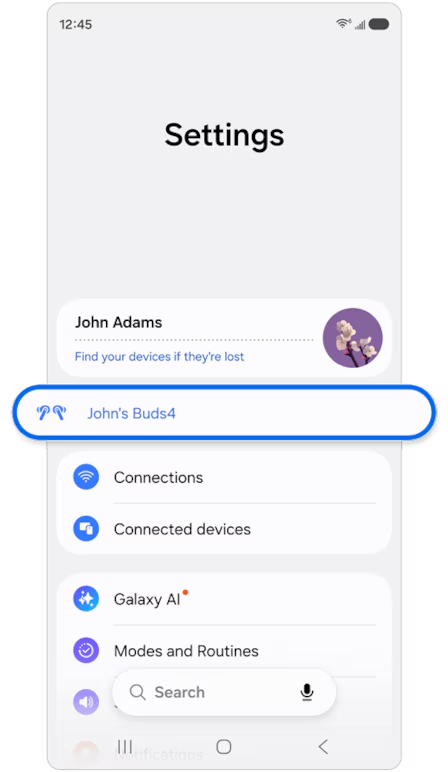
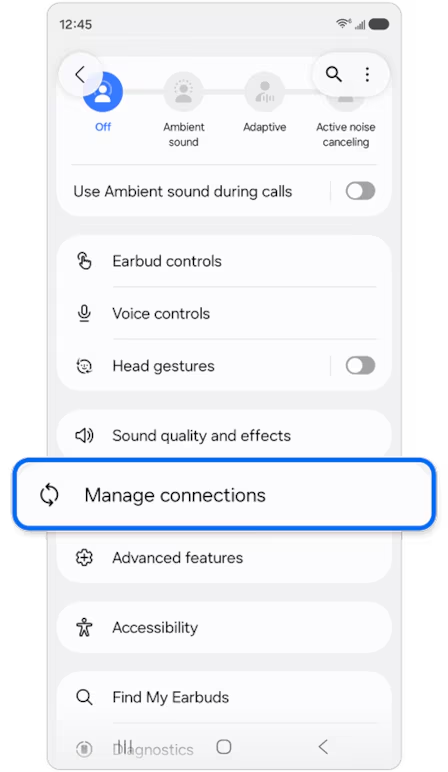
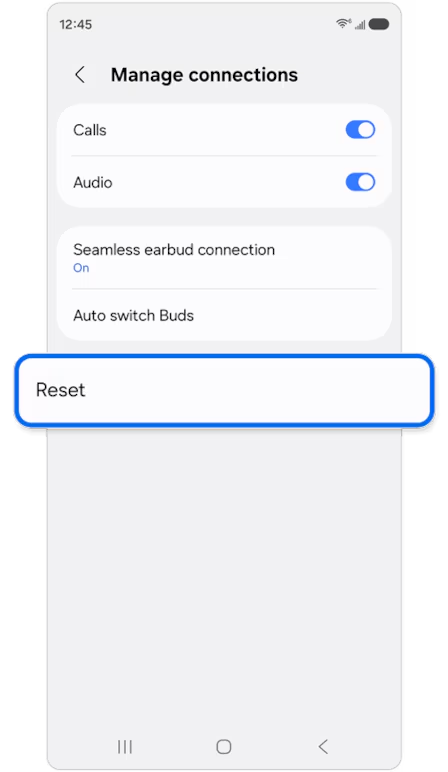
تصاویر بالا از راهنمای رسمی ریست سامسونگاند. نام John’s Buds4 در تصویر اول یک نام نمونه است؛ در گوشی خودتان نام همین ایرباد را انتخاب کنید. ظاهر منو و ترجمهٔ گزینهها ممکن است با زبان و نسخهٔ نرمافزار متفاوت باشد. برای نمای بزرگتر روی هر تصویر بزنید.
۰۴ / اتصال دوباره
دوباره به گوشی متصل شوید
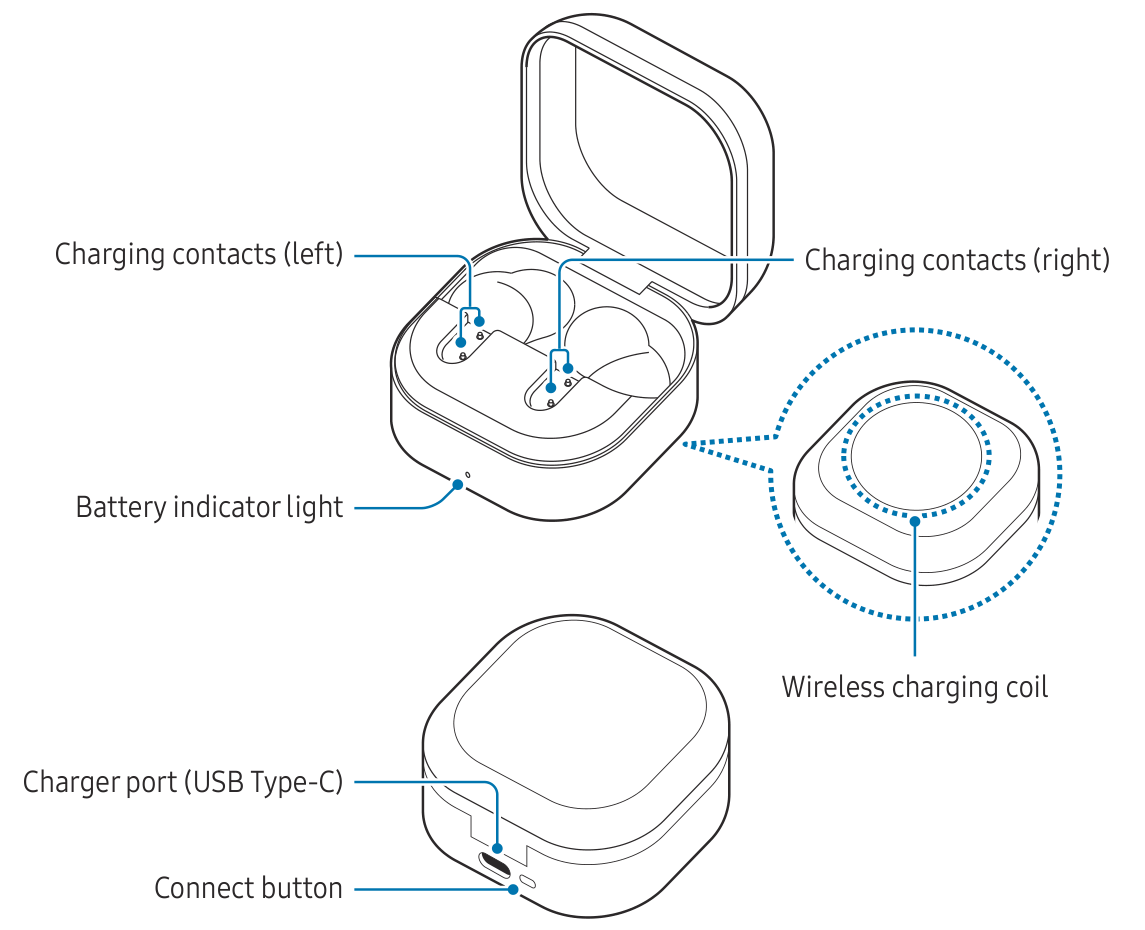
- هر دو ایرباد را در جایگاه درست خود داخل کیس قرار دهید؛ درِ کیس را ببندید و دوباره باز کنید. اگر برای ورود دستی به جفتسازی نیاز بود، درِ کیس باز باشد و دکمهٔ Connect در پشت کیس را بیش از ۳ ثانیه نگه دارید.
- طبق دفترچه، چراغ قرمز، سبز و آبی در حالت جفتسازی چشمک میزند. این الگو تأیید «ریست کارخانه» نیست؛ نشان میدهد دستگاه برای اتصال آماده است.
- در گوشی Samsung، اعلان Connect را انتخاب و راهنمای صفحه را دنبال کنید. اگر اعلان ظاهر نشد، در Bluetooth نام Galaxy Buds4 را انتخاب کنید؛ نام دستگاه ممکن است قبلاً شخصیسازی شده باشد. در گوشیهای سازگارِ قدیمیتر، Galaxy Wearable را برای تکمیل اتصال باز کنید.
- تا تکمیل اتصال، ایربادها داخل کیس و درِ آن باز بماند. سپس یک فایل صوتی پخش کنید و شنیدهشدن صدای هر دو سمت و انتخاب خروجی صحیح را آزمایش کنید.
۰۵ / عیبیابی
اگر ریست انجام نشد
گزینهٔ Reset را پیدا نمیکنید
ابتدا اتصال Buds4 و مسیر متناسب با نسخهٔ گوشی را بررسی کنید. مسیر اصلی Manage connections است؛ در صورت دیدهنشدن نام زیر Samsung account، از Connections و Bluetooth وارد تنظیمات کنار نام ایرباد شوید. برای Android 15 یا پایینتر، برنامهٔ Galaxy Wearable را بهروز کنید.
فقط یک ایرباد متصل است یا کنترلها پاسخ نمیدهند
هر دو ایرباد را در جایگاه درست داخل کیسِ شارژدار بگذارید، در را ببندید و حداقل ۱۰ ثانیه بعد بیرون بیاورید. این دستورِ Restart در صفحهٔ ۴۸ دفترچه است. سپس اتصال هر دو سمت را بررسی کنید و در صورت نیاز ریست نرمافزاری را انجام دهید.
چراغ شارژ یا اتصال درست کار نمیکند
تماسهای شارژ ایرباد و کیس را بررسی و با پارچهٔ نرم و خشک تمیز کنید. اگر هنگام آمادهسازی اتصال چراغ چشمک نمیزند، طبق دفترچه کیس را به شارژر وصل و بیش از ۱۰ دقیقه شارژ کنید. چراغ قرمزِ معمولی کیس را بهتنهایی نشانهٔ پایان ریست نگیرید.
اتصال قطع میشود یا صدا فقط از گوشی میآید
گوشی و ایربادها را نزدیک کنید و موانعی مثل دیوار را از مسیر دور کنید؛ در صورت ادامهٔ مشکل، گوشی را دوباره راهاندازی کنید. در Manage connections، خاموشبودن Audio باعث پخش رسانه فقط از گوشی میشود؛ وضعیت این گزینه و خروجی صدا را هم بررسی کنید.
۰۶ / پرسش و پاسخ
پرسشهای متداول
آیا دکمهٔ پشت کیس Buds4 را ریست میکند؟
دستور بیشاز۳ثانیهای دکمهٔ Connect در دفترچه برای ورود به جفتسازی است. بازنشانی تنظیمات از Manage connections و گزینهٔ Reset انجام میشود؛ این دو را یکی نگیرید.
بستن کیس برای ۱۰ ثانیه چه کاری انجام میدهد؟
این روش، راهاندازی مجدد یا Restart است و برای مشکلات پاسخندادن یا اتصال تکگوشی توصیه شده است. ریست همهٔ تنظیمات به فرمان نرمافزاری و تأیید آن نیاز دارد.
Forget یا Unpair در گوشی، همان Reset است؟
خیر؛ این گزینه رکورد جفتسازی در همان گوشی را حذف میکند. Reset در تنظیمات Buds4، تنظیمات ایربادها را بازنشانی میکند.
چه چیزی با Reset بازنشانی میشود؟
دفترچه میگوید این گزینه همهٔ تنظیمات ایربادها را بازنشانی میکند. این فرمان در صفحهٔ Buds4 اجرا میشود و ریست خودِ گوشی نیست؛ پس از آن اتصال و تنظیمات دلخواه ایربادها را دوباره بررسی کنید.
۰۷ / مستندات
منابع و اطلاعات مدل
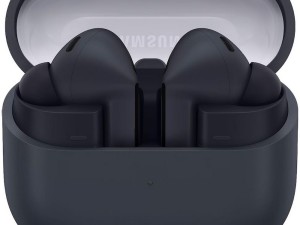
مدل این آموزش: Samsung Galaxy Buds4 معمولی — SM-R540
دفترچه: English، ژانویهٔ ۲۰۲۶، Rev.1.0؛ فایل مشترک SM-R540/SM-R640 در ۵۵ صفحه
آخرین بررسی روش و منابع: ۱۰ آبان ۱۴۰۵ / ۱ نوامبر ۲۰۲۶
- دفترچهٔ رسمی SM-R540 / SM-R640، نسخهٔ انگلیسی Rev.1.0 — تنظیمات ص۳۴و۳۸، اتصال ص۱۶تا۲۰، Restart ص۴۸ و Coupling ص۴۹
- صفحهٔ پشتیبانی اختصاصی Galaxy Buds4 / SM-R540 و دانلود دفترچه
- پشتیبانی رسمی سامسونگ: How to reset your Samsung Galaxy Buds — مسیرهای One UI و حداقل شارژ، بهروزرسانی ۲۴ اوت ۲۰۲۶
- پشتیبانی سامسونگ: راهاندازی و اتصال Galaxy Buds4 و Buds4 Pro
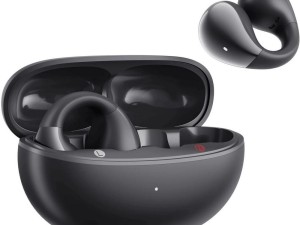
- صفحهٔ رسمی Galaxy Buds4 مشکی / SM-R540 — منبع تصویر محصول
تصویر محصول و تصاویر منوی ریست از منابع رسمی سامسونگ دریافت و در فضای بروزکالا بارگذاری شدهاند. نقشهٔ کیس نیز مستقیماً از صفحهٔ ۶ دفترچه استخراج شده است. محل دکمه، مدت Restart و جفتسازی و مسیر Reset با همین دفترچه تطبیق داده شدند؛ برای ریست نرمافزاری، الگوی چراغِ مدلهای دیگر به کار نرفته است.