VPN داخلی فایرفاکس؛ آموزش نصب و فعالسازی در کامپیوتر و اندروید

مقدمه و آخرین وضعیت سرویس
فایرفاکس برای حفظ حریم خصوصی هنگام وبگردی، یک VPN رایگان داخلی دارد؛ قابلیتی که بدون نصب افزونه جداگانه فعال میشود، اما دامنه عملکرد و شرایط دسترسی مشخصی دارد. در این راهنما، نصب، فعالسازی و محدودیتهای آن را بررسی میکنیم.
آخرین بررسی منابع رسمی: ۱۴ نوامبر ۲۰۲۶، برابر با ۲۳ آبان ۱۴۰۵
آنچه باید بدانید
| موضوع | توضیح |
|---|---|
| هزینه | نسخه داخلی مرورگر رایگان است؛ برای استفاده به حساب موزیلا نیاز دارید. |
| دامنه عملکرد | ترافیک داخل فایرفاکس؛ برنامههای دیگر دستگاه را پوشش نمیدهد. |
| نصب افزونه یا برنامه VPN | برای قابلیت داخلی لازم نیست. |
| سهمیه معمول | ۵۰ گیگابایت در ماه؛ با طرح موقت نامحدود تا پایان ژانویه ۲۰۲۷. |
| پلتفرمهای اعلامشده | کامپیوتر و اندروید؛ طبق اطلاعیه ۱۰ نوامبر، عرضه iOS هنوز در راه است. |
| شرایط عرضه | مرحلهای و وابسته به منطقه، نسخه و واجدشرایطبودن دستگاه یا حساب. |
VPN داخلی فایرفاکس چگونه کار میکند؟
با روشنکردن این قابلیت، ترافیک مرورگر از یک پراکسی امن عبور میکند. در نتیجه، سایت مقصد بهجای آیپی اصلی اتصال شما، آیپی خروجی سرویس را میبیند. این کار میتواند ردیابی مبتنی بر آیپی را محدود کند. موزیلا در معرفی فنی سرویس، Fastly را ارائهدهنده زیرساخت پراکسی معرفی کرده است.
نام مشابه دو سرویس نباید باعث اشتباه شود: Firefox built-in VPN قابلیت رایگان داخل مرورگر است؛ Mozilla VPN سرویس جداگانه و پولی برای پوشش ترافیک دستگاه است. برای روشنکردن قابلیت داخلی، لازم نیست اشتراک سرویس دوم را بخرید.
مثلاً واتساپ وب یا تلگرام وب، هنگامی که در فایرفاکس باز شدهاند و VPN برای آن سایت فعال است، در محدوده عملکرد این قابلیت قرار میگیرند. اپلیکیشن مستقل همان پیامرسانها، مرورگر کروم و بازی آنلاین شما از این مسیر عبور نمیکنند.
آموزش نصب و بهروزرسانی فایرفاکس
نصب در ویندوز
- با مرورگر فعلی به وبسایت رسمی فایرفاکس بروید و گزینه Get Firefox یا Download Firefox را انتخاب کنید.
- پس از دانلود، فایل نصاب را از پوشه Downloads اجرا کنید. اگر ویندوز مجوز نصب خواست، تنها در صورتی ادامه دهید که فایل را از منبع رسمی دریافت کردهاید.
- تا پایان نصب صبر کنید و فایرفاکس را باز کنید. مراحل معرفی اولیه را تکمیل کنید یا گزینههای اختیاری را رد کنید.
نصب در مک و لینوکس
در مک، فایل Firefox.dmg را از وبسایت رسمی دانلود و باز کنید، آیکون Firefox را به پوشه Applications بکشید و سپس مرورگر را از Applications اجرا کنید. اجرای مستقیم برنامه از داخل فایل نصب، جایگزین نصب صحیح نیست. برای لینوکس، از راهنمای رسمی متناسب با توزیع خود استفاده کنید؛ مسیر نصب و بهروزرسانی به مدیر بسته وابسته است.
اگر فایرفاکس از قبل نصب است
در نسخه دریافتشده از موزیلا، منوی مرورگر را باز کنید و از بخش Help یا Help and Report وارد About Firefox شوید؛ در مک این گزینه داخل منوی Firefox قرار دارد. بهروزرسانی را دریافت و در صورت درخواست، مرورگر را دوباره اجرا کنید. نسخه Microsoft Store از همان فروشگاه و نسخههای نصبشده با مدیر بسته لینوکس از مسیر بهروزرسانی سیستم مدیریت میشوند.
عرضه اولیه قابلیت دسکتاپ از نسخه ۱۴۹ شروع شده است. این عدد حداقل شروع عرضه است؛ نصب نسخه ۱۴۹ بهتنهایی تضمین دسترسی نیست. برای آموزش حاضر، آخرین نسخه پایدار را مبنا قرار دهید.
آموزش فعالسازی VPN در کامپیوتر
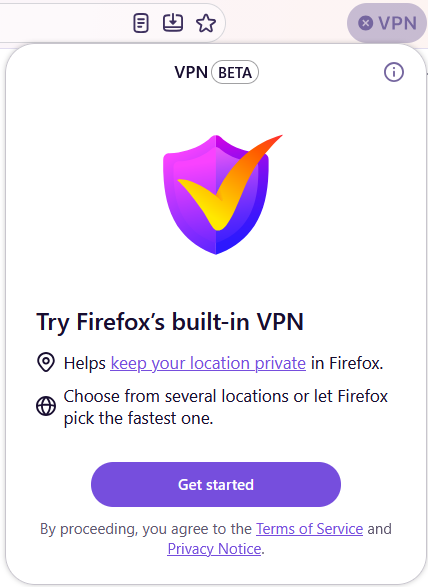
- در نوار ابزار بالای فایرفاکس، آیکون VPN یا پیام دعوت به راهاندازی آن را پیدا کنید.
- روی آیکون کلیک کنید و Get started را بزنید.
- وارد حساب Mozilla شوید؛ اگر حساب ندارید، از گزینه ساخت حساب استفاده کنید و مراحل تأیید نمایشدادهشده را انجام دهید.
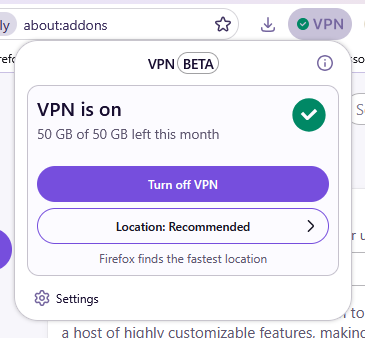
- پس از بازگشت به پنل، Turn on VPN را انتخاب کنید.
- پیش از ادامه وبگردی، وضعیت اتصال را بررسی کنید؛ پیام VPN is on نشاندهنده فعالشدن قابلیت است. باقیماندن روی Connecting به معنی اتصال موفق نیست.
ممکن است ظاهر پنل یا محل بعضی گزینهها با نسخه و زبان مرورگر تفاوت داشته باشد. اگر آیکون را نمیبینید، به بخش رفع مشکل این مقاله مراجعه کنید؛ نصب یک افزونه همنام، راهاندازی همین قابلیت محسوب نمیشود.
آموزش نصب و فعالسازی در اندروید
- نسخه رسمی Firefox را از Google Play نصب یا بهروزرسانی کنید و ناشر Mozilla را بررسی کنید.
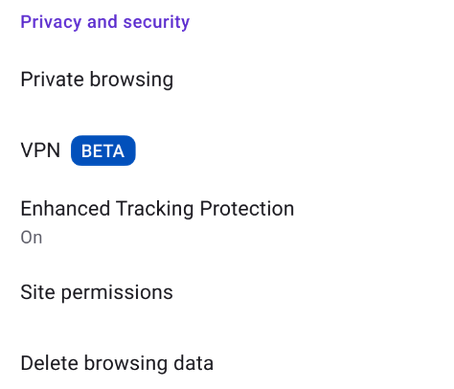
- مرورگر را باز کنید و از منوی سهنقطه وارد Settings شوید.
- اگر گزینه VPN برای دستگاه شما عرضه شده، آن را باز کنید و کلید فعالسازی را بزنید.
- در راهاندازی اولیه، پیام Get started را دنبال کنید و وارد حساب موزیلا شوید یا حساب بسازید.
- با انتخاب Turn on VPN، اتصال را روشن و وضعیت فعالبودن آن را بررسی کنید.
نمایشندادن گزینه VPN الزاماً نشانه نصب اشتباه نیست؛ عرضه اندروید نیز مرحلهای است. انتخاب موقعیت اتصال در راهنمای موزیلا از نسخه ۱۵۷ اندروید توضیح داده شده و موقعیتهای قابل انتخاب را باید در خود برنامه بررسی کنید.
انتخاب موقعیت، خاموشکردن و استثناهای سایت
در کامپیوتر، پنل VPN را باز و بخش Location را انتخاب کنید. گزینه Recommended بهصورت خودکار موقعیت پیشنهادی اتصال را تعیین میکند. در اندروید، موقعیت را از پنل VPN در Settings انتخاب کنید. فهرست داخل برنامه، مرجع گزینههای در دسترس شماست؛ کشور محل استفاده با کشور خروجی سرور یک مفهوم نیست.
برای قطع اتصال، Turn off VPN را بزنید. در دسکتاپ، امکان مدیریت استثناهای سایت از Settings، سپس Privacy & Security و بخش VPN وجود دارد. با Manage website settings سایت دلخواه را اضافه و تغییرات را ذخیره کنید. سایت مستثناشده خارج از مسیر VPN باز میشود؛ پیش از افزودن استثنا، این تغییر را در نظر بگیرید.
این قابلیت چه میزان حریم خصوصی ایجاد میکند؟
پنهانشدن آیپی با ناشناسشدن کامل تفاوت دارد. سایتی که در حساب کاربری آن وارد شدهاید، همچنان میتواند حساب شما را بشناسد. کوکیها و مجوز مکانی که به سایت دادهاید نیز با روشنکردن VPN حذف نمیشوند. این قابلیت تاریخچه ذخیرهشده روی دستگاه را هم پاک نمیکند.
طبق توضیح حریم خصوصی موزیلا، تاریخچه سایتهای بازدیدشده و محتوای ارتباطات در این سرویس ثبت نمیشود؛ بااینحال، دادههای فنی محدودی مانند نسخه نرمافزار، وضعیت اتصال و نوع دستگاه برای ارائه و نگهداری سرویس پردازش میشود. بنابراین عبارت «هیچ دادهای جمع نمیشود» توصیف دقیقی نیست.
VPN جایگزین دقت در نشانی سایت، اتصال HTTPS و مراقبت از رمز عبور نیست. اگر یک صفحه فیشینگ باشد، تغییر آیپی اعتبار آن صفحه را تأیید نمیکند. حالت Private Window هم کاربرد جداگانهای برای محدودکردن ثبت فعالیت جدید در تاریخچه مرورگر دارد.
دسترسی در ایران و رفع مشکل نمایشندادن VPN
در زمان بررسی این مقاله، ایران در فهرست رسمی مناطق پشتیبانیشده دیده نمیشود. فعالشدن قابلیت روی یک دستگاه یا یک اتصال، به معنی عرضه رسمی یا عملکرد پایدار برای همه کاربران ایران نیست. نصب تازه یا ساخت حساب نیز بهتنهایی این محدودیت را برطرف نمیکند.
- نسخه را بررسی کنید: مرورگر را به آخرین نسخه پایدار بهروزرسانی و یک بار باز و بسته کنید.
- حساب را بررسی کنید: استفاده از قابلیت به ورود به حساب Mozilla نیاز دارد.
- نوار ابزار را بررسی کنید: در دسکتاپ، ممکن است آیکون از نوار ابزار حذف یا به منوی سرریز منتقل شده باشد؛ Customize Toolbar را بررسی کنید.
- عرضه مرحلهای را در نظر بگیرید: حتی در کشور پشتیبانیشده، ممکن است قابلیت هنوز به همه کاربران نرسیده باشد.
- تنظیمات و سیاستهای سازمانی را بررسی کنید: خاموشبودن Remote improvements یا سیاست مدیریتی دستگاه میتواند مانع دسترسی شود. در سیستم سازمانی، تغییر سیاست را به مسئول آن بسپارید.
اگر VPN روشن است ولی سایتی باز نمیشود، موقعیت دیگری از فهرست برنامه را امتحان و صفحه را تازهسازی کنید. نمایش درخواست تأیید بیشتر، کندی یا ناسازگاری بعضی سایتها ممکن است رخ دهد. صرف نمایش آیپی متفاوت، آزمون کامل امنیت و حریم خصوصی نیست.
پرسشهای رایج
ماهی ۵۰ گیگابایت است یا نامحدود؟
سهمیه معمول ۵۰ گیگابایت است؛ طرح موقت فعلی تا پایان ۳۱ ژانویه ۲۰۲۷ آن را برای کاربران واردشده به حساب نامحدود کرده است. برخی صفحههای راهنما هنوز سهمیه پایه را نمایش میدهند. وضعیت پنل و جدیدترین اطلاعیه رسمی را مبنا قرار دهید؛ درباره تمدید طرح نباید فرض قطعی کرد.
این ۵۰ گیگابایت، اینترنت رایگان اپراتور است؟
خیر؛ این عدد سهمیه عبور داده از سرویس VPN است. مصرف اینترنت سیمکارت یا اینترنت ثابت همچنان طبق بسته و تعرفه ارائهدهنده اتصال شما محاسبه میشود.
برای آیفون هم همین مراحل را انجام دهیم؟
طبق اطلاعیه ۱۰ نوامبر موزیلا، پشتیبانی داخلی iOS هنوز در راه است. آموزش اندروید را به آیفون تعمیم ندهید؛ برنامه مستقل Mozilla VPN نیز سرویس دیگری است.
آیا همه سایتها همیشه از VPN عبور میکنند؟
استثناهایی که خودتان تعریف کردهاید از این مسیر خارجاند. موزیلا همچنین برخی خدمات ضروری خود را برای ورود به حساب و برقراری اتصال از مسیریابی VPN مستثنا میکند.
برای استفاده روزمره چه انتظاری داشته باشیم؟
این قابلیت، راهی ساده برای افزودن حریم خصوصی مبتنی بر آیپی به وبگردی در فایرفاکس است. اگر نیاز شما شامل برنامههای دیگر، بازی یا کل دستگاه میشود، دامنه عملکرد آن کافی نیست. پیش از انتخاب، مشخص کنید کدام ترافیک را میخواهید پوشش دهید و سرویس در منطقه شما رسماً در دسترس است یا نه.
منابع رسمی و تاریخ بررسی
این راهنما بر اساس مستندات رسمی تا ۱۴ نوامبر ۲۰۲۶ تهیه شده است. عرضه منطقهای، ظاهر منوها و طرح سهمیه ممکن است بعداً تغییر کنند. این متن ادعای تست عملی روی تمام دستگاهها یا شبکههای ایران ندارد.
- اطلاعیه موزیلا: طرح موقت داده نامحدود تا ژانویه ۲۰۲۷
- راهنمای رسمی VPN داخلی فایرفاکس در کامپیوتر
- راهنمای رسمی VPN داخلی فایرفاکس در اندروید
- مناطق پشتیبانیشده و رفع مشکل نبودن گزینه VPN
- اطلاعیه حریم خصوصی فایرفاکس
- معرفی رسمی مرورگر دارای VPN داخلی
- نصب رسمی فایرفاکس در ویندوز
- نصب رسمی فایرفاکس در مک
- بهروزرسانی فایرفاکس
جمعبندی
VPN داخلی فایرفاکس برای محافظت از ترافیک مرورگر طراحی شده و به نصب افزونه جداگانه نیاز ندارد. فایرفاکس را از منبع رسمی نصب یا بهروزرسانی کنید، وارد حساب موزیلا شوید و در صورت عرضه قابلیت برای دستگاه و منطقه شما، اتصال را از پنل VPN روشن کنید. دامنه عملکرد، شرایط عرضه و تاریخ پایان طرح موقت داده نامحدود را پیش از استفاده در نظر بگیرید.

 پریسا اصغری