راهنمای انتقال امن چتهای واتساپ به گوشی جدید؛ اندروید، آیفون و تغییر شماره

مقدمه
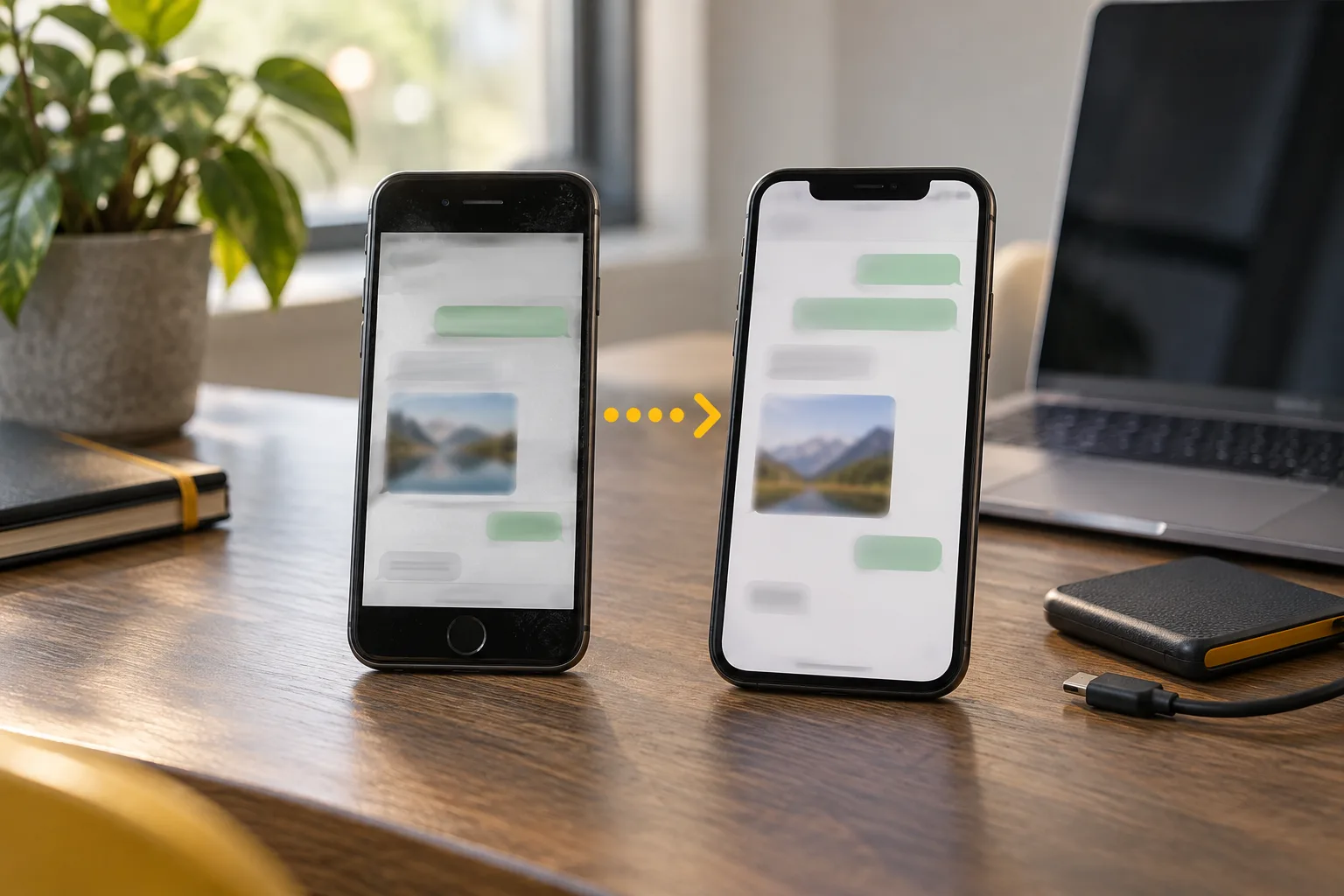
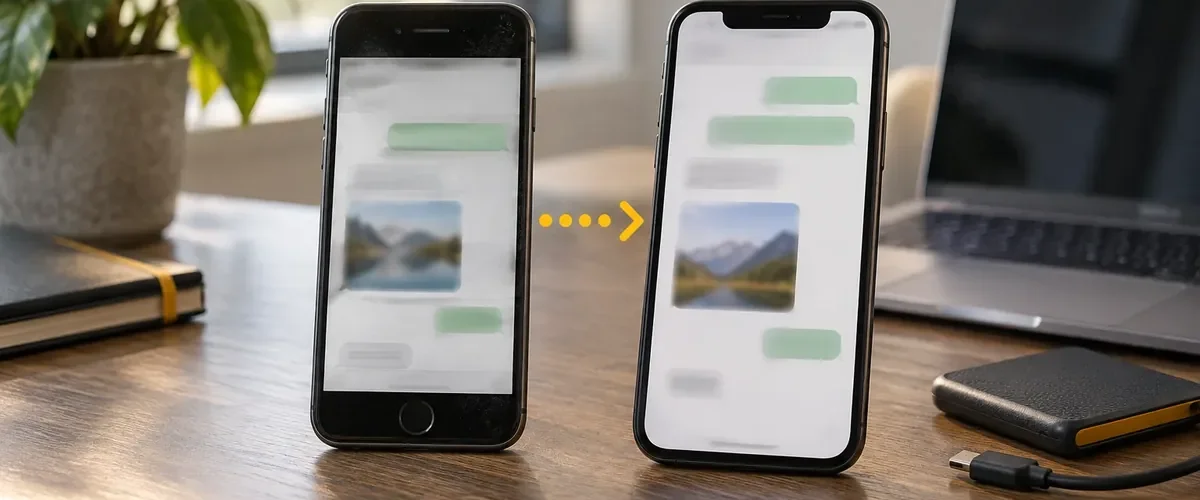
تعویض گوشی نباید به قیمت ازدسترفتن گفتوگوهای مهم، عکسها و فایلهای واتساپ تمام شود. امنترین انتخاب، استفاده از قابلیت انتقال داخلی واتساپ یا ابزار رسمی انتقال داده در سیستمعامل است؛ نه اپهای ناشناس و نه ارسال پوشهها میان دو گوشی. پیش از هر کاری، گوشی قدیمی را نگه دارید و تا وقتی نتیجه را روی گوشی جدید بررسی نکردهاید، واتساپ را از آن حذف نکنید.
پیش از شروع انتقال
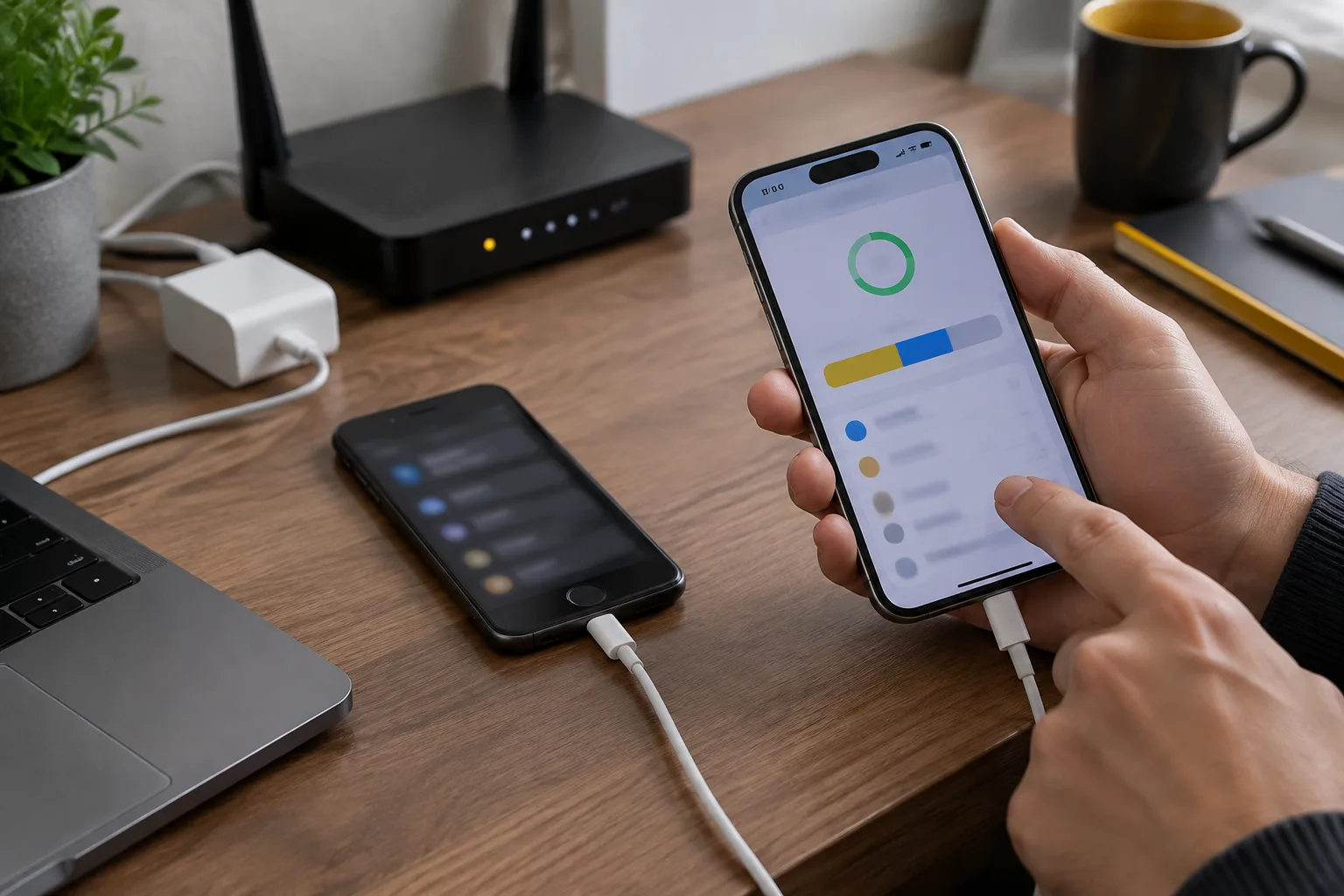
ابتدا واتساپ را در هر دو گوشی به آخرین نسخه موجود بهروزرسانی کنید، هر دو دستگاه را به شارژ بزنید و فضای خالی کافی در گوشی مقصد داشته باشید. شمارهای که با آن واتساپ را فعال میکنید نیز باید همان شماره قبلی باشد؛ اگر قرار است شماره را عوض کنید، ابتدا از داخل واتساپ در گوشی قدیمی شماره را تغییر دهید و سپس انتقال را انجام دهید.
- گوشی قدیمی را روشن، در دسترس و متصل به اینترنت نگه دارید.
- کد ششرقمی ثبتنام واتساپ و رمز یا کلید پشتیبان رمزگذاریشده را در اختیار هیچکس نگذارید.
- اگر از پشتیبان رمزگذاری سرتاسری استفاده میکنید، گذرواژه، passkey یا کلید ۶۴ رقمی آن را فراموش نکنید؛ بدون آنها بازیابی پشتیبان ممکن نیست.
- قبل از پاککردن گوشی قبلی، چند گفتوگو، عکس و فایل قدیمی را در گوشی جدید باز کنید و کاملبودن انتقال را بسنجید.
واتساپ تأکید میکند که حذف داده، ریست دستگاه یا پاککردن برنامه در گوشی قدیمی باید فقط پس از تأیید موفقیت انتقال انجام شود. راهنمای رسمی رفع مشکل انتقال چت واتساپ
انتقال از اندروید به اندروید
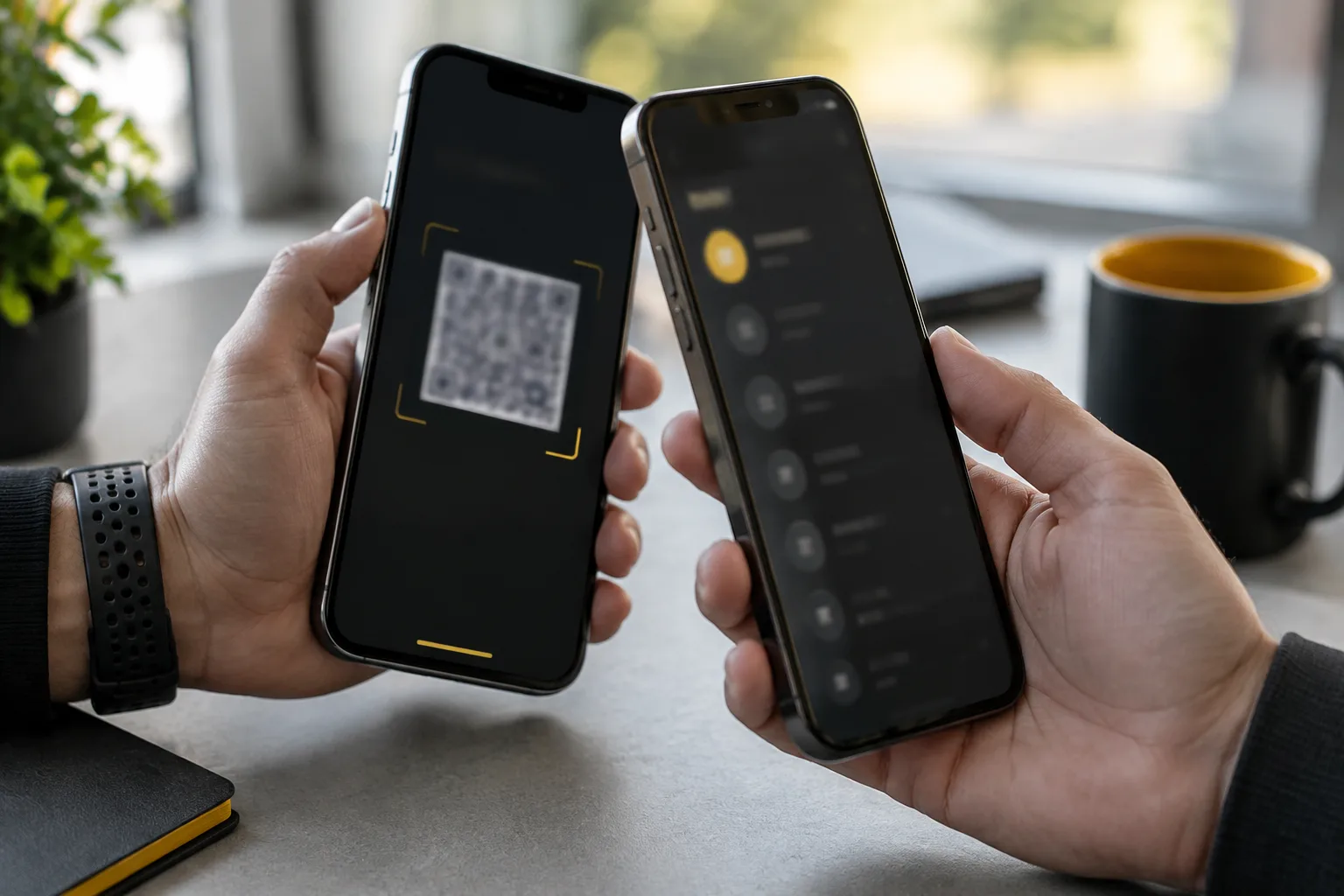
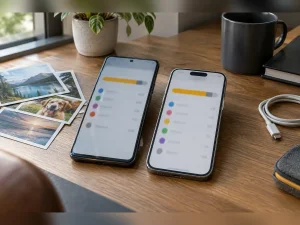
اگر هر دو گوشی اندرویدی هستند، قابلیت Chat Transfer واتساپ معمولاً بهترین گزینه است، چون چتها و رسانهها را مستقیماً از گوشی قدیمی به گوشی جدید میفرستد. برای این روش، اندروید ۶ یا جدیدتر، یک شماره تلفن یکسان، روشنبودن Wi‑Fi و نزدیکبودن دو گوشی لازم است. لازم نیست دو گوشی حتماً به یک شبکه اینترنتی متصل باشند، اما Wi‑Fi باید فعال باشد.
- در گوشی قدیمی وارد واتساپ شوید و مسیر Settings > Chats > Transfer chats را باز کنید.
- در گوشی جدید واتساپ را نصب کنید، شماره قبلی را تأیید کنید و در صفحه بازیابی یا انتقال، گزینه انتقال از گوشی قدیمی را بزنید.
- کد QR نمایشدادهشده در گوشی جدید را با گوشی قدیمی اسکن کنید.
- اجازههای خواستهشده را تأیید کنید و تا پایان نوار پیشرفت، هر دو گوشی را باز و نزدیک هم نگه دارید.
هنگام انتقال، ارسال و دریافت پیام موقتاً متوقف میشود. برای آشنایی با شرایط و مراحل رسمی، به صفحه انتقال تاریخچه چت واتساپ مراجعه کنید.
بازیابی پشتیبان در اندروید
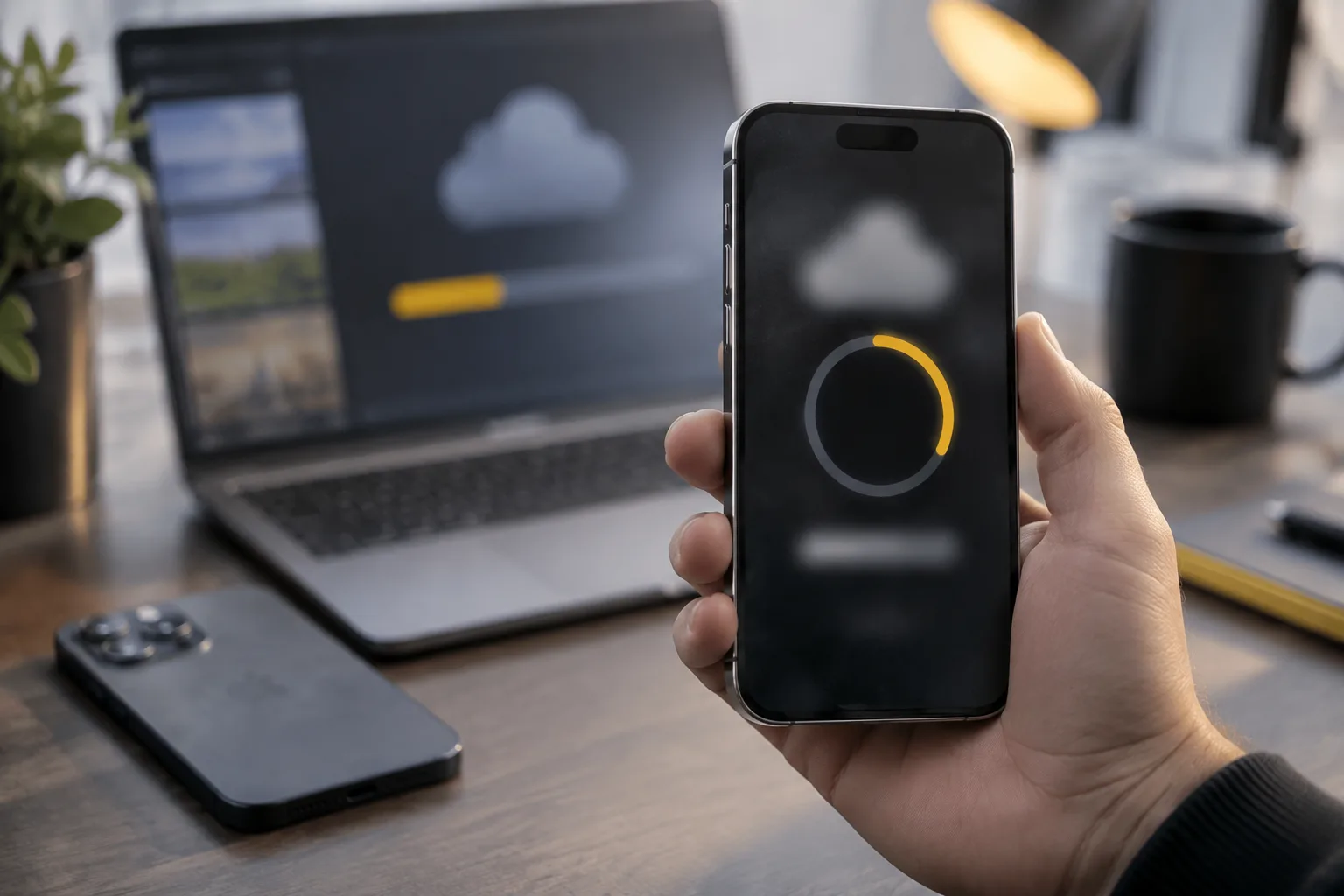
اگر گوشی قدیمی در دسترس نیست یا انتقال مستقیم عملی نمیشود، پشتیبان ابری راه جایگزین است. در گوشی قدیمی از مسیر Settings > Chats > Chat backup یک پشتیبان تازه بگیرید. سپس در گوشی جدید با همان حساب گوگل و همان شماره تلفن وارد واتساپ شوید و هنگام راهاندازی، Restore from backup را انتخاب کنید.
به تاریخ آخرین پشتیبان دقت کنید: پیامها یا فایلهایی که پس از آن زمان دریافت شدهاند در نسخه بازیابیشده نخواهند بود. همچنین پشتیبانهای واتساپ در اندروید از فضای حساب گوگل استفاده میکنند؛ پیش از آغاز، ظرفیت حساب را بررسی کنید. راهنمای گوگل برای انتقال داده واتساپ به اندروید جدید
انتقال از اندروید به آیفون
برای مهاجرت از اندروید به آیفون، مسیر رسمی واتساپ به ابزار Move to iOS اپل وابسته است. آیفون باید تازه راهاندازی شده باشد یا به تنظیمات کارخانه بازگردد؛ انتقال چت پس از فعالکردن واتساپ روی آیفونی که قبلاً استفاده شده، قابل ادغام با چتهای تازه نیست.
در زمان راهاندازی آیفون، گزینه انتقال داده از اندروید را انتخاب کنید. در گوشی اندرویدی برنامه Move to iOS را باز کنید، دو دستگاه را طبق راهنما جفت کنید و WhatsApp را در فهرست دادههای قابل انتقال انتخاب کنید. پس از پایان انتقال، آخرین نسخه واتساپ را از App Store نصب، با همان شماره وارد و گزینه آغاز واردکردن چتها را انتخاب کنید.
طبق راهنمای واتساپ، اطلاعات حساب، عکس پروفایل، چتهای فردی و گروهی، رسانهها و تنظیمات قابل انتقالاند؛ اما تاریخچه تماس و رسانههای دریافتی از کانالها منتقل نمیشوند. این روش به اندروید ۵ یا جدیدتر، iOS 15.5 یا جدیدتر و نسخه بهروز واتساپ در هر دو دستگاه نیاز دارد. راهنمای رسمی انتقال چت از اندروید به آیفون
وقتی از آیفون میآیید
برای جابهجایی میان دو آیفون، انتقال مستقیم تاریخچه چت واتساپ را پیش از فعالسازی نهایی واتساپ روی گوشی جدید انجام دهید. اگر انتقال مستقیم ممکن نبود، راه جایگزین بازیابی از iCloud است؛ این کار فقط با همان Apple Account و همان شمارهای انجام میشود که پشتیبان با آن ساخته شده است.
برای رفتن از آیفون به اندروید نیز هنگام راهاندازی گوشی جدید، ابزار انتقال رسمی سازنده یا راهنمای داخل واتساپ را دنبال کنید. از برنامههای ثالثی که وعده انتقال کامل چت میان دو سیستمعامل میدهند استفاده نکنید؛ این ابزارها میتوانند با خطا، درخواست دسترسی غیرضروری یا از دسترفتن داده همراه باشند. در همه مسیرها، واتساپ امکان ادغام چتهای جدید گوشی مقصد با تاریخچه قدیمی را تضمین نمیکند.
اگر انتقال یا بازیابی خطا داد
| نشانه | اقدام پیشنهادی |
|---|---|
| گزینه انتقال یا QR دیده نمیشود | واتساپ را در گوشی مقصد حذف و دوباره نصب کنید؛ انتقال باید پیش از فعالسازی نهایی حساب آغاز شود. |
| پشتیبان پیدا نمیشود | همان شماره تلفن و همان حساب گوگل یا Apple Account را بررسی کنید و از کاملشدن آخرین پشتیبان در گوشی قبلی مطمئن شوید. |
| انتقال در میانه متوقف میشود | هر دو گوشی را شارژ و باز نگه دارید، Wi‑Fi را روشن کنید، دستگاهها را نزدیک هم قرار دهید و پس از راهاندازی مجدد دوباره تلاش کنید. |
| عکسها فوراً ظاهر نمیشوند | برای بازیابی رسانه زمان بدهید و اتصال پایدار اینترنت و فضای خالی گوشی را بررسی کنید. |
| رمز پشتیبان رمزگذاریشده فراموش شده است | اگر هنوز به واتساپ روی گوشی قدیمی دسترسی دارید، تنظیمات پشتیبان را تغییر دهید؛ در غیر این صورت واتساپ نمیتواند رمز، کلید یا passkey را بازیابی کند. |
برای پشتیبان iCloud، واتساپ اعلام کرده است که فضای آزاد iCloud باید دستکم بیش از دو برابر اندازه پشتیبان باشد و قطع اتصال یا کمبود فضا میتواند بازیابی را ناقص کند. راهنمای رسمی مشکلات پشتیبان و بازیابی واتساپ
امنیت حساب پس از جابهجایی
پس از اطمینان از انتقال، در گوشی جدید به Settings > Account بروید و تأیید دومرحلهای را فعال یا بازبینی کنید. ایمیل بازیابی را هم بهروز نگه دارید. اگر پشتیبان ابری دارید، فعالکردن پشتیبان رمزگذاری سرتاسری لایه محافظتی بیشتری به آن اضافه میکند؛ اما مسئولیت نگهداری از گذرواژه، passkey یا کلید رمزگذاری بر عهده خود شماست.
در پایان، از بخش Linked devices دستگاههای متصل را بررسی و موارد ناشناس را خارج کنید. سپس فقط وقتی همه چتها، فایلها و دسترسی حساب درست بود، واتساپ و دادههای گوشی قبلی را پاک کنید. جزئیات پشتیبان رمزگذاری سرتاسری واتساپ
جمعبندی
برای تعویض گوشی، انتقال مستقیم رسمی واتساپ معمولاً سریعتر و کمریسکتر از تکیه صرف بر پشتیبان ابری است. بااینحال، یک پشتیبان تازه پیش از شروع، فضای خالی کافی، همان شماره تلفن و صبر تا تأیید کامل انتقال، چهار اصل مهم این فرایند هستند. گوشی قبلی را زودتر از موعد پاک نکنید؛ همین احتیاط ساده، بهترین راه جلوگیری از حذف دائمی چتهای مهم است.