حافظه گوشی پر شده؟ راهنمای خالیکردن امن فضا در اندروید و آیفون بدون حذف اطلاعات مهم

مقدمه
پیغام پرشدن حافظه گوشی فقط مانع نصب یک برنامه تازه نمیشود؛ میتواند دانلود فایل، ثبت عکس و ویدئو، نصب بهروزرسانی و حتی عملکرد عادی بعضی برنامهها را مختل کند. راه درست، حذف کورکورانه فایلها یا نصب اپهای «Cleaner» نیست. ابتدا باید ببینید کدام دسته از دادهها فضا را اشغال کردهاند، از موارد مهم مطمئن شوید نسخه پشتیبان دارید و بعد سراغ حذفهای کمخطر بروید.
این راهنما برای حافظه داخلی گوشی است؛ یعنی فضایی که برنامهها، عکسها، ویدئوها، دانلودها و فایلهای موقت در آن قرار دارند. فضای ابری مانند Google Account یا iCloud موضوعی جداست: داشتن فضای خالی در فضای ابری لزوماً به معنی خالی بودن حافظه خود گوشی نیست.
اول مشخص کنید چه چیزی حافظه را پر کرده است
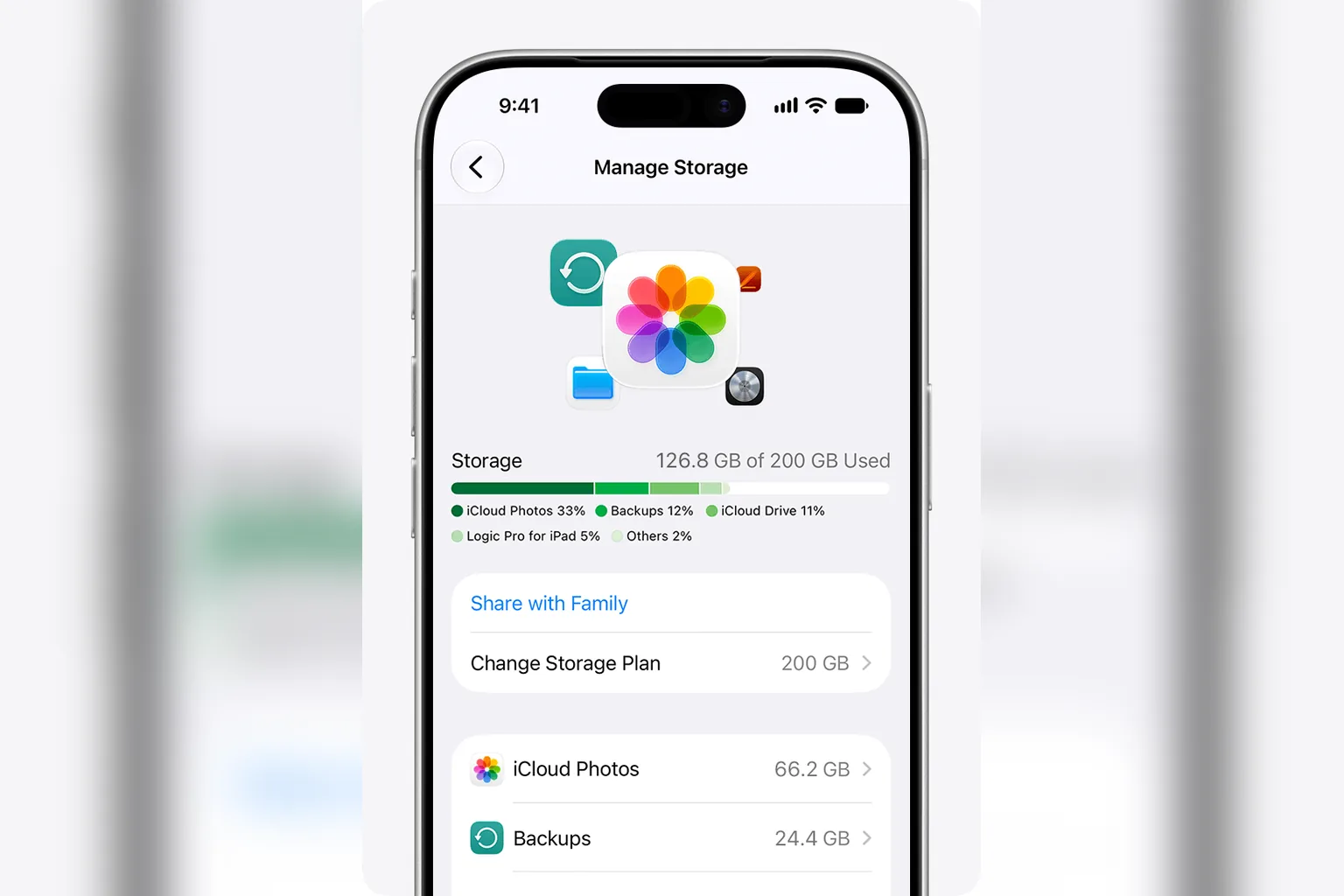
در اندروید معمولاً از مسیر Settings > Storage میتوانید سهم عکسها، ویدئوها، برنامهها و فایلها را ببینید. نام و جای دقیق گزینهها در گوشیهای سامسونگ، شیائومی، پیکسل و دیگر برندها کمی فرق دارد، اما منطق یکی است: ابتدا بزرگترین دسته را پیدا کنید.
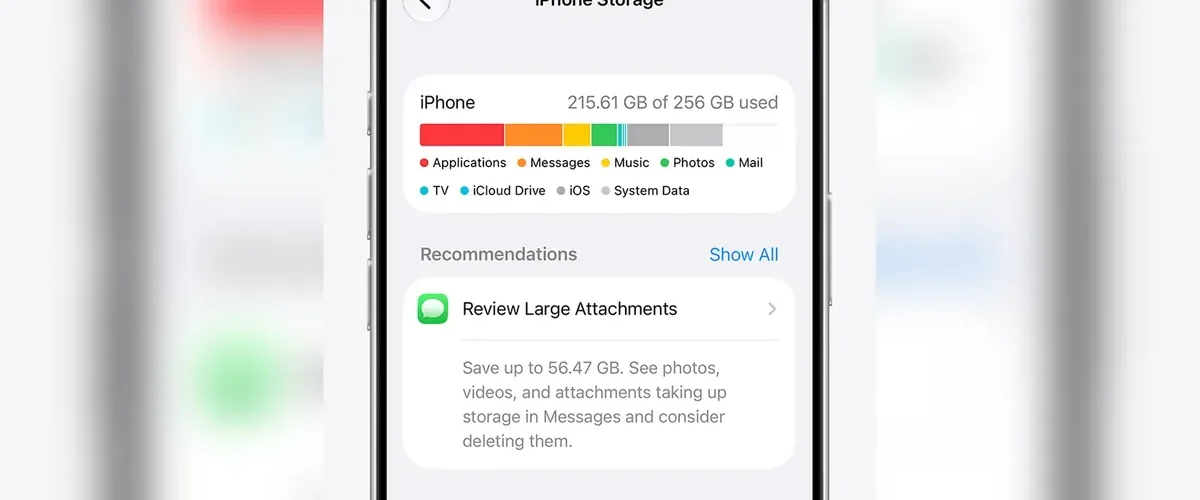
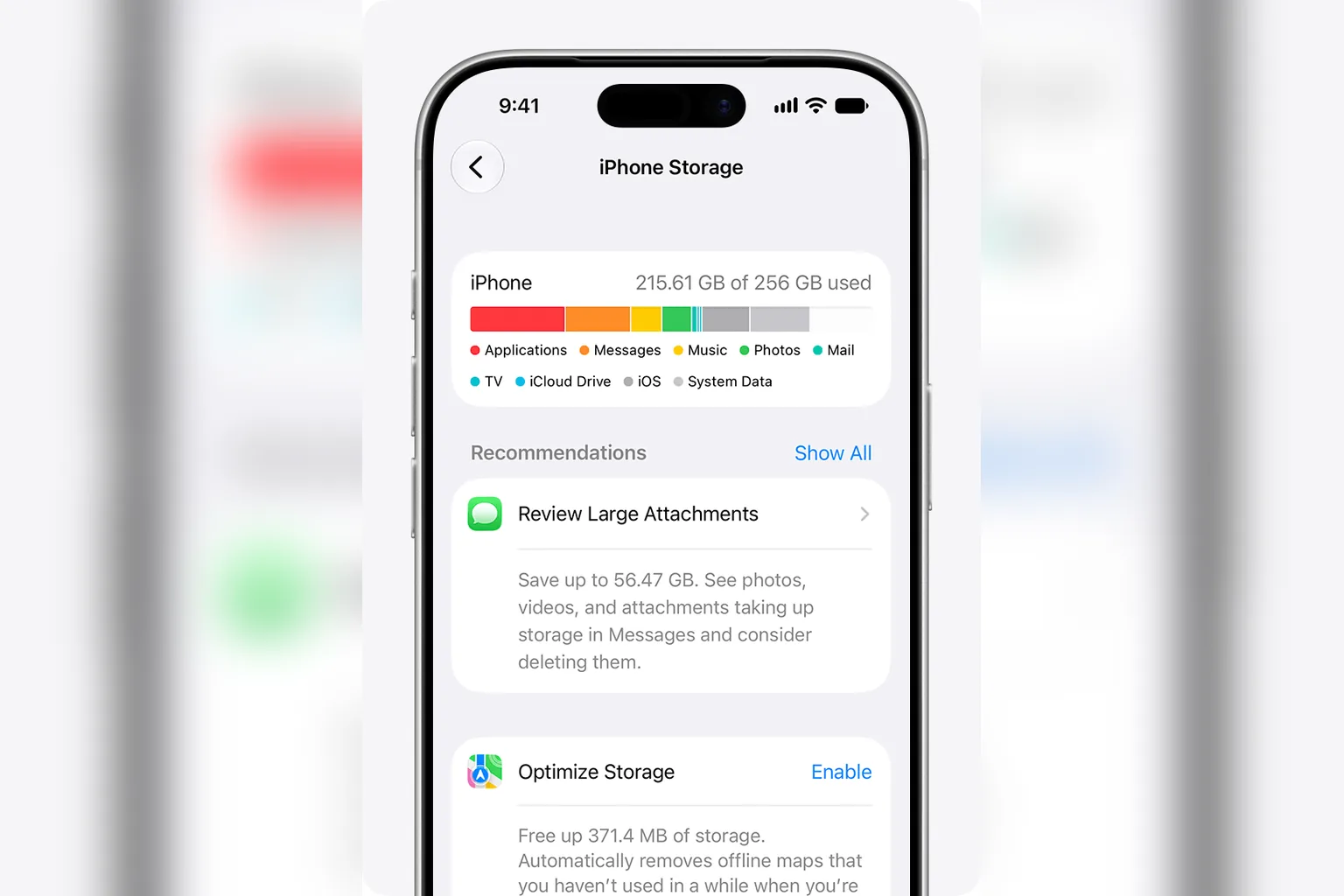
در آیفون به Settings > General > iPhone Storage بروید. فهرست برنامهها و حجم هرکدام نمایش داده میشود و ممکن است پیشنهادهای خود iOS برای کاهش مصرف فضا را هم ببینید. پیش از پاککردن، به دو پرسش جواب دهید: این داده واقعاً لازم است؟ و اگر لازم است، نسخه دیگری از آن در رایانه یا فضای ابری دارم؟
پیش از حذف، از عکسها و فایلهای ضروری مطمئن شوید
ویدئوهای دوربین، فایلهای دانلودی، اسناد پیامرسانها و پوشههای کاری مهمترین مواردی هستند که حذف اشتباهشان دردسرساز میشود. اگر میخواهید عکسها را از گوشی بردارید، ابتدا بازشدن نمونههای کامل آنها را در مقصد بررسی کنید؛ مقصد میتواند رایانه، هارد اکسترنال یا سرویس ابری مورد اعتماد شما باشد.
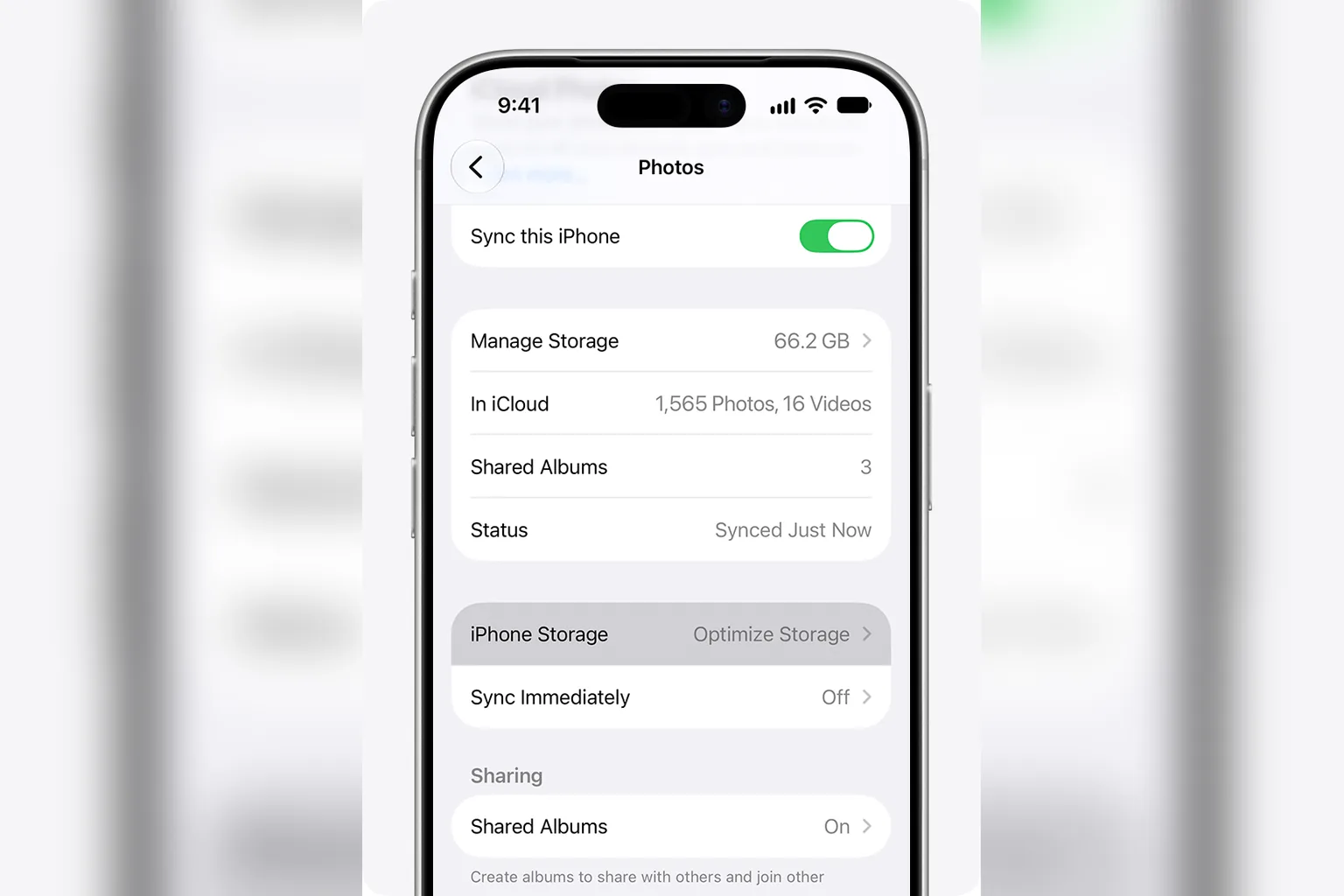
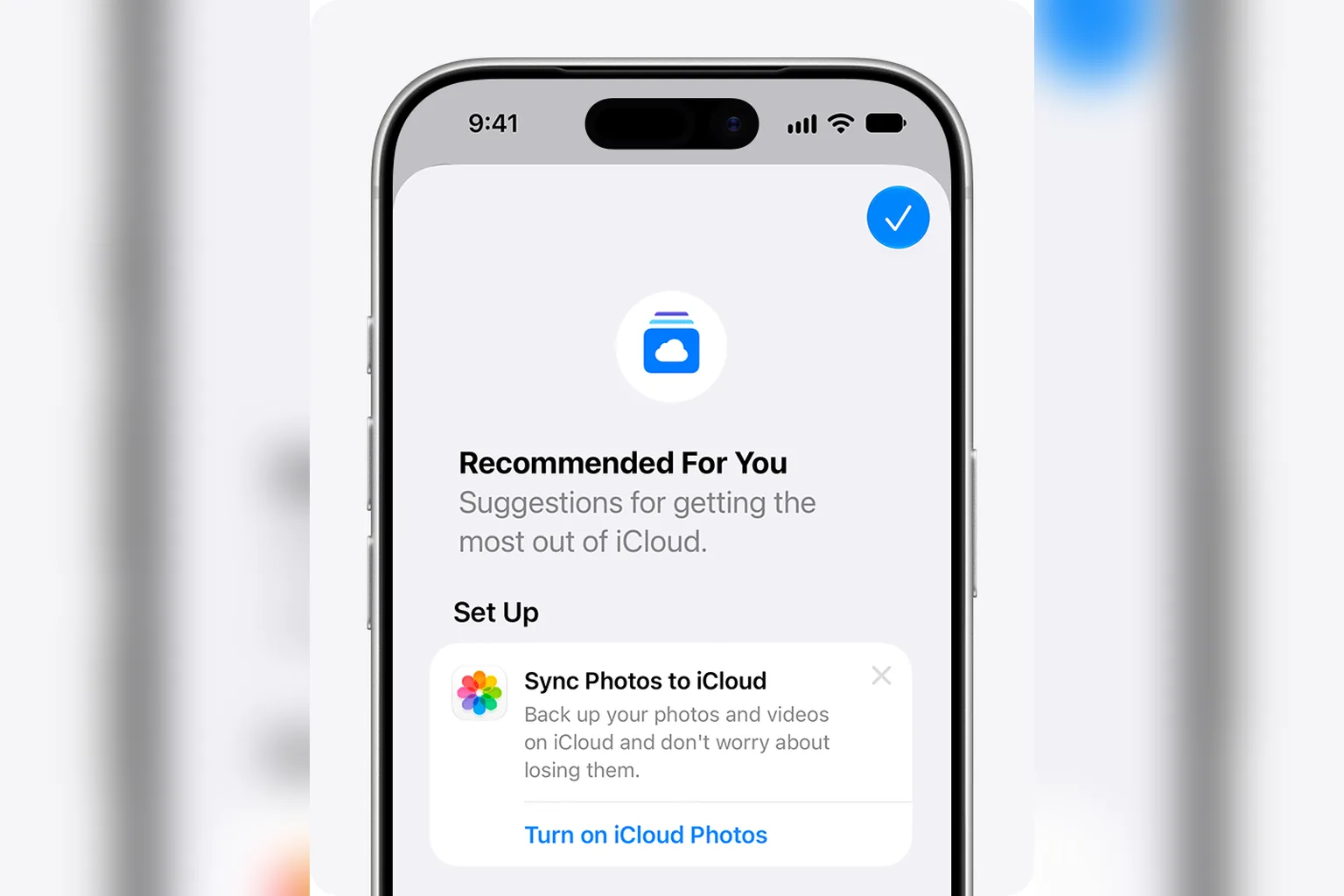
در اندروید، پشتیبانگیری دستگاه و عکسها تنظیمات جداگانه دارند. گوگل برای نسخه پشتیبان دستگاه مسیر تنظیمات Backup را معرفی میکند، اما جزئیات دادههای قابل بازگردانی میتواند به مدل گوشی و سازنده وابسته باشد. در آیفون نیز همگامسازی عکسها با iCloud Photos با «بکاپ» یکی نیست: تغییر یا حذف یک عکس در یک دستگاه، در دستگاههای دیگرِ متصل به همان حساب نیز اعمال میشود. اپل توصیه میکند برای کتابخانه عکس، نسخههای پشتیبان مستقل را هم در نظر بگیرید.
اندروید: از دانلودها، رسانهها و برنامههای کماستفاده شروع کنید
- پوشه Downloads را بررسی کنید: فایلهای APK، ویدئوهای دریافتشده، فایلهای ZIP و اسناد تکراری اغلب بیصدا فضا میگیرند. فقط فایلهایی را پاک کنید که نسخه یا کاربردشان را میشناسید.
- ویدئوهای حجیم را جدا کنید: مرتبسازی بر اساس حجم در برنامه مدیریت فایل یا بخش Storage کمک میکند ویدئوهای چندگیگابایتی را زودتر پیدا کنید.
- برنامههای بلااستفاده را حذف کنید: اگر برنامهای ماهها استفاده نشده، حذف آن معمولاً امنتر از پاککردن دادههایش است؛ بعداً هم میتوانید دوباره آن را نصب کنید.
- کش برنامه را با احتیاط پاک کنید: پاککردن Cache معمولاً فایلهای موقتی را حذف میکند. اما گزینهای مانند Clear storage یا Clear data دادههای برنامه را بهطور دائمی پاک میکند و ممکن است باعث خروج از حساب، حذف دانلودهای آفلاین یا از دسترفتن تنظیمات شود.
- فضای آزادسازی خودکار را فقط با آگاهی فعال کنید: در نسخههای پشتیبانیشده اندروید، Smart Storage میتواند عکسها و ویدئوهایی را که قبلاً پشتیبانگیری شدهاند، هنگام کمبود فضا از دستگاه حذف کند. پیش از فعالسازی، مطمئن شوید حساب درست و فرایند پشتیبانگیری کامل است.
راهنمای رسمی Google Android Help نیز بررسی دستههای حافظه، حذف برنامهها و استفاده از گزینههای آزادسازی فضا را پیشنهاد میکند. برای دادههای برنامه، مرز میان پاککردن کش و پاککردن کامل داده را جدی بگیرید.
آیفون: عکسها، پیوستها و Offload Apps را مدیریت کنید
- پیشنهادهای iPhone Storage را ببینید: iOS ممکن است حذف دانلودهای قدیمی، بررسی فایلهای حجیم یا Offload کردن برنامههای بلااستفاده را پیشنهاد کند.
- Offload را با Delete اشتباه نگیرید: Offload App خود برنامه را حذف میکند، اما معمولاً اسناد و دادههای آن را نگه میدارد تا پس از نصب دوباره، قابل استفاده باشند. Delete App هم برنامه و هم دادههای محلی آن را حذف میکند؛ مگر داده جای دیگری همگامسازی یا پشتیبانگیری شده باشد.
- رسانههای پیامرسانها را بررسی کنید: گروهها و کانالها میتوانند ویدئو و فایلهای زیادی ذخیره کنند. ابتدا بخش مدیریت فضای همان پیامرسان را بررسی کنید و فقط فایلهای غیرضروری را حذف کنید.
- از Optimize iPhone Storage فقط در صورت مناسببودن استفاده کنید: اگر iCloud Photos را فعال کردهاید و فضای کافی در iCloud دارید، گزینه Optimize iPhone Storage نسخههای کمحجمتری را روی گوشی نگه میدارد و نسخههای اصلی را در iCloud قرار میدهد. برای دیدن فایل اصلی، گوشی ممکن است به اینترنت نیاز داشته باشد.
- پوشه Recently Deleted را فراموش نکنید: عکسها و فایلهای حذفشده ممکن است تا مدتی در پوشه حذفشدهها باقی بمانند و همچنان فضا اشغال کنند. آن را فقط وقتی خالی کنید که از حذف دائمی مطمئن هستید.
اپل در راهنمای مدیریت فضای عکس و ویدئو توضیح میدهد که بخش iPhone Storage مصرف هر برنامه را نشان میدهد و قابلیت Optimize Storage برای کاهش فضای اشغالشده توسط کتابخانه عکس به iCloud Photos وابسته است.
کارهایی که معمولاً نباید انجام دهید
- به برنامههای ناشناس پاکسازی دسترسی کامل ندهید. چنین برنامههایی ممکن است به عکسها، فایلها و فهرست برنامهها دسترسی بخواهند؛ در حالی که ابزارهای داخلی اندروید و iOS برای بسیاری از کارهای اصلی کافیاند.
- داده برنامه بانکی، احراز هویت یا پیامرسان را بدون بررسی حذف نکنید. پاککردن داده میتواند نیاز به ورود دوباره، کد تأیید یا بازیابی حساب ایجاد کند.
- فایلهای پوشههای سیستمی را دستی حذف نکنید. اگر منشأ فایل را نمیدانید، ابتدا نام برنامه یا مسیر آن را بررسی کنید.
- عکسها را صرفاً با تصور «رفتن به فضای ابری» حذف نکنید. همگامسازی و پشتیبانگیری دو مفهوم متفاوتاند و در برخی سرویسها حذف در یک دستگاه، در همه دستگاههای همگامشده اعمال میشود.
یک برنامه ساده برای جلوگیری از پرشدن دوباره حافظه
ماهانه پنج تا ده دقیقه زمان بگذارید: پوشه Downloads را مرور کنید، ویدئوهای بلند و تکراری را بررسی کنید، برنامههای بلااستفاده را حذف کنید و فضای مصرفشده پیامرسانها را ببینید. اگر مرتب ویدئوی 4K میگیرید یا فایلهای کاری بزرگ دارید، پیش از رسیدن به هشدار کمبود فضا یک مقصد پشتیبان مشخص داشته باشید.
برای گوشیهای کمظرفیت، بهتر است همیشه مقداری فضای آزاد نگه دارید؛ نه بهعنوان یک عدد ثابت برای همه مدلها، بلکه برای اینکه سیستمعامل، بهروزرسانیها و برنامهها فرصت انجام کارهای موقت خود را داشته باشند. اگر با وجود حذف فایلهای واضح، بخش System یا Other بهطور غیرعادی بزرگ ماند، گوشی را بهروزرسانی و یکبار راهاندازی مجدد کنید؛ سپس دوباره مصرف حافظه را بررسی کنید.
جمعبندی
راه امن خالیکردن حافظه گوشی این است: اول مصرف را دستهبندی کنید، سپس از فایلهای مهم نسخه قابل بازیابی داشته باشید و در پایان از دانلودها، ویدئوهای حجیم، رسانههای غیرضروری و برنامههای بلااستفاده شروع کنید. کش را فقط برای رفع مشکل یا آزادسازی محدود پاک کنید و با گزینه پاککردن کامل داده برنامه با احتیاط رفتار کنید. این روش هم فضا آزاد میکند و هم احتمال حذف ناخواسته عکسها، فایلهای کاری و داده حسابها را پایین میآورد.

 منصور عبداللهی