راهنمای خرید مانیتور؛ از اندازه و پنل تا رزولوشن، HDR و درگاهها

مقدمه
پس از بررسی خبرهای ۷۲ ساعت اخیر، خبر معتبر و مهمی که برای مخاطب عمومی ایران ارزش پوشش مستقل داشته باشد پیدا نشد. بنابراین این راهنما به سراغ یکی از خریدهای مهم اما پر از اصطلاح بازار رفته است: مانیتور. انتخاب درست فقط به بزرگتر بودن صفحه یا عدد بالاتر نرخ نوسازی نیست؛ باید میان نوع استفاده، توان لپتاپ یا کارت گرافیک، فضای میز و درگاههای دستگاه تعادل برقرار کنید.
پیش از مقایسه مدلها، یک سؤال ساده بپرسید: مانیتور را بیشتر برای چه کاری میخواهید؟ پاسخ این سؤال، اهمیت هر مشخصه را تعیین میکند. برای کار اداری و مطالعه، وضوح مناسب، ارگونومی و نمایش متن مهمتر از ۱۸۰ هرتز هستند؛ برای بازی رقابتی، نرخ نوسازی، تأخیر ورودی و هماهنگی نرخ فریم اهمیت بیشتری دارند؛ و برای طراحی و تدوین، دقت رنگ و یکنواختی تصویر جلوتر از ظاهر گیمینگ قرار میگیرند.
اندازه و رزولوشن
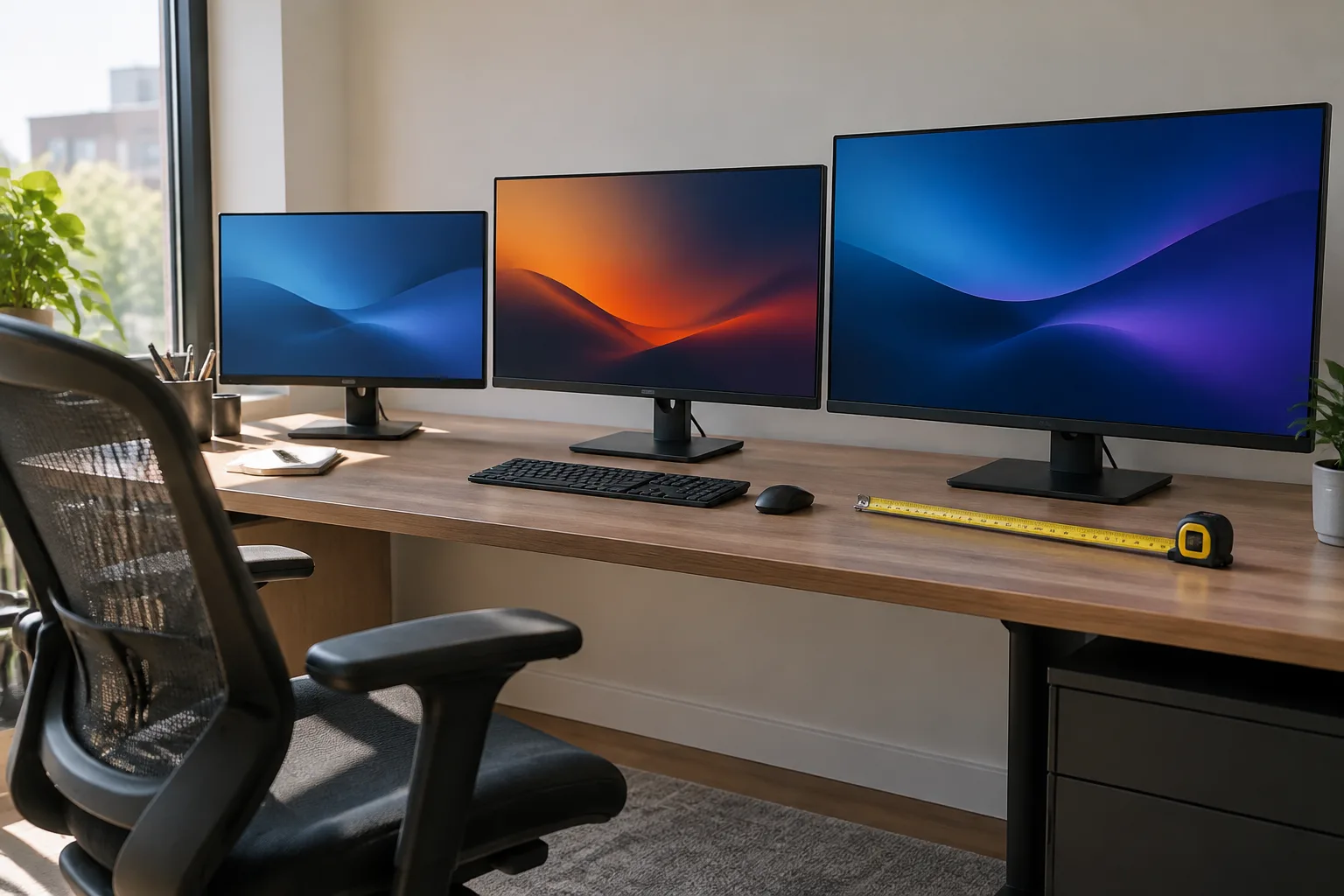
اندازه صفحه را جدا از رزولوشن انتخاب نکنید. رزولوشن بالاتر، فضای کاری و وضوح بیشتری میدهد، اما اگر صفحه بسیار بزرگ یا بسیار نزدیک باشد ممکن است استفاده را خستهکننده کند. برای میزهای معمولی، ترکیب ۲۴ اینچ با وضوح Full HD و ۲۷ اینچ با وضوح QHD یا ۲۵۶۰ در ۱۴۴۰ پیکسل، انتخابهای متعادل و رایجی هستند. ۴K در ۲۷ یا ۳۲ اینچ برای متن، عکس و تدوین جزئیات بیشتری نمایش میدهد، اما به توان پردازشی بیشتر نیاز دارد و در برخی برنامهها ممکن است لازم باشد مقیاس رابط کاربری سیستمعامل را افزایش دهید.
| کاربری اصلی | ترکیب پیشنهادی | دلیل |
|---|---|---|
| کار اداری، آموزش و وب | ۲۴ اینچ Full HD یا ۲۷ اینچ QHD | تعادل مناسب میان خوانایی متن، فضای کاری و هزینه |
| طراحی، برنامهنویسی و تدوین | ۲۷ اینچ QHD یا ۴K؛ ۳۲ اینچ ۴K | فضای بیشتر برای پنجرهها و جزئیات تصویر |
| بازی عمومی | ۲۷ اینچ QHD با نرخ نوسازی مناسب | وضوح بهتر از Full HD بدون فشار سنگین ۴K در بسیاری از بازیها |
| بازی رقابتی | ۲۴ تا ۲۵ اینچ Full HD با نرخ نوسازی بالا | دستیابی آسانتر به فریمریت بالا و تمرکز بهتر روی کل تصویر |
| فیلم و چندوظیفگی | ۲۷ تا ۳۲ اینچ 4K یا اولتراواید | فضای نمایش بیشتر، با توجه به عرض میز و فاصله نشستن |
پیش از خرید، عرض میز و فاصله چشم تا صفحه را اندازه بگیرید. مانیتور اولتراواید یا ۳۲ اینچ روی میز کمعمق میتواند مجبورتان کند سر و چشم را مدام جابهجا کنید. اگر فضای میز محدود است، پایه قابل تنظیم یا بازوی استاندارد VESA میتواند هم فضای بیشتری آزاد کند و هم ارتفاع نمایشگر را بهتر تنظیم کند.
انتخاب نوع پنل
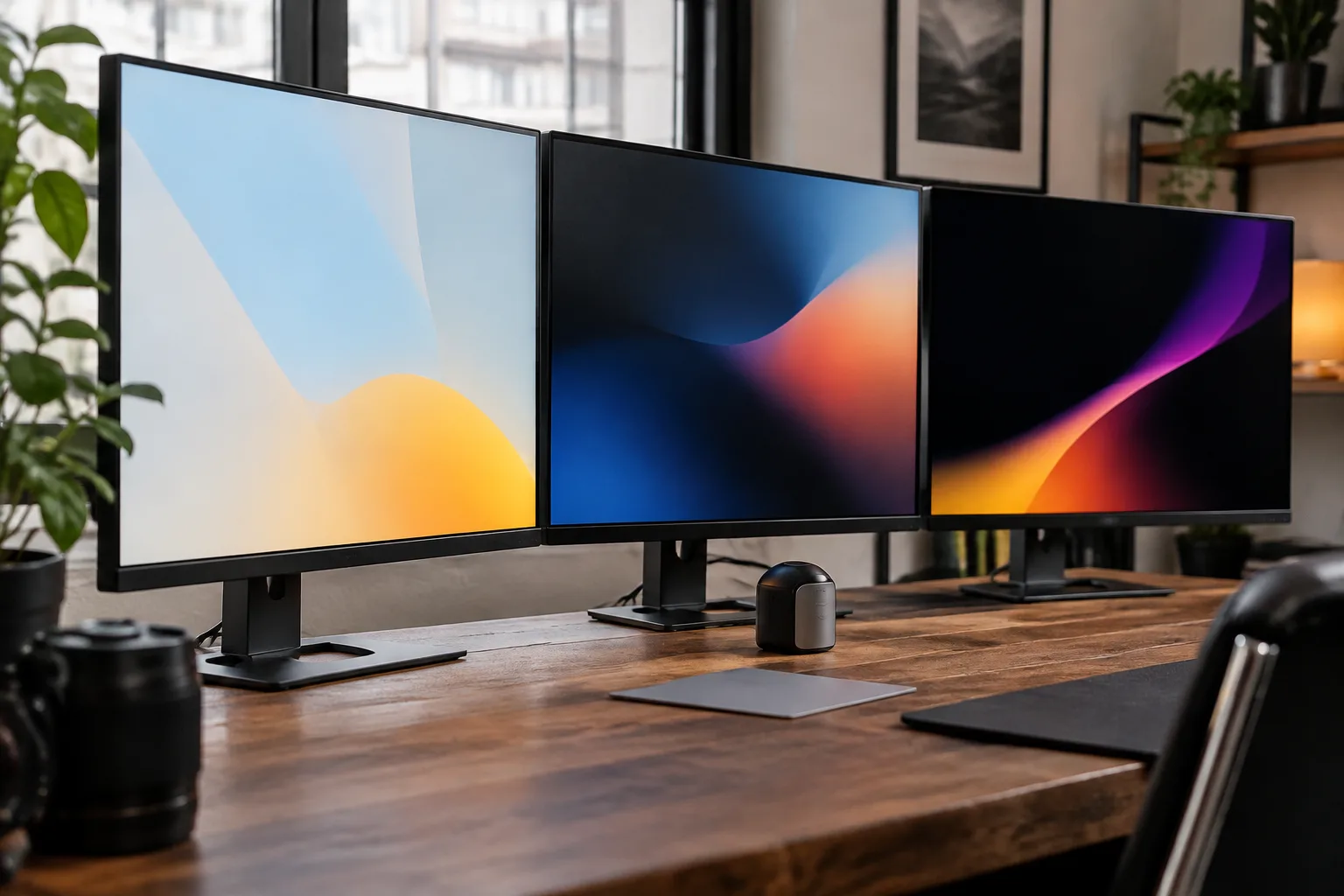
سه گروه پنل در بازار مصرفی بیشتر دیده میشوند: IPS، VA و OLED. هیچکدام برای همه بهترین نیستند. IPS معمولاً زاویه دید خوب و نمایش رنگ متعادلتری دارد و برای استفاده روزمره، کار با متن و بسیاری از کارهای تصویری انتخاب مطمئنی است. VA عموماً کنتراست بالاتری نسبت به IPS ارائه میکند و در صحنههای تاریک میتواند مشکی عمیقتری نشان دهد، اما کیفیت حرکت و زاویه دید آن در مدلهای مختلف تفاوت زیادی دارد. OLED کنتراست بسیار بالا و زمان پاسخگویی سریع دارد، اما قیمت، بازتاب نور محیط، رفتار نمایش متن در برخی مدلها و موضوع ماندگاری تصویر باید پیش از خرید بررسی شوند.
برای کارهای رنگحساس، به عبارتهای تبلیغاتی مانند «۱۰۰ درصد رنگ» اکتفا نکنید؛ نام فضای رنگ نیز مهم است. پوشش مناسب sRGB برای کارهای معمول وب و محتوای عمومی اهمیت دارد. DCI-P3 یا Adobe RGB گستردهتر هستند، اما تنها زمانی مزیت واقعی دارند که نرمافزار، روند کاری و تنظیمات رنگ شما با آنها سازگار باشد. اگر کار حرفهای چاپ یا تدوین انجام میدهید، یکنواختی پنل، امکان کالیبراسیون و گزارش اندازهگیری معتبر از عددهای رنگی روی جعبه مهمتر است.
نرخ نوسازی و حرکت
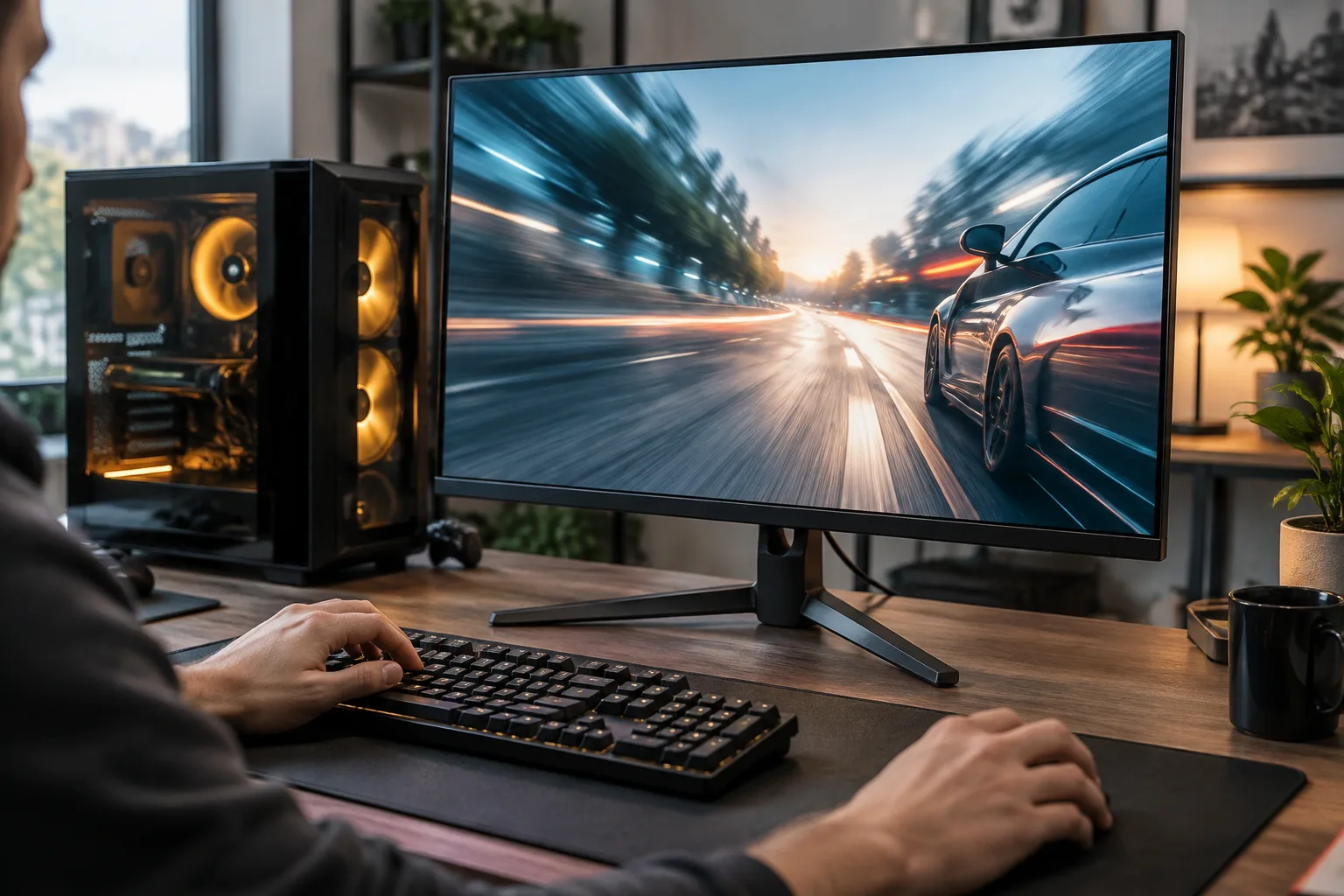
نرخ نوسازی، تعداد دفعاتی است که مانیتور در هر ثانیه تصویر را بهروزرسانی میکند. ۶۰ یا ۷۵ هرتز برای کارهای اداری، فیلم و استفاده روزمره کافی است. ۱۲۰ تا ۱۸۰ هرتز میتواند حرکت رابط کاربری و بازی را روانتر نشان دهد و نرخهای بالاتر برای بازیهای سریع و رقابتی کاربرد مشخصتری دارند.
با این حال، نرخ نوسازی بالا به تنهایی تضمینکننده تصویر خوب نیست. کارت گرافیک یا کنسول باید بتواند بازی را با فریمریت متناسب اجرا کند و درگاه، کابل و تنظیمات دستگاه نیز باید آن حالت تصویر را پشتیبانی کنند. زمان پاسخگویی اعلامشده، بهخصوص اعداد بسیار کوچک، معمولاً در یک حالت آزمایش خاص به دست میآید؛ بهتر است آن را تنها معیار خرید قرار ندهید.
برای بازی، وجود VRR یا نرخ نوسازی متغیر مفید است؛ این قابلیت نرخ بهروزرسانی نمایشگر را با خروجی دستگاه هماهنگ میکند تا پارگی تصویر کمتر شود. استانداردهای Adaptive-Sync، FreeSync و G-SYNC Compatible را باید همراه با سازگاری واقعی مانیتور، کارت گرافیک و درگاه مورد استفاده بررسی کرد. گواهیهای VESA برای AdaptiveSync نیز معیارهایی درباره عملکرد نرخ نوسازی متغیر و کیفیت حرکت تعریف میکنند.
HDR و دقت رنگ
وجود واژه HDR روی جعبه به تنهایی به معنای تجربه HDR چشمگیر نیست. HDR به توانایی نمایش جزئیات بیشتر در بخشهای روشن و تاریک تصویر وابسته است و نتیجه آن به روشنایی، کنتراست، کنترل نور پسزمینه یا فناوری پنل و تنظیم درست محتوا بستگی دارد. گواهی VESA DisplayHDR یک چارچوب آزمون شفافتر از ادعاهای مبهم تبلیغاتی ارائه میکند؛ با این حال، سطح گواهی را نیز باید متناسب با بودجه و انتظار خود تفسیر کنید.
اگر اولویت شما متن، وبگردی و کار اداری است، HDR نباید دلیل اصلی پرداخت هزینه بیشتر باشد. برای فیلم، بازیهای HDR و تولید محتوا، بررسی گواهی معتبر، سطح روشنایی و بازخوردهای فنی درباره همان مدل ارزش بیشتری دارد. در مانیتورهای OLED، نشان DisplayHDR True Black به دسته جداگانهای از معیارهای HDR مربوط است؛ آن را مستقیماً با عدد یک مانیتور LCD مقایسه نکنید، زیرا ویژگیهای فناوری پنلها متفاوت است.
درگاهها و سازگاری
مهمترین مرحله پیش از پرداخت، تطبیق درگاههای مانیتور با دستگاه شماست. لپتاپ ممکن است USB-C داشته باشد، اما هر درگاه USB-C الزاماً خروجی تصویر ندارد. برای اتصال تصویر از USB-C، مشخصات لپتاپ باید پشتیبانی از DisplayPort Alt Mode، Thunderbolt یا USB4 دارای قابلیت نمایش را تأیید کند. منبع رسمی DisplayPort توضیح میدهد که انتقال تصویر، داده و برق از یک اتصال USB-C ممکن است، اما به پشتیبانی هر دو دستگاه و کابل مناسب وابسته است.
- رایانه رومیزی: بررسی کنید کارت گرافیک چه درگاههایی دارد و در رزولوشن و نرخ نوسازی مدنظر چه خروجیای ارائه میکند.
- لپتاپ: وجود USB-C را با قابلیت خروجی تصویر اشتباه نگیرید؛ دفترچه مشخصات مدل دقیق لپتاپ را ببینید.
- کنسول: برای رسیدن به حالتهایی مانند ۱۲۰ هرتز، VRR یا وضوح خاص، مشخصات HDMI مانیتور و پشتیبانی کنسول را جداگانه کنترل کنید.
- اتصال تککابله: اگر میخواهید لپتاپ با یک کابل تصویر بگیرد و شارژ شود، توان خروجی USB-C مانیتور باید با نیاز شارژ لپتاپ متناسب باشد.
- کابل: کابل داخل جعبه را قطعی فرض نکنید؛ نوع کابل و حداکثر حالت قابل پشتیبانی را در مشخصات سازنده بررسی کنید.
اگر به چند دستگاه وصل میشوید، قابلیتهایی مانند KVM داخلی، هاب USB، سوئیچ ورودی سریع و USB-C با شارژدهی میتوانند از چند هرتز نرخ نوسازی اضافی کاربردیتر باشند. KVM اجازه میدهد با یک مجموعه ماوس و کیبورد، میان دستگاههای متصل جابهجا شوید؛ اما باید بررسی کنید دقیقاً کدام درگاهها و چه سناریویی را پشتیبانی میکند.
پایه و راحتی کار
مانیتوری که تصویر خوبی دارد اما ارتفاعش تنظیم نمیشود، در استفاده طولانی میتواند انتخاب ضعیفی باشد. پایه با تنظیم ارتفاع، چرخش افقی و شیب، قرارگیری صفحه در موقعیت مناسب را آسانتر میکند. اگر پایه ساده است، وجود جایگاه نصب VESA برای بازوی مانیتور مزیت محسوب میشود. استاندارد FDMI یا همان VESA Mounting Interface برای الگوی اتصال پایه و بازو به نمایشگر تعریف شده است؛ با این حال، فاصله سوراخها، وزن قابل تحمل بازو و پیچهای لازم را از مشخصات مدل دقیق بررسی کنید.
برای استفاده روزمره، بالای نمایشگر را تقریباً همسطح یا کمی پایینتر از ارتفاع چشم تنظیم کنید و مانیتور را طوری قرار دهید که بازتاب چراغ یا پنجره روی آن آزاردهنده نباشد. صفحه مات در اتاقهای روشن معمولاً کنترل بازتاب بهتری میدهد؛ صفحه براق میتواند کنتراست ظاهری بیشتری ایجاد کند، اما به نور محیط حساستر است.
چکلیست نهایی خرید
- کاربری اصلی را مشخص کنید: کار، طراحی، بازی رقابتی، کنسول یا تماشای محتوا.
- اندازه میز، فاصله نشستن و جای پایه را اندازه بگیرید.
- رزولوشن و نرخ نوسازی را با توان کارت گرافیک، لپتاپ یا کنسول هماهنگ کنید.
- نوع پنل را بر اساس اولویت واقعی خود انتخاب کنید، نه فقط تبلیغات روی جعبه.
- درگاههای ورودی و خروجی تصویر دستگاه مبدا را با مشخصات مانیتور تطبیق دهید.
- برای USB-C، خروجی تصویر، توان شارژ و کابل مورد نیاز را جداگانه تأیید کنید.
- اگر HDR یا VRR برایتان مهم است، گواهی و محدوده پشتیبانی همان مدل را بخوانید.
- تنظیمات پایه، VESA، هاب USB، KVM و شرایط گارانتی فروشنده را فراموش نکنید.
جمعبندی
بهترین مانیتور الزاماً بیشترین هرتز، بزرگترین پنل یا بلندترین فهرست ویژگیها را ندارد. برای بسیاری از کاربران، یک مانیتور ۲۷ اینچی QHD با پنل مناسب، پایه قابل تنظیم و درگاههای سازگار، خرید متعادلتری از مدلهایی است که تنها روی یک عدد تبلیغاتی تمرکز دارند. ابتدا نیاز و دستگاههای فعلی خود را مشخص کنید، سپس مشخصات مدل دقیق را خطبهخط با همان سناریو بسنجید؛ این روش احتمال پرداخت برای ویژگی بلااستفاده یا روبهرو شدن با محدودیت کابل و درگاه را کمتر میکند.
 منصور عبداللهی