حافظه گوشی پر شده؟ راهنمای خالیکردن امن فضای اندروید و آیفون بدون حذف اشتباهی عکسها

مقدمه
پرشدن حافظه داخلی فقط مانع نصب اپ یا گرفتن عکس تازه نمیشود؛ دانلود بهروزرسانیها، ذخیره ویدئو و حتی عملکرد روان بعضی گوشیها را هم تحت تأثیر قرار میدهد. راه درست، پاککردن تصادفی فایلها نیست: ابتدا باید بفهمید کدام دسته از دادهها بیشترین فضا را گرفتهاند، سپس موارد کمخطرتر را حذف کنید.
این راهنما بر فضای ذخیرهسازی داخلی گوشی تمرکز دارد، نه رم یا حافظه اجرایی. در اندروید و آیفون، نام منوها با توجه به مدل و نسخه سیستمعامل ممکن است کمی متفاوت باشد.
اول وضعیت را ببینید

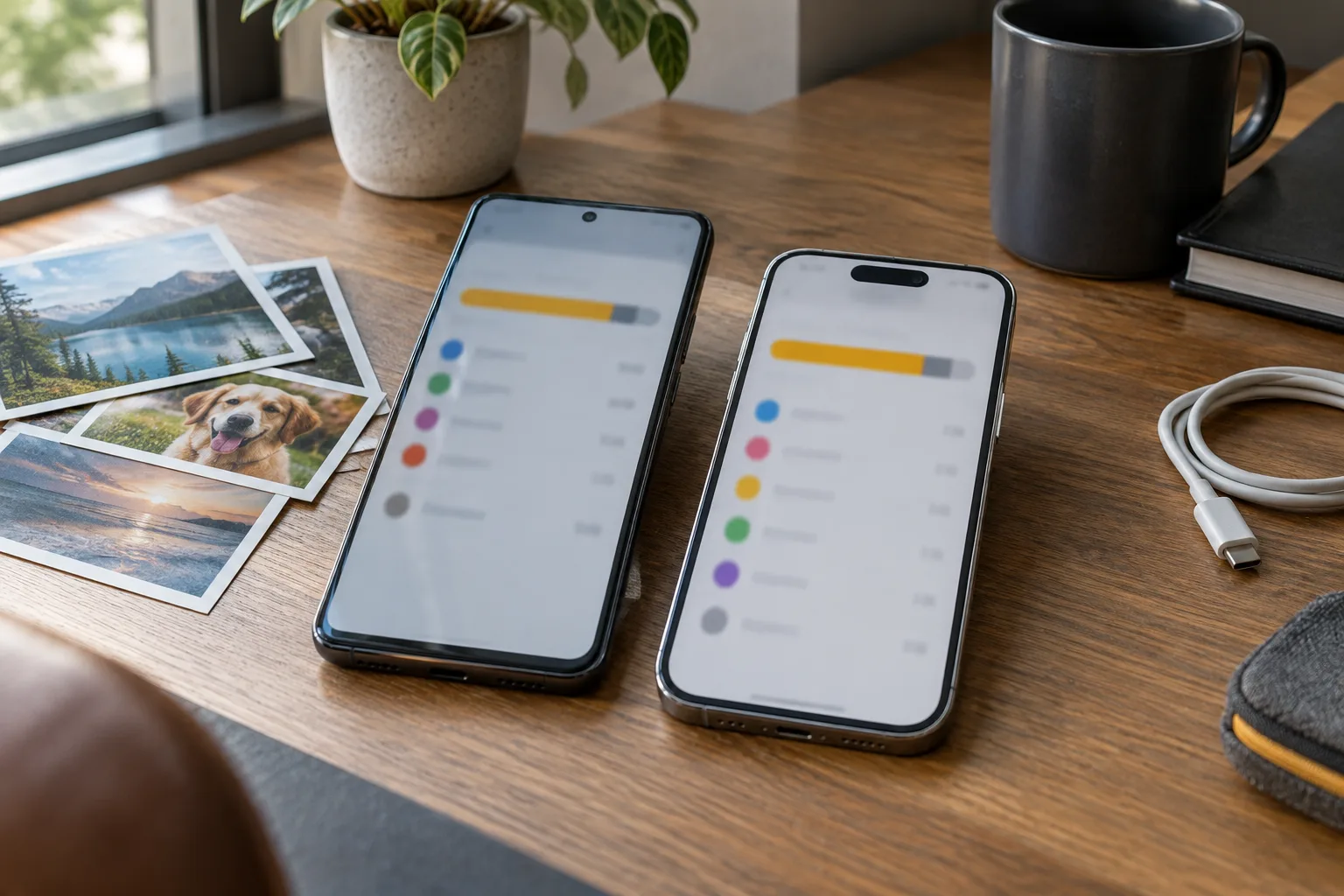
پیش از هر اقدامی، بخش Storage یا فضای ذخیرهسازی را باز کنید. در بیشتر گوشیهای اندرویدی مسیر کلی Settings > Storage است. در آیفون به Settings > General > iPhone Storage بروید. این صفحه نشان میدهد عکسها، ویدئوها، برنامهها، دانلودها، پیامها یا فایلهای سیستمی چه سهمی از حافظه را مصرف کردهاند.
از بزرگترین مورد شروع کنید. اگر ویدئوها بیشترین فضا را گرفتهاند، پاککردن کش یک برنامه احتمالاً نتیجه چشمگیری ندارد. اگر یک پیامرسان یا شبکه اجتماعی در صدر فهرست است، ابتدا دانلودهای درون همان برنامه، رسانههای تکراری و فایلهای ارسالشده در گفتوگوها را بررسی کنید.
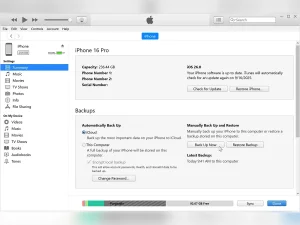
پیش از حذف عکس یا ویدئو، مطمئن شوید نسخه پشتیبان واقعاً کامل شده است؛ دیدن چند عکس در فضای ابری بهتنهایی دلیل کافی برای کاملبودن بکاپ همه فایلها نیست.
اندروید را سبک کنید
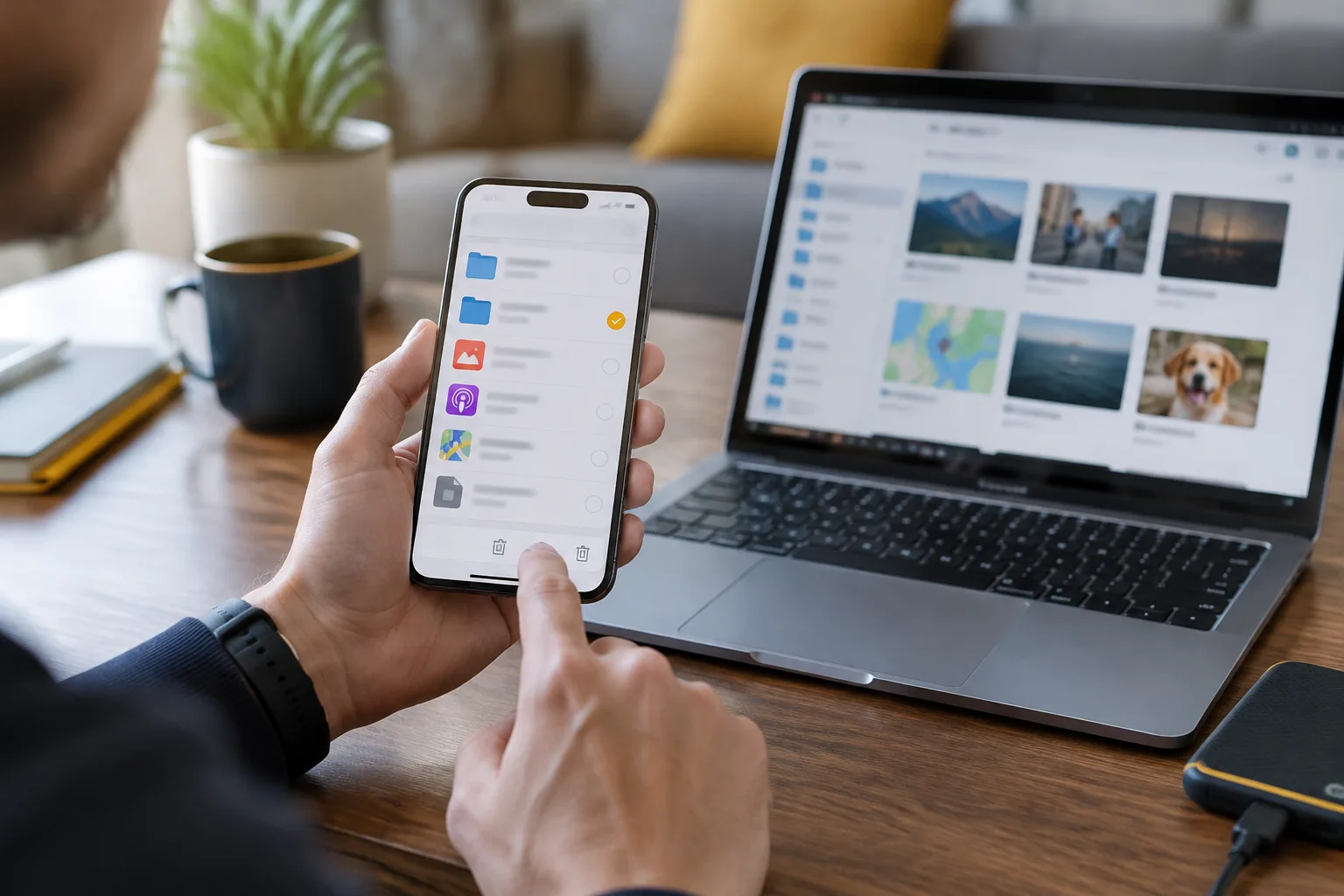
در اندروید، صفحه Storage معمولاً امکان بررسی فایلها، عکسها و اپهای کماستفاده را میدهد. گوگل پیشنهاد میکند از گزینه Free up space برای دیدن دستههای قابل حذف استفاده کنید. اگر گوشی شما از Android 14 یا نسخههای جدیدتر بهره میبرد، ممکن است گزینههایی مانند آزادسازی خودکار فضا نیز در دسترس باشد.
۱. دانلودهای فراموششده را حذف کنید
فایلهای دانلودشده، ویدئوهای آفلاین سرویسهای پخش، نقشههای آفلاین، پادکستها و فایلهای نصب برنامه اغلب بیصدا چندین گیگابایت فضا میگیرند. سراغ بخش Downloads در فایلمنیجر بروید و فایلهایی را که دیگر نیاز ندارید انتخاب کنید. برای محتوای آفلاین سرویسها، بهتر است حذف را از داخل همان برنامه انجام دهید تا فهرست دانلودهای آن نیز درست بهروزرسانی شود.
۲. کش را با داده برنامه اشتباه نگیرید
در تنظیمات اپها، گزینه Clear cache فایلهای موقت را حذف میکند و معمولاً حساب کاربری یا تنظیمات اصلی را پاک نمیکند؛ با این حال ممکن است اجرای بعدی برنامه کمی طول بکشد. اما Clear storage یا Clear data میتواند دادههای برنامه، تنظیمات و ورود حساب را حذف کند. پیش از استفاده از این گزینه، ابتدا دادههای مهم را در خود برنامه بررسی یا صادر کنید.
۳. اپهای کماستفاده را حذف یا بایگانی کنید
برنامهای که ماهها باز نشده، کاندید خوبی برای حذف است؛ البته فقط اگر میدانید بعداً دوباره از فروشگاه برنامه قابل دریافت خواهد بود. در بعضی دستگاهها و گوگلپلی، بایگانی خودکار اپها فضای برنامه را آزاد میکند اما داده شخصی و آیکن آن را نگه میدارد. این گزینه برای اپهای غیرضروری، از حذف کامل کمریسکتر است.
۴. فایلهای تکراری را بررسی کنید
اگر از Files by Google استفاده میکنید، بخش Clean میتواند فایلهای تکراری، اسکرینشاتها، فایلهای پیشنهادی برای پاکسازی و اپهای بدون استفاده را نشان دهد. فایل اصلی را با برچسب Original مشخص میکند؛ با این حال پیش از تأیید حذف، نام، پوشه و پیشنمایش فایلها را خودتان بررسی کنید.
آیفون را سبک کنید
در صفحه iPhone Storage، آیفون فهرستی از برنامهها و حجم مصرفی آنها را همراه با پیشنهادهای بهینهسازی ارائه میدهد. برای نتیجه بهتر، بهجای پاککردن پراکنده، برنامهها و دستههایی را که در بالای فهرست قرار دارند بررسی کنید.
۱. Offload و Delete یکسان نیستند
برای هر اپ، دو انتخاب مهم وجود دارد. Offload App خود برنامه را حذف میکند اما اسناد و داده آن را نگه میدارد؛ اگر بعداً برنامه را نصب کنید، دادهها میتوانند برگردند. Delete App هم برنامه و هم داده مرتبط را پاک میکند. برای اپی که احتمالاً دوباره نیازش دارید، Offload معمولاً انتخاب محتاطانهتری است.
۲. ویدئوها و پیوستهای پیام را هدف بگیرید
ویدئوهای ضبطشده، دانلودهای آفلاین و پیوستهای بزرگ در پیامها از علتهای رایج پرشدن حافظهاند. در Photos آلبومهای ویدئو و اسکرینشات را جداگانه مرور کنید. در برنامههای پخش ویدئو یا موسیقی نیز دانلودهای آفلاین را کنترل کنید. در آیفون، فایلهایی که حذف میشوند ممکن است مدتی در Recently Deleted باقی بمانند؛ تا زمانی که آن بخش را بررسی نکنید، همه فضای مورد انتظار آزاد نمیشود.
۳. بهینهسازی عکسها را فقط با آگاهی فعال کنید
اگر از iCloud Photos استفاده میکنید، گزینه Optimize iPhone Storage میتواند نسخههای سبکتر را روی گوشی نگه دارد و فایلهای اصلی را در iCloud قرار دهد. این کار به فضای کافی در iCloud و دسترسی اینترنت برای دریافت نسخه اصلی در زمان نیاز وابسته است. بنابراین جایگزین مناسبی برای بکاپ مستقلِ فایلهای مهم نیست.
اشتباهات پرخطر
- حذف عکس پیش از تأیید بکاپ: ابتدا چند عکس و ویدئوی قدیمی و جدید را از سرویس پشتیبان بررسی کنید، سپس سراغ گزینه آزادسازی فضا بروید.
- اعتماد به پاکسازی خودکار بدون بازبینی: پیشنهادهای سیستم مفیدند، اما برای فایلهای کاری، اسناد و رسانههای پیامرسان تصمیم نهایی را خودتان بگیرید.
- پاککردن داده برنامه بهجای کش: این کار ممکن است حساب کاربری، دانلودهای ضروری یا اطلاعات ذخیرهنشده را حذف کند.
- نادیدهگرفتن سطل زباله: در گالری، فایلمنیجر و بعضی پیامرسانها، فایل حذفشده مدتی در Trash یا Recently Deleted میماند و همچنان فضا میگیرد.
- اشتباهگرفتن فضای گوشی و فضای ابری: حذف نسخه محلیِ یک عکس با پاککردن همان عکس از کتابخانه ابری یکسان نیست. رفتار هر سرویس را پیش از حذف بررسی کنید.
چکلیست نهایی
- فضای ذخیرهسازی را باز کنید و سه عامل اصلی مصرف فضا را مشخص کنید.
- ابتدا دانلودهای آفلاین، ویدئوهای بزرگ و فایلهای تکراری را بررسی کنید.
- پیش از حذف عکسها، کاملبودن بکاپ را با بازکردن نمونههایی از فایلهای قدیمی و جدید تأیید کنید.
- در اندروید، ابتدا Clear cache را در نظر بگیرید و Clear storage را فقط با اطلاع از پیامد آن بزنید.
- در آیفون، برای اپهای کماستفاده ابتدا Offload را بررسی کنید؛ Delete App برای زمانی است که داده آن هم لازم نیست.
- در پایان، سطل زباله گالری و فایلمنیجر را مرور کنید و گوشی را یکبار راهاندازی مجدد کنید تا وضعیت فضای آزاد بهروز شود.
اگر پس از این مراحل فضای آزاد هنوز بسیار کم است، بهجای پاککردن عجولانه دادههای مهم، فایلهای حجیم را به رایانه یا یک فضای ابری مطمئن منتقل کنید. حذف باید آخرین مرحله باشد، نه اولین واکنش به هشدار پرشدن حافظه.