سلامت باتری لپتاپ را چطور بررسی کنیم؟ راهنمای ویندوز، مک و کرومبوک

مقدمه
کم شدن شارژدهی لپتاپ همیشه به معنی خراب شدن باتری نیست؛ روشنایی زیاد صفحه، برنامههای سنگین، گرما، اتصال لوازم جانبی و حتی آپدیتهای پسزمینه نیز مصرف را بالا میبرند. با این حال، اگر دستگاه نسبت به گذشته خیلی زود خالی میشود، خاموشی ناگهانی دارد یا برای خرید لپتاپ کارکرده مردد هستید، باید سلامت باتری را از اطلاعات خود سیستم بررسی کنید؛ نه صرفاً از درصدی که کنار آیکون باتری میبینید.
دو عدد مهم را بشناسید: ظرفیت طراحیشده، یعنی ظرفیتی که باتری هنگام تولید داشته است؛ و ظرفیت شارژ کامل، یعنی بیشترین انرژیای که باتری اکنون میتواند نگه دارد. نسبت این دو، تخمین مناسبی از افت ظرفیت میدهد؛ اما بهتنهایی حکم قطعی برای تعویض باتری نیست.
اول نشانهها را از هم جدا کنید
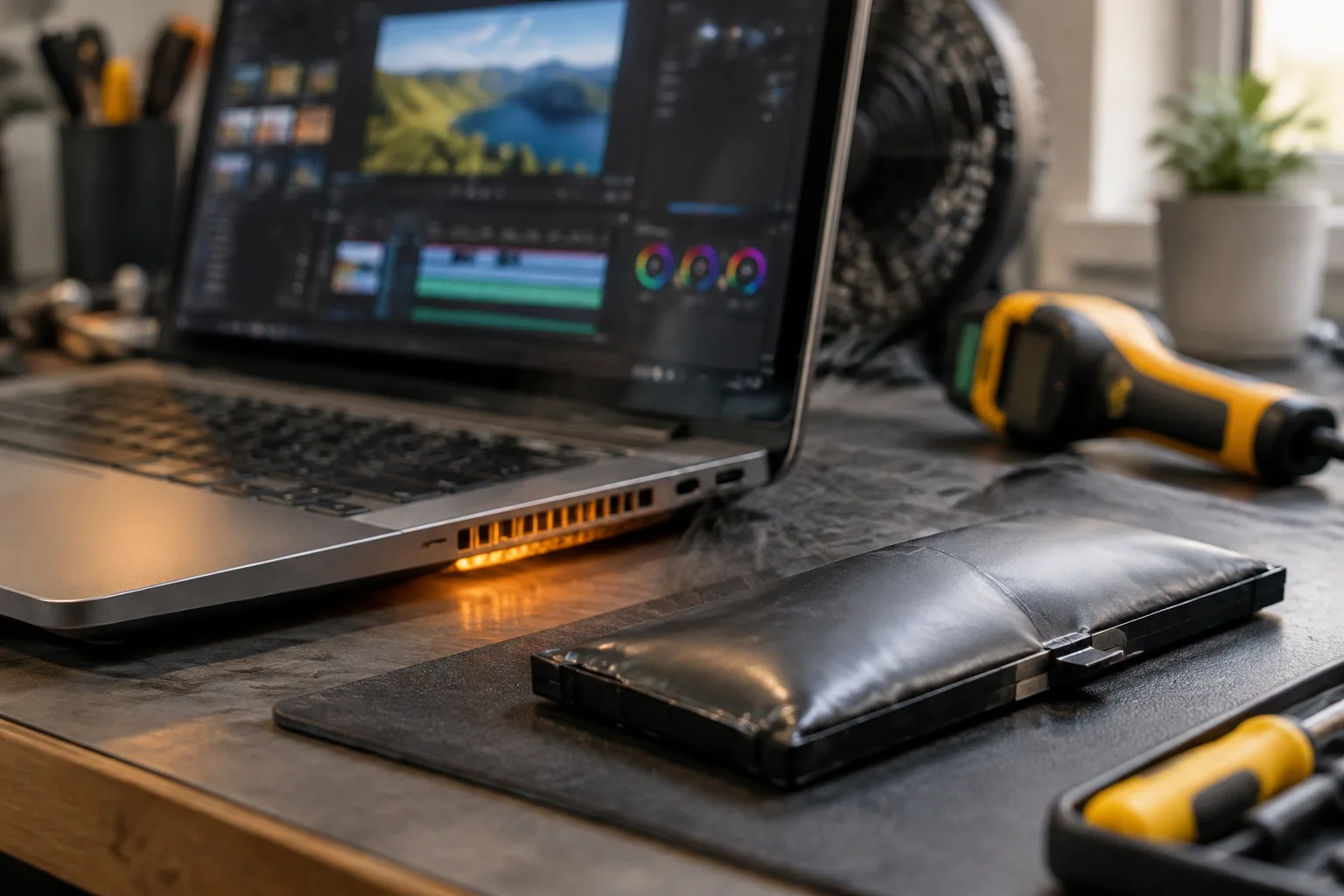
شارژدهی کوتاه میتواند ناشی از افت ظرفیت باشد، اما ابتدا الگوی مشکل را ببینید. اگر لپتاپ فقط هنگام اجرای بازی، رندر یا تماس تصویری سریع خالی میشود، مصرف پردازنده، کارت گرافیک یا نمایشگر نیز عامل مهمی است. اگر درصد باتری ناگهان تغییر میکند، دستگاه روی شارژ بهسختی روشن میشود یا باتری باد کرده است، موضوع جدیتر است.
- افت تدریجی شارژدهی: معمولاً با فرسودگی شیمیایی باتری یا افزایش مصرف نرمافزاری همراه است.
- خاموشی ناگهانی در درصدهای بالا: میتواند به خطای اندازهگیری، افت شدید باتری یا ایراد سختافزاری مربوط باشد.
- داغی غیرعادی و برآمدگی بدنه یا ترکپد: استفاده از دستگاه را متوقف کنید و برای بررسی تخصصی اقدام کنید. مایکروسافت نیز درباره باتری متورم توصیه میکند از اعمال فشار یا سوراخکردن آن خودداری شود.
گزارش باتری در ویندوز 11 و ویندوز 10
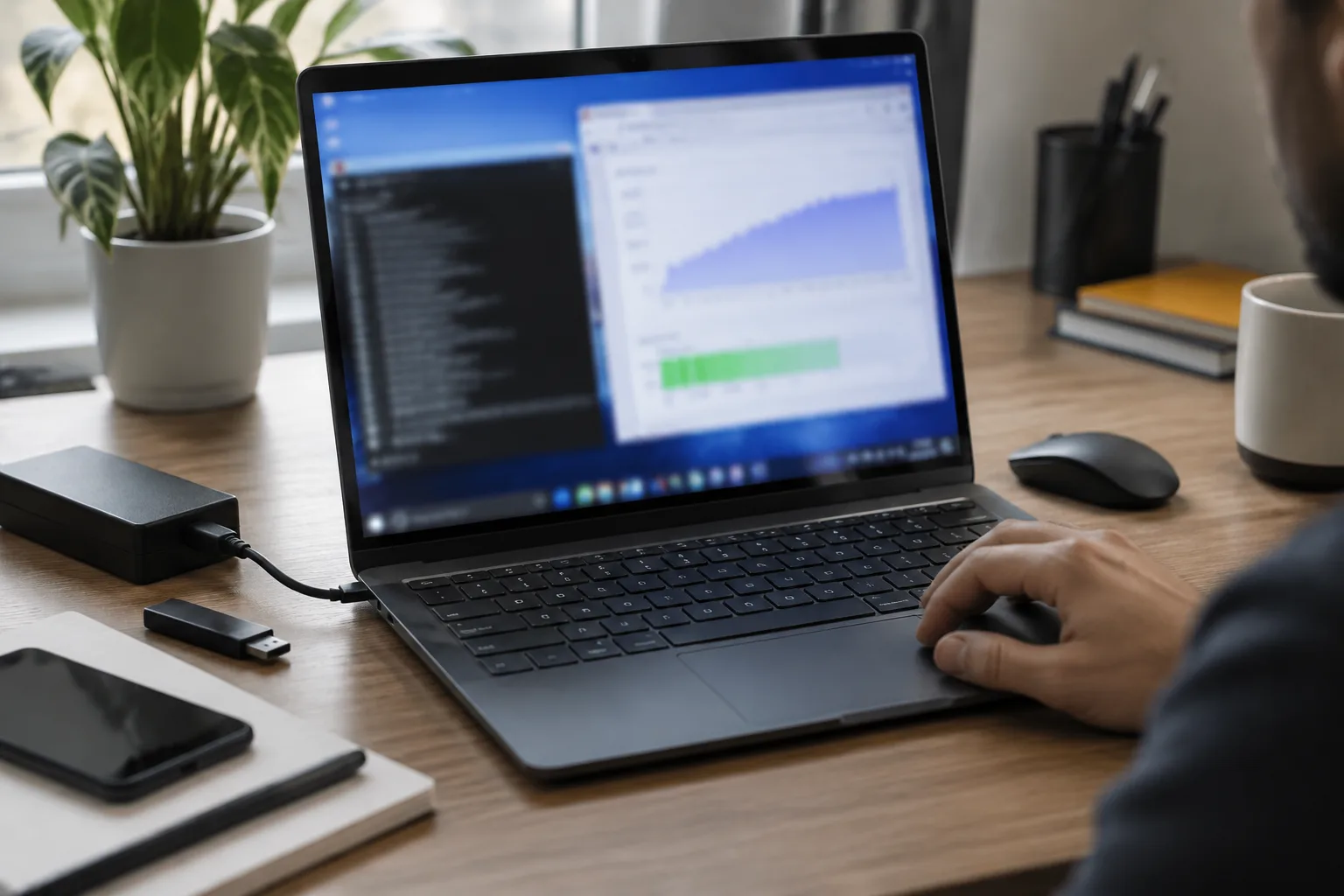
ویندوز ابزار داخلی مناسبی برای ساخت گزارش دارد. در جستوجوی Start عبارت Command Prompt را پیدا کنید، آن را با گزینه Run as administrator اجرا کنید و دستور powercfg /batteryreport را وارد کنید. ویندوز مسیر فایل HTML گزارش را نمایش میدهد؛ آن فایل را در مرورگر باز کنید.
در بخش Installed batteries این دو ردیف را مقایسه کنید:
- Design capacity: ظرفیت اسمی اولیه باتری.
- Full charge capacity: بیشترین ظرفیتی که باتری در وضعیت فعلی میپذیرد.
برای یک برآورد ساده، ظرفیت شارژ کامل را بر ظرفیت طراحیشده تقسیم و حاصل را در ۱۰۰ ضرب کنید. برای نمونه، اگر Design capacity برابر ۵۰,۰۰۰ میلیواتساعت و Full charge capacity برابر ۴۰,۰۰۰ میلیواتساعت باشد، سلامت تقریبی باتری ۸۰ درصد است.
بخشهای Recent usage و Battery usage نیز به تشخیص کمک میکنند: اگر در زمان خواب یا بیکاری دستگاه افت شارژ زیادی میبینید، تنظیمات Sleep، برنامههای پسزمینه یا لوازم جانبی USB را بررسی کنید. گزارش ویندوز یک تخمین است و ظرفیت واقعی میتواند با دما و بار پردازشی تغییر کند.
سلامت باتری مکبوک را از کجا ببینیم؟
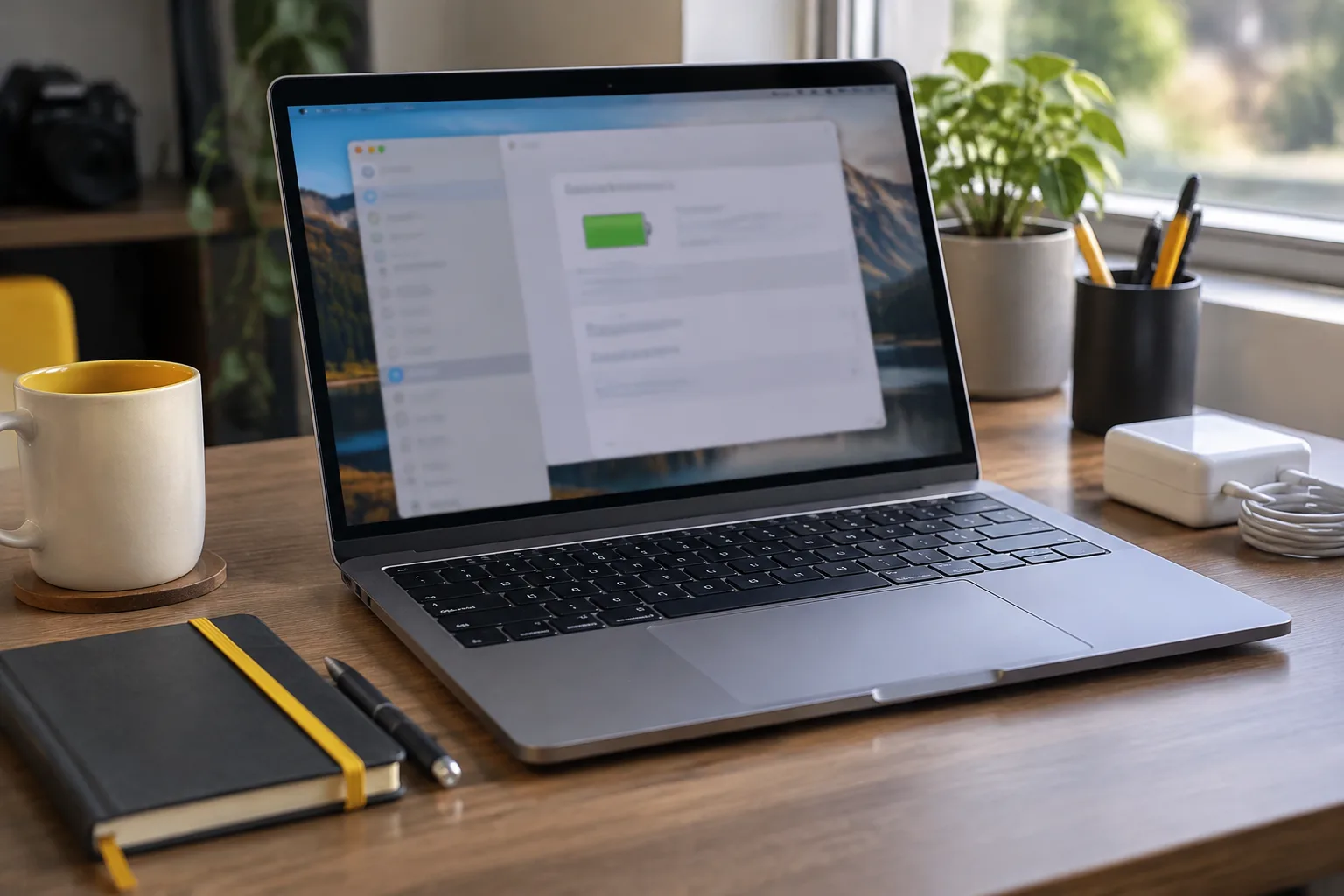
در مکبوکهای جدید، از مسیر Apple menu و System Settings و سپس Battery، بخش Battery Health را باز کنید. macOS وضعیت باتری را بهصورت Normal یا Service Recommended نشان میدهد و در مدلهای سازگار، Maximum Capacity نیز قابل مشاهده است. برخی مدلها گزینه Charge Limit یا Optimized Battery Charging دارند؛ این قابلیتها برای کمکردن فرسودگی بلندمدت باتری طراحی شدهاند، نه برای افزایش فوری شارژدهی روزانه.
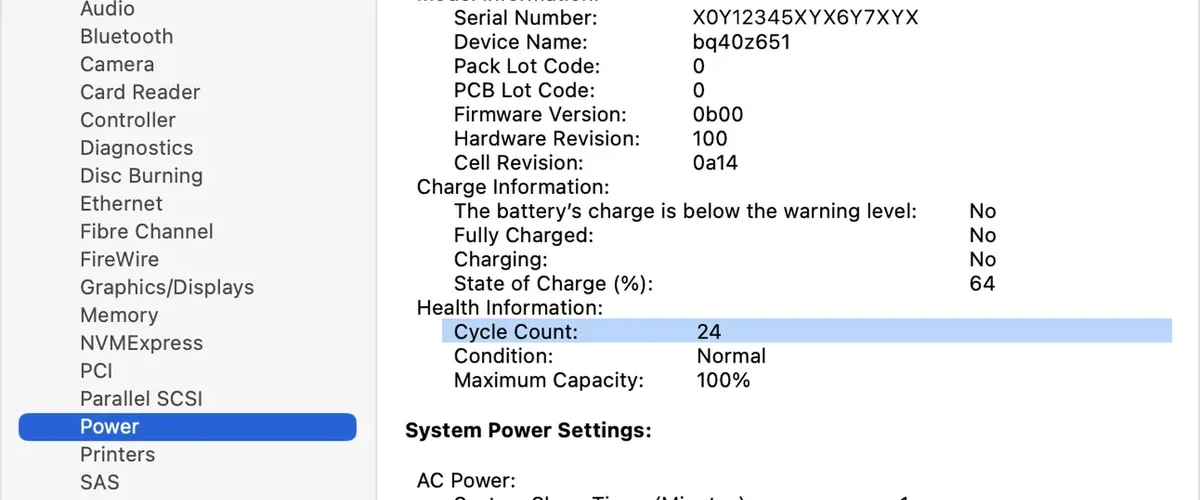
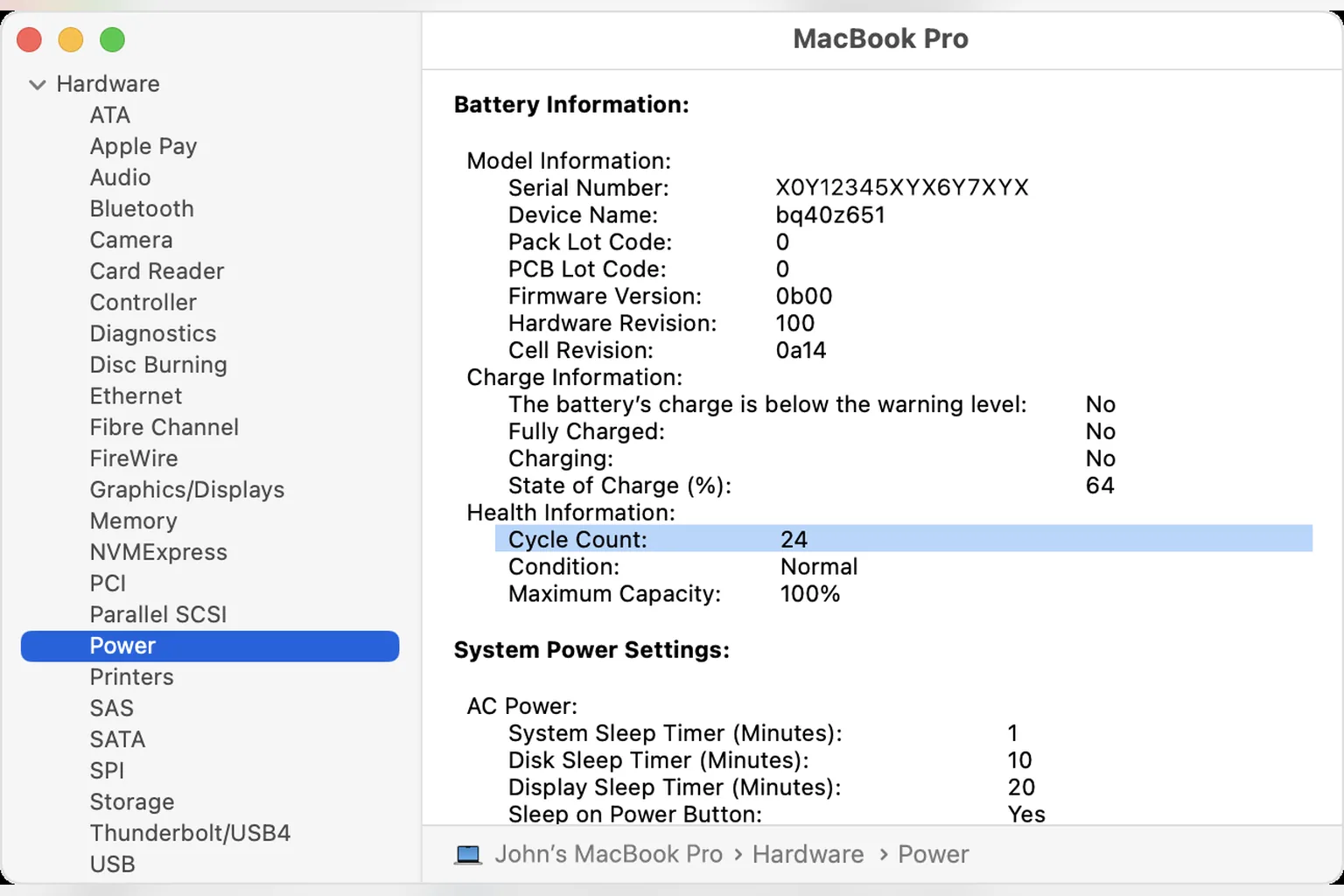
برای دیدن تعداد چرخهها، کلید Option را نگه دارید، روی منوی Apple کلیک کنید و System Information را باز کنید. در بخش Power، مقدار Cycle Count دیده میشود. چرخه شارژ به معنی یک بار وصلکردن شارژر نیست: مصرف مجموعاً معادل ۱۰۰ درصد ظرفیت باتری، یک چرخه به حساب میآید؛ حتی اگر در چند نوبت انجام شده باشد.
اپل اعلام میکند باتریهای مکبوک تحت شرایط عادی طوری طراحی شدهاند که تا رسیدن به سقف چرخه تعریفشده برای مدل، حدود ۸۰ درصد ظرفیت اولیه را حفظ کنند. اما سقف چرخه بین مدلها یکسان نیست؛ بنابراین تعداد چرخه را فقط در کنار مدل دقیق، وضعیت Battery Health و شارژدهی واقعی دستگاه تفسیر کنید.
در کرومبوک چه اطلاعاتی در دسترس است؟
در کرومبوکهای دارای ChromeOS 90 یا جدیدتر، ابزار داخلی Diagnostics از مسیر Settings و About ChromeOS در دسترس است. بخش Battery میتواند اطلاعاتی مانند سلامت باتری، تعداد چرخه و جریان الکتریکی را نشان دهد. همچنین آزمون تخلیه باتری، نرخ شارژ و دشارژ را برای یک بازه مشخص ارزیابی میکند.
اگر ابزار تشخیص افت غیرعادی نرخ شارژ یا دشارژ را نشان داد، ابتدا شارژر، کابل و پریز را بررسی کنید. گوگل برای مشکل شارژشدن پیشنهاد میکند اتصال شارژر و پریز را کنترل کنید و دستگاه را دستکم ۳۰ دقیقه به شارژ بزنید؛ اگر مشکل ادامه داشت، باید راهنمای سازنده همان کرومبوک را دنبال کرد.
چه زمانی تعویض باتری منطقی است؟
یک درصد ثابت برای همه لپتاپها وجود ندارد. برای تصمیمگیری، این چهار پرسش را کنار هم بگذارید:
- آیا ظرفیت شارژ کامل نسبت به ظرفیت طراحیشده افت محسوسی کرده است؟
- آیا شارژدهی واقعی، کار روزانه شما را مختل میکند؟
- آیا سیستم هشدار Service Recommended، خطای باتری یا خاموشی ناگهانی میدهد؟
- آیا نشانه فیزیکی خطر مانند تورم وجود دارد؟
اگر فقط ظرفیت افت کرده اما لپتاپ هنوز نیاز شما را پوشش میدهد، الزاماً نیازی به تعویض فوری نیست. در مقابل، تورم باتری، گرمشدن غیرعادی همراه با تغییر شکل بدنه، یا خاموشیهای مکرر را نباید با تنظیمات نرمافزاری نادیده گرفت.
چند عادت برای کندتر شدن افت ظرفیت
- از گرمای طولانیمدت دوری کنید؛ گرما یکی از عوامل مهم فرسودگی شیمیایی باتری است.
- برای نگهداری طولانیمدت لپتاپ، آن را کاملاً خالی رها نکنید و هر چند وقت یکبار سطح شارژ را بررسی کنید.
- در مکبوک، اگر گزینههای مدیریت طول عمر باتری در مدل شما وجود دارد، آنها را فعال نگه دارید.
- در ویندوز، روشنایی صفحه، برنامههای Startup و اپهای پرمصرف پسزمینه را بررسی کنید؛ گاهی مسئله مصرف بالاست، نه ظرفیت پایین.
- از شارژر سازگار و سالم استفاده کنید؛ شارژر نامناسب یا کابل آسیبدیده میتواند تشخیص مشکل را پیچیده کند.
جمعبندی
برای ارزیابی باتری لپتاپ، به یک عدد یا یک تجربه کوتاه اکتفا نکنید. در ویندوز، گزارش Battery Report ظرفیت طراحیشده و ظرفیت شارژ کامل را نشان میدهد؛ در مکبوک، Battery Health و Cycle Count اطلاعات اصلیاند؛ و در کرومبوک، Diagnostics نقطه شروع مناسب است. این دادهها را کنار شارژدهی واقعی، دمای دستگاه و هشدارهای سیستم بگذارید تا بدانید با یک تنظیم ساده روبهرو هستید یا زمان بررسی و تعویض باتری رسیده است.
منابع رسمی: راهنمای مراقبت و Battery Report در Microsoft Support، تنظیمات باتری مک در Apple Support، راهنمای Cycle Count مکبوک در Apple Support و Diagnostics کرومبوک در Google Help.