راهنمای بکاپ گوشی پیش از تعویض یا ریست؛ از عکس و مخاطب تا چت واتساپ

مقدمه
تعویض گوشی یا بازنشانی کارخانهای، زمانی بیدردسر است که «بکاپ» را فقط روشن نکرده باشید، بلکه بتوانید بررسی کنید چه دادهای ذخیره شده و چه چیزی از قلم افتاده است. عکسها، مخاطبان، پیامکها، فایلهای دانلودی، کدهای ورود و گفتوگوهای واتساپ هرکدام مسیر متفاوتی برای انتقال یا بازیابی دارند. بنابراین، یک دکمه Backup بهتنهایی تضمین نمیکند که همه چیز به گوشی جدید برگردد.
این راهنما برای زمانی است که میخواهید گوشی اندرویدی یا آیفون خود را بفروشید، عوض کنید، برای تعمیر بسپارید یا ریست کنید. هدف، ساختن یک نسخه قابل بازیابی از دادههای مهم است؛ نه صرفاً خالیکردن حافظه دستگاه.
اول فهرست دادههای مهم را مشخص کنید
پیش از شروع، موارد زیر را روی کاغذ یا در یک یادداشت امن بررسی کنید. این مرحله جلوی اشتباه رایج «فکر میکردم آن هم بکاپ میشود» را میگیرد.
- مخاطبان: مطمئن شوید در حساب گوگل یا Apple Account همگامسازی شدهاند؛ مخاطبهای ذخیرهشده روی سیمکارت یا فقط داخل حافظه گوشی ممکن است جداگانه نیاز به انتقال داشته باشند.
- عکس و ویدئو: همگامسازی گالری با بکاپ کامل دستگاه یکی نیست. بررسی کنید آخرین عکسها و ویدئوها واقعاً در سرویس ابری یا روی رایانه دیده میشوند.
- پیامرسانها: واتساپ، تلگرام و برنامههای مشابه سیاست انتقال و بکاپ یکسانی ندارند. برای واتساپ باید وضعیت آخرین نسخه پشتیبان یا انتقال مستقیم چتها را جداگانه ببینید.
- فایلها: پوشه Download، اسناد کاری، فایلهای صوتی و محتویات برنامههای مدیریت فایل معمولاً بیش از بقیه فراموش میشوند.
- حسابها و ورود دومرحلهای: پیش از پاککردن گوشی، کدهای بازیابی و روش ورود به ایمیل، شبکههای اجتماعی، بانک و برنامه احراز هویت را کنترل کنید.
بکاپ اندروید؛ چه چیزهایی ذخیره میشود و چه چیزهایی نه
در اندرویدهای جدید، مسیر معمول بکاپ از تنظیمات به بخش Google و سپس Backup میرسد؛ نام منو ممکن است با توجه به برند و نسخه اندروید کمی فرق کند. در این بخش، حساب مقصد را کنترل کنید و گزینه Back up now را بزنید. پس از پایان کار، زمان آخرین بکاپ و بخشهای شاملشده را در Backup details ببینید.
طبق راهنمای رسمی گوگل، بکاپ دستگاه میتواند برنامهها و بخشی از داده برنامهها، سابقه تماس، مخاطبان، تنظیمات دستگاه و پیامکها و MMS را پوشش دهد؛ اما همه برنامهها الزاماً تمام داده و تنظیمات خود را پشتیبانگیری یا بازیابی نمیکنند. عکس و ویدئو نیز معمولاً از مسیر جداگانه Google Photos مدیریت میشوند. بنابراین، برای دادههای حساس یک اپلیکیشن، به تنظیمات همان اپ هم سر بزنید.
گوگل میگوید تکمیل بکاپ ابری ممکن است تا ۲۴ ساعت طول بکشد. پس درست پیش از تحویل گوشی به خریدار یا شروع ریست، فقط به زدن دکمه بکاپ اکتفا نکنید؛ زمان آخرین نسخه و جزئیات آن را چک کنید.
برای عکسها یک بررسی مستقل انجام دهید
در Google Photos، گزینه Backup را فعال کنید و چند عکس تازه را آزمایشی بررسی کنید: عکس را در برنامه ببینید، سپس از طریق حساب گوگل خود در یک دستگاه دیگر یا مرورگر مطمئن شوید همان فایل واقعاً همگامسازی شده است. اگر حجم ویدئوها زیاد است، بکاپ را با وایفای پایدار، شارژر متصل و فضای خالی کافی انجام دهید.
بکاپ آیفون؛ iCloud یا رایانه؟
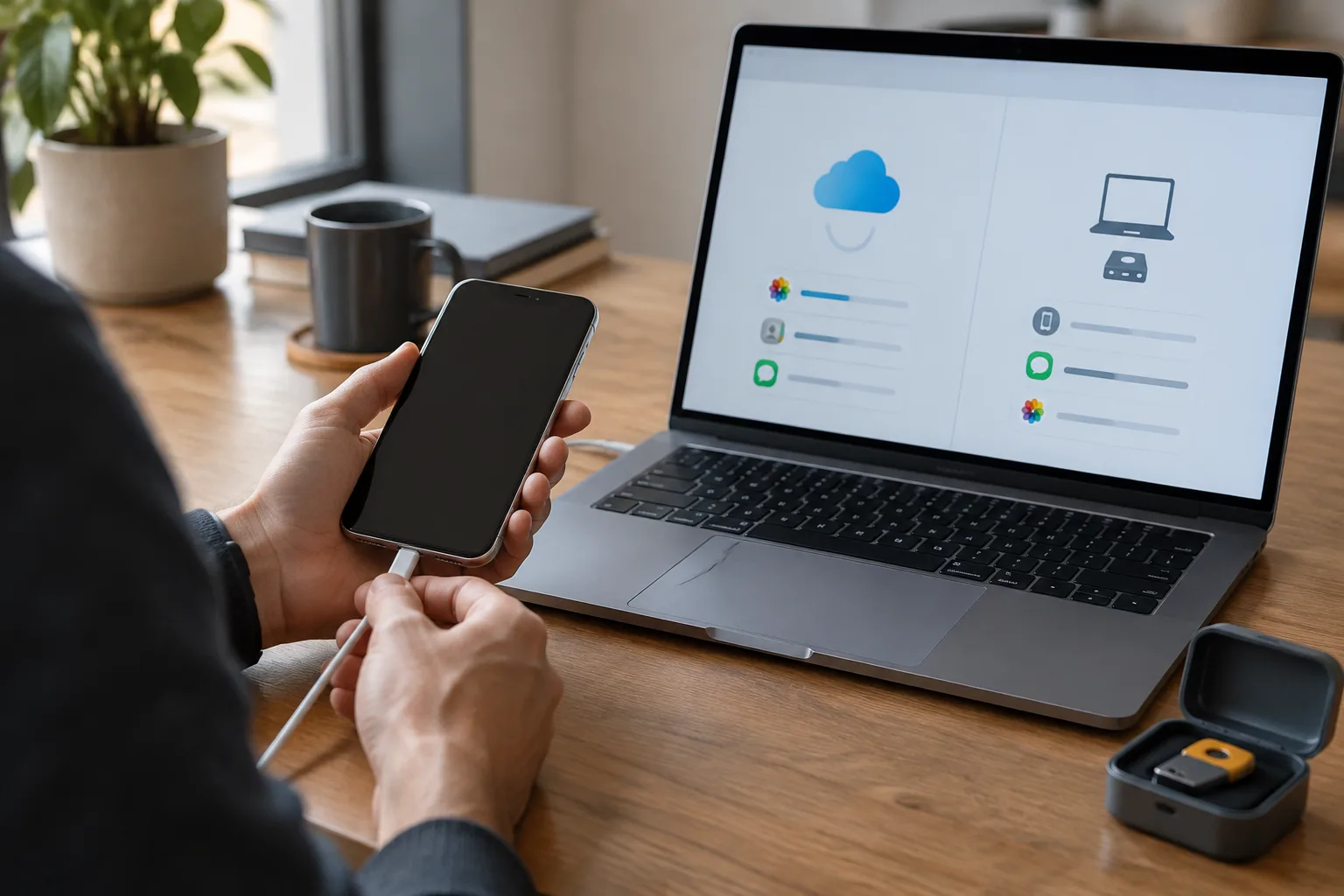
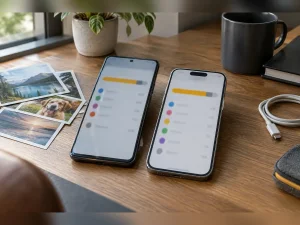
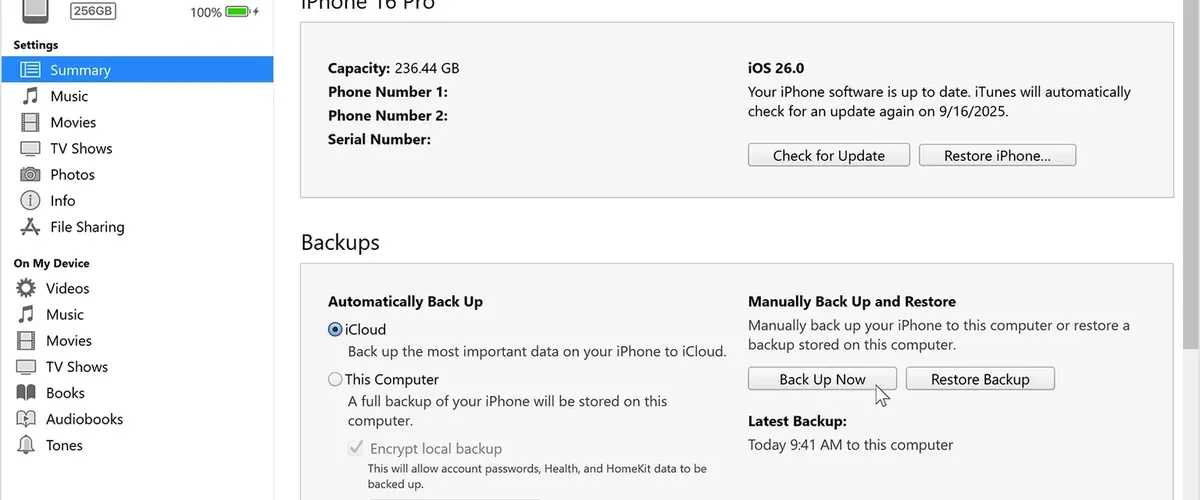
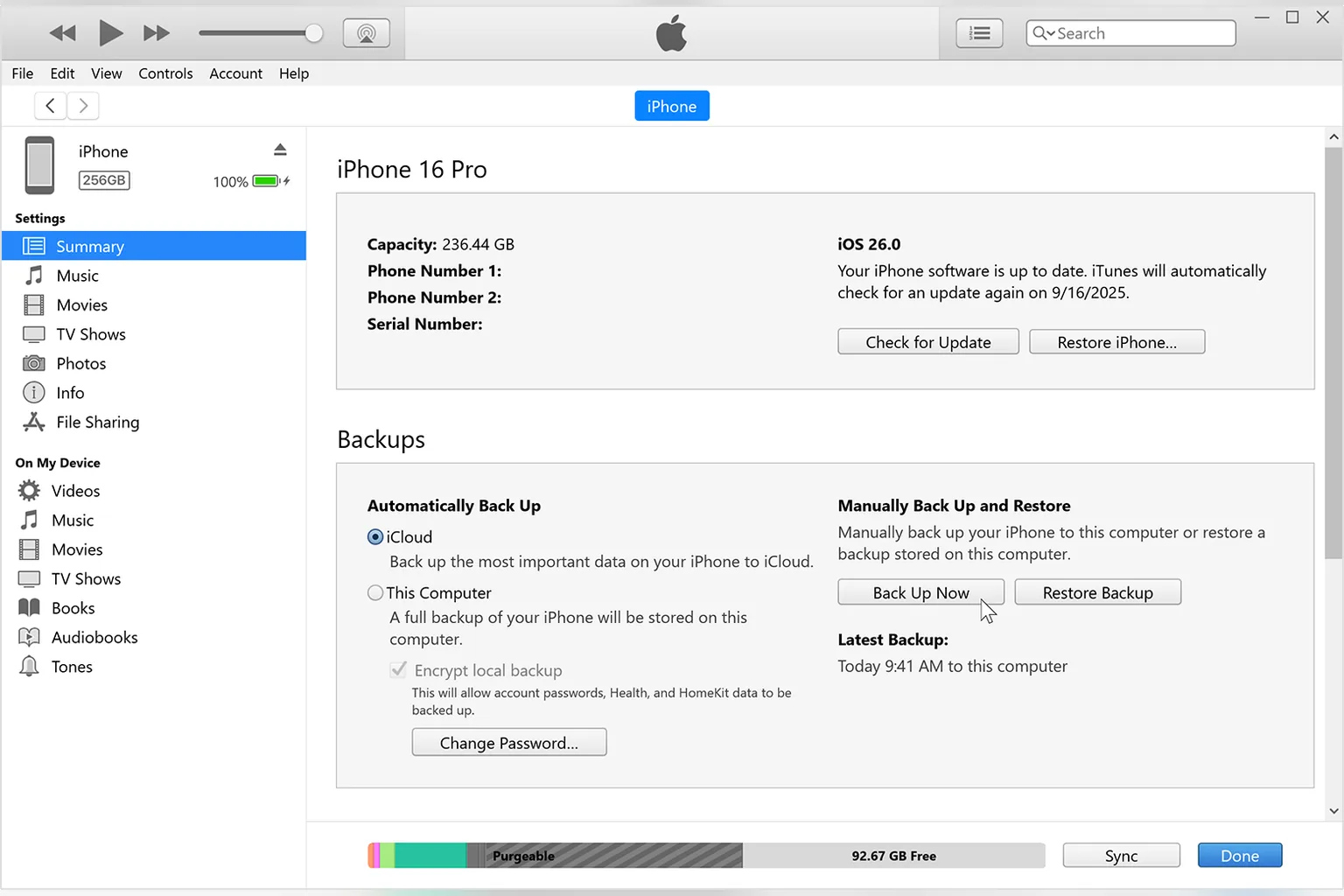
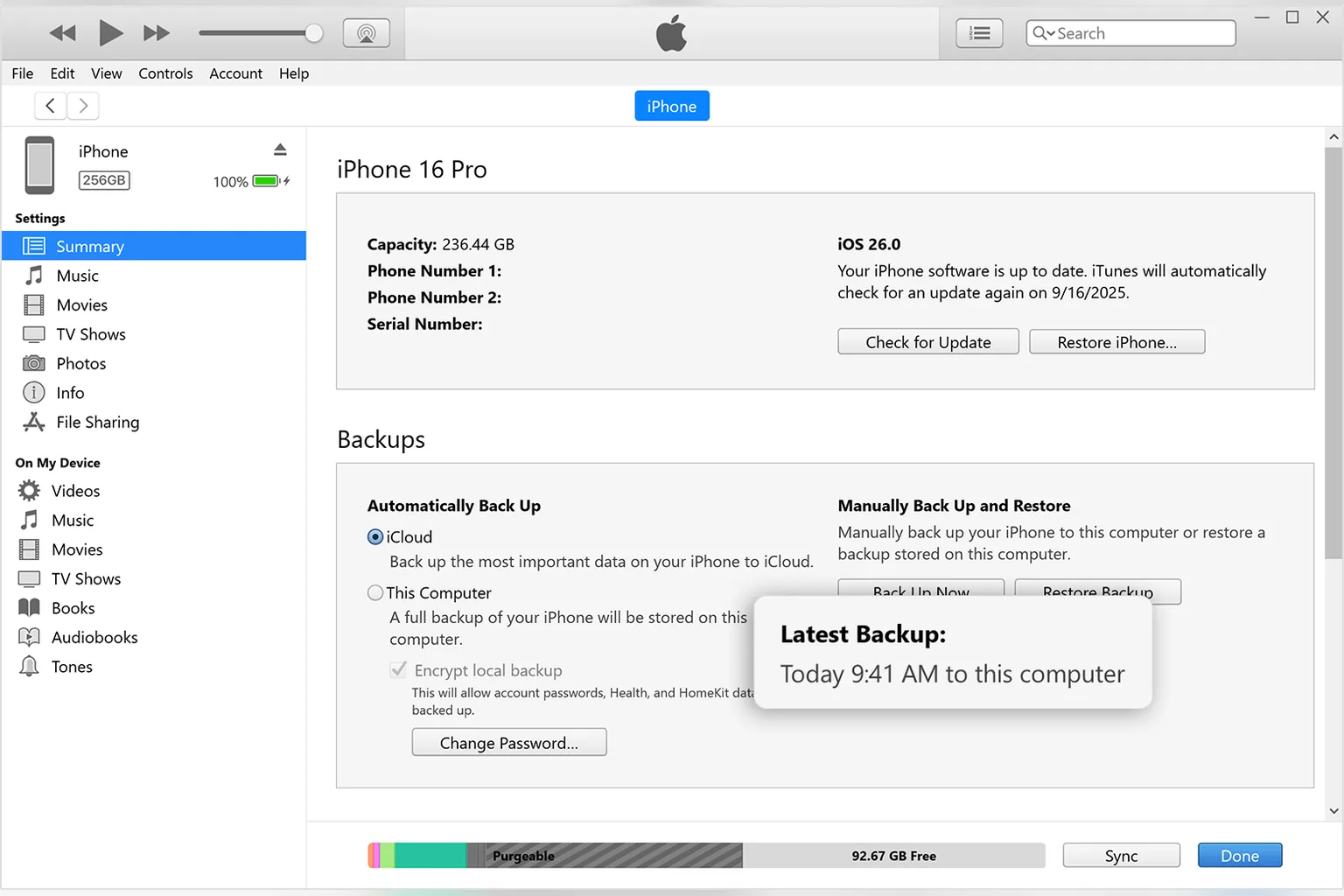
اپل برای آیفون دو مسیر اصلی ارائه میکند: iCloud و بکاپ محلی روی Mac یا PC. iCloud برای بکاپ خودکار و بازیابی بدون اتصال کابل مناسب است؛ اما فضای آن با فضای iCloud شما مشترک است. بکاپ رایانهای نیز به ظرفیت آزاد مک یا ویندوز وابسته است و برای کسانی که نسخهای خارج از فضای ابری میخواهند، گزینه کاربردیتری است.
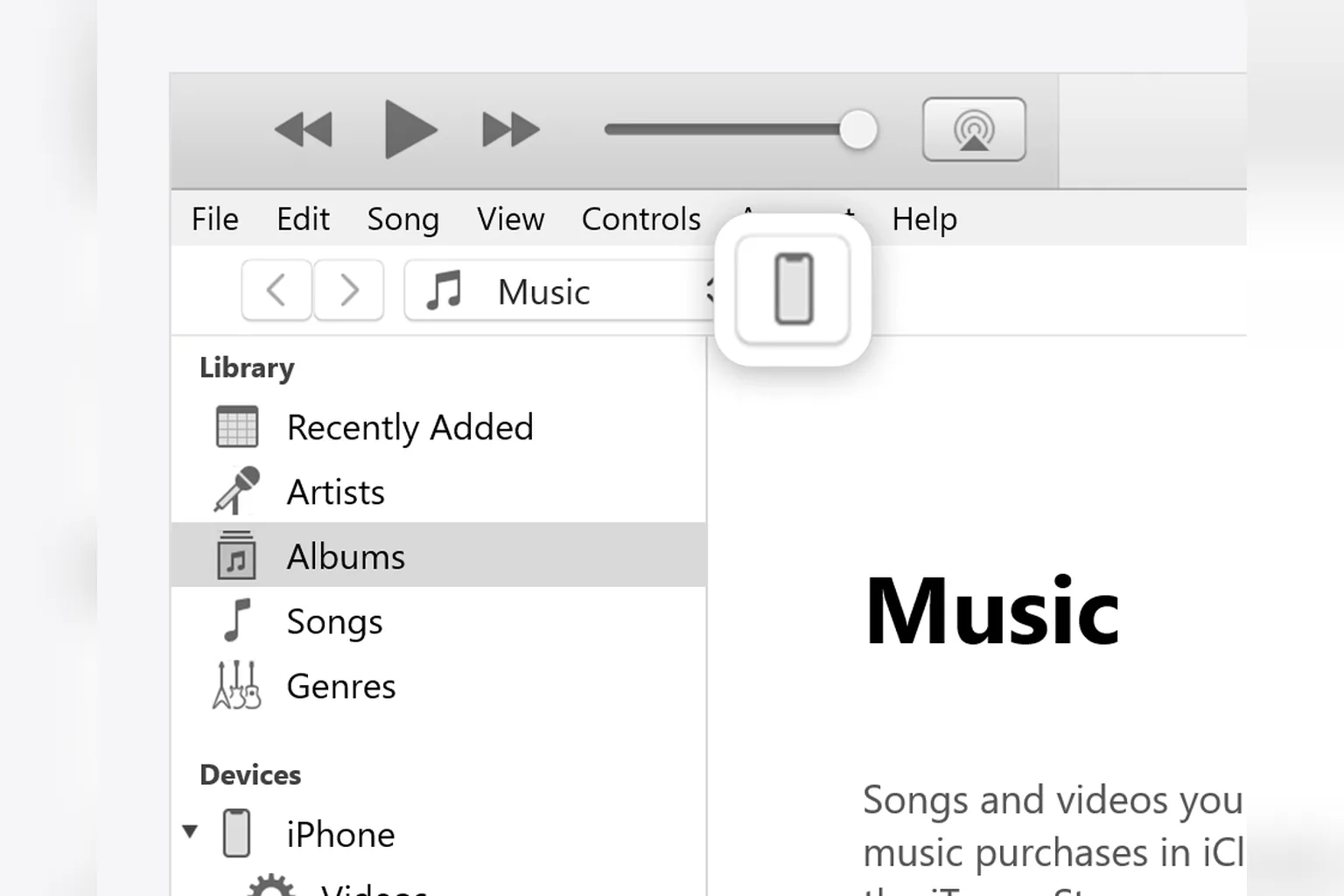
برای بکاپ محلی در ویندوز، میتوانید از برنامه Apple Devices استفاده کنید؛ در مکهای جدید Finder و در سیستمهای قدیمیتر iTunes به کار میآید. اگر اطلاعات Health و Activity یا دادههای Apple Watch برایتان مهم است، باید گزینه رمزگذاری بکاپ محلی را فعال کنید. رمز این بکاپ قابل بازیابی نیست؛ آن را در محل امنی نگه دارید.
در بکاپ iCloud همه چیز دقیقاً به یک شکل ذخیره نمیشود. برای نمونه، دادهای که از قبل با iCloud همگامسازی شده باشد، مانند عکسها در صورت فعالبودن iCloud Photos، ممکن است در خود بکاپ iCloud تکرار نشود. پس در تنظیمات iCloud، وضعیت همگامسازی Photos، Contacts، Notes و Files را جداگانه بررسی کنید.
واتساپ را جداگانه بررسی کنید
چتهای واتساپ بخش مهمی از اطلاعات روزمره بسیاری از کاربران هستند و نباید آنها را زیرمجموعه قطعی بکاپ گوشی فرض کرد. در اندروید، از مسیر Settings سپس Chats و Chat backup، حساب گوگل، زمان آخرین بکاپ و حجم آن را بررسی کنید. در آیفون نیز در Settings واتساپ به بخش Chats و Chat Backup بروید و زمان و حجم آخرین نسخه را ببینید.
یک نکته مهم: واتساپ اعلام کرده نسخههای پشتیبان ابری با هر بکاپ جدید جایگزین میشوند و معمولاً امکان بازگرداندن نسخه قدیمیتر وجود ندارد. همچنین اگر بکاپ سرتاسری رمزگذاریشده را فعال کردهاید، باید رمز، کلید ۶۴رقمی یا passkey آن را از دست ندهید؛ واتساپ در صورت فراموشی این اطلاعات نمیتواند نسخه را برای شما باز کند.
اگر گوشی قدیمی هنوز در اختیار شماست، انتقال مستقیم چت میان دو گوشی همنوع میتواند گزینه مناسبی باشد. با این حال، بکاپ را حذف نکنید تا زمانی که در گوشی جدید وارد حساب شدهاید و چند گفتوگوی مهم، عکسها و فایلها را بررسی کردهاید.
پیش از ریست یا فروش گوشی، این آزمون نهایی را انجام دهید
- آخرین زمان بکاپ گوشی، عکسها و واتساپ را یادداشت یا اسکرینشات بگیرید.
- از همگامسازی مخاطبان با حساب اصلی مطمئن شوید؛ چند مخاطب را در صفحه مخاطبان حساب گوگل یا iCloud بررسی کنید.
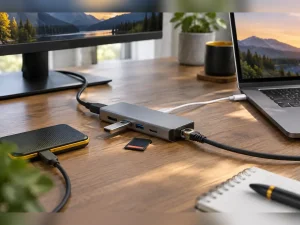
- پوشه Download و برنامه Files را مرور کنید و فایلهای ضروری را به رایانه یا فضای ابری منتقل کنید.
- برنامههای احراز هویت دومرحلهای را فراموش نکنید؛ کدهای بازیابی یا انتقال حساب را قبل از پاککردن دستگاه آماده کنید.
- اگر از eSIM استفاده میکنید، درباره روند انتقال یا فعالسازی مجدد آن از اپراتور خود اطلاعات بگیرید؛ پاککردن گوشی ممکن است به فعالسازی دوباره نیاز داشته باشد.
- فقط بعد از راهاندازی موفق گوشی جدید و مشاهده اطلاعات اصلی، گوشی قبلی را از حسابها خارج و سپس Factory Reset کنید.
کدام روش برای شما مناسبتر است؟
| شرایط شما | روش پیشنهادی | نکته مهم |
|---|---|---|
| تعویض اندروید با اندروید | بکاپ گوگل بههمراه انتقال مستقیم با کابل یا وایفای | برای انتقال کاملتر، گوشی قدیمی را تا پایان راهاندازی گوشی جدید نگه دارید. |
| تعویض آیفون | iCloud یا بکاپ رمزگذاریشده روی رایانه | برای اطلاعات سلامت و رمزهای ذخیرهشده، رمزگذاری بکاپ محلی اهمیت دارد. |
| حجم زیاد عکس و ویدئو | همگامسازی ابری بهعلاوه یک کپی روی رایانه یا حافظه خارجی | وجود دو نسخه مستقل، ریسک خطا یا کمبود فضای ابری را کمتر میکند. |
| واتساپ پر از فایل و گفتوگو | کنترل آخرین Chat Backup و در صورت امکان انتقال مستقیم | به زمان، حجم و حساب مقصد دقت کنید؛ بکاپ جدید معمولاً جایگزین قبلی میشود. |
جمعبندی
بکاپ مطمئن یعنی بدانید هر نوع داده در کجا ذخیره شده، آخرین نسخه چه زمانی ساخته شده و پس از انتقال چگونه بازیابی میشود. برای بیشتر کاربران، ترکیب بکاپ سیستمعامل، همگامسازی جداگانه عکسها، بررسی مستقل واتساپ و یک کپی دوم از فایلهای خیلی مهم بهترین نقطه شروع است. گوشی قدیمی را تا زمانی که تماسها، عکسها، فایلها و چتهای ضروری را روی دستگاه جدید تأیید نکردهاید، پاک نکنید.