گوشیتان گم یا دزدیده شد؟ چکلیست فوری برای قفلکردن و محافظت از حسابها در اندروید و آیفون

مقدمه
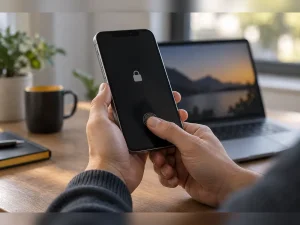
گمشدن یا سرقت گوشی فقط از دستدادن یک وسیله نیست؛ عکسها، پیامها، ایمیل، کدهای ورود و حسابهای مهم نیز ممکن است در معرض خطر باشند. مهمترین کار، حفظ آرامش و انجامدادن اقدامات به ترتیب درست است: ابتدا موقعیت و قفل دستگاه را بررسی کنید، سپس سراغ سیمکارت و حسابها بروید و پاکسازی از راه دور را فقط وقتی انتخاب کنید که امید واقعبینانهای به بازگشت گوشی ندارید.
این راهنما برای آیفون و اندروید طراحی شده است. نام منوها ممکن است با نسخه سیستمعامل و رابط سازنده کمی تفاوت داشته باشد، اما منطق کار یکسان است.
در چند دقیقه اول چه کنیم؟
- با گوشی تماس بگیرید. شاید دستگاه در خانه، خودرو یا محل کار جا مانده باشد. اگر احتمال میدهید فردی آن را پیدا کرده، فقط یک شماره تماس جایگزین یا پیام کوتاه برای بازگرداندن آن ارائه کنید؛ اطلاعات حساب یا کد تأیید را در اختیار کسی نگذارید.
- موقعیت را از سرویس رسمی بررسی کنید. در اندروید از Find Hub گوگل و در آیفون از Find My در iCloud استفاده کنید. این سرویسها میتوانند موقعیت فعلی یا آخرین موقعیت ثبتشده را نشان دهند، صدا پخش کنند و دستگاه را قفل کنند.
- اگر موقعیت به مکان ناشناس یا پرخطر اشاره میکند، خودتان برای پسگرفتن گوشی نروید. اطلاعات موقعیت را ذخیره کنید و موضوع را از مسیرهای قانونی پیگیری کنید.
- حالت گمشده یا قفل از راه دور را فعال کنید. این کار معمولاً از پاککردن فوری بهتر است؛ زیرا هم دسترسی را محدود میکند و هم شانس پیداکردن گوشی را حفظ میکند.
دقت مکانی همیشه یکسان نیست. گوگل توضیح میدهد که مکانیابی میتواند از GPS، وایفای و دکل مخابراتی استفاده کند؛ بنابراین موقعیت روی نقشه را نشانهای تقریبی بدانید، نه مجوزی برای مراجعه به یک آدرس.
اندروید: Find Hub را چگونه به کار بگیریم؟
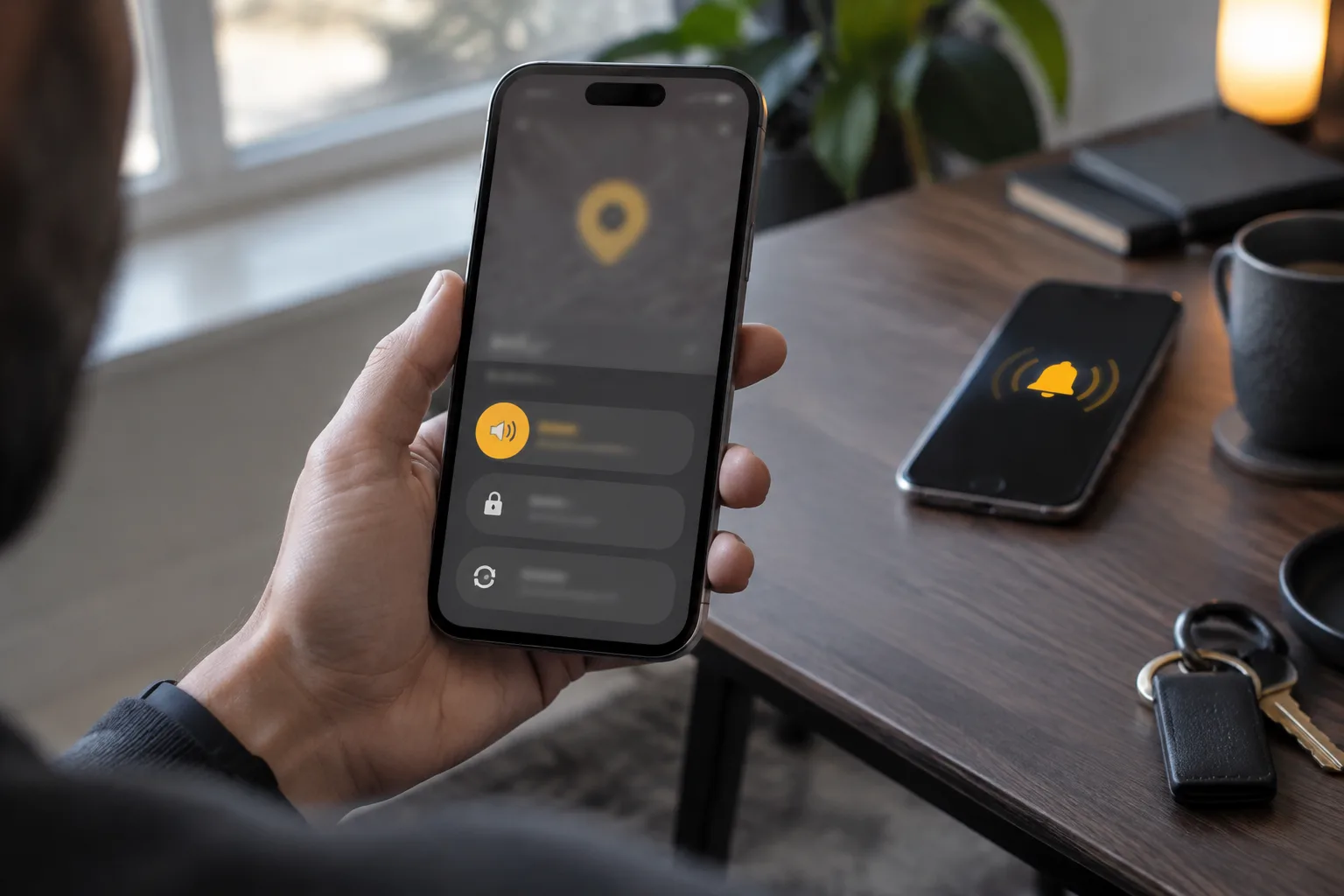
سرویس رسمی گوگل اکنون Find Hub نام دارد. از مرورگر به android.com/find بروید یا روی یک گوشی اندرویدی دیگر، برنامه Find Hub را باز کنید. اگر از گوشی دوستتان استفاده میکنید، گزینه ورود مهمان را انتخاب کنید تا اطلاعات حساب شما روی دستگاه او باقی نماند.
- پخش صدا: برای زمانی مناسب است که گوشی احتمالاً نزدیک شماست. دستگاه میتواند حتی در حالت بیصدا نیز زنگ بخورد.
- علامتگذاری بهعنوان گمشده: گوشی را با روش قفل صفحه محافظت میکند و امکان درج پیام و راه ارتباطی روی نمایشگر را میدهد.
- نمایش IMEI: در Find Hub میتوان IMEI برخی گوشیها را دید؛ این شناسه را برای ارائه به اپراتور یا مراجع قانونی یادداشت کنید. همه دستگاهها، مانند بعضی تبلتهای فاقد ارتباط سلولی، IMEI ندارند.
- بازنشانی کارخانهای: آخرین راهحل است. پس از پاکسازی، دادهها حذف میشوند و دیگر نمیتوانید همان گوشی را در Find Hub ردیابی کنید.
برای اینکه قفل یا پاکسازی از راه دور عمل کند، دستگاه باید روشن، به اینترنت موبایل یا وایفای متصل، وارد حساب گوگل و در Find Hub قابل مشاهده باشد. گوگل همچنین تأکید میکند که پس از پاکسازی، برای استفاده دوباره از گوشی به گذرواژه همان حساب گوگل نیاز دارید؛ پس رمز حساب را فقط از کانالهای رسمی بازیابی کنید.
آیفون: Lost Mode و Find My چه میکنند؟
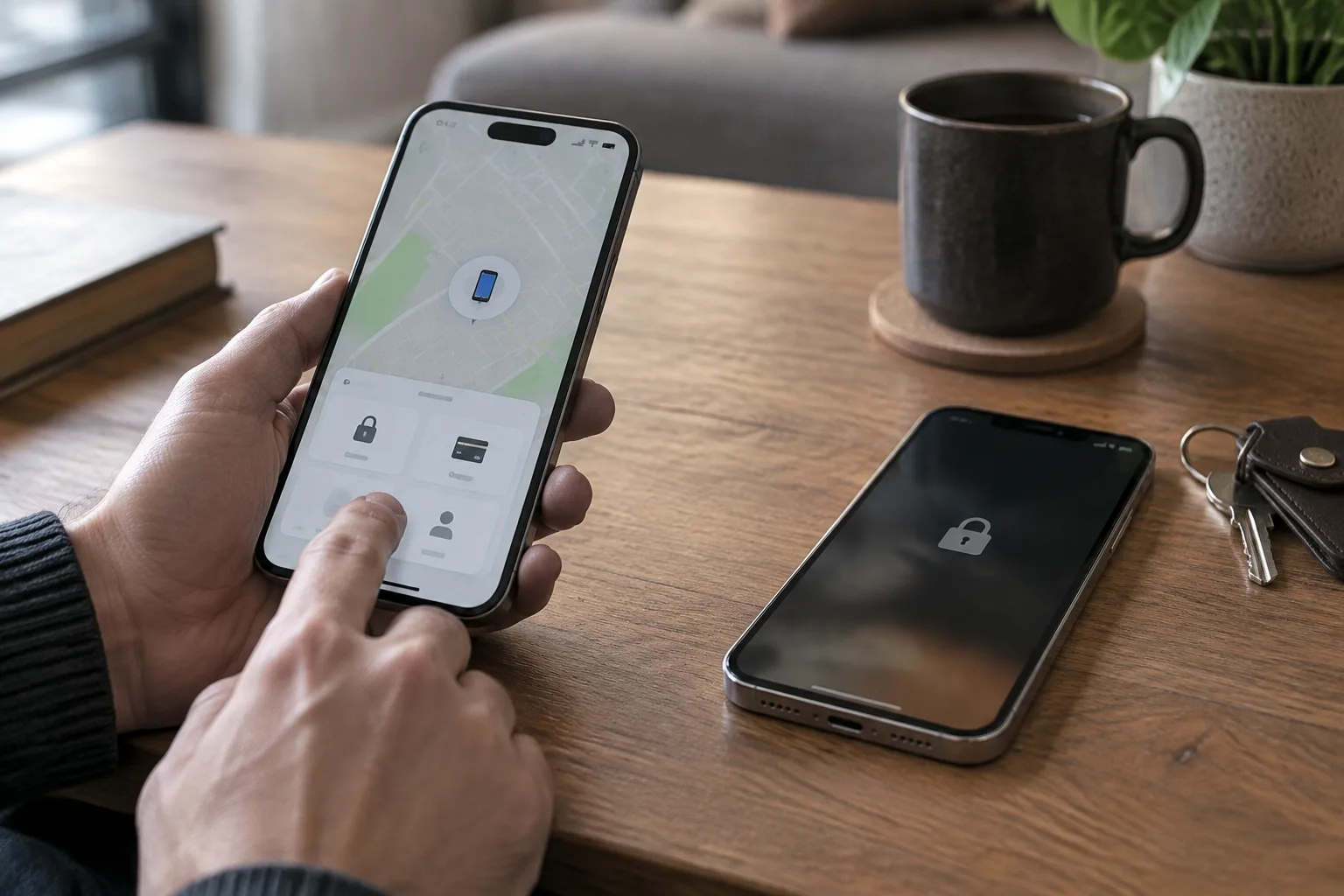
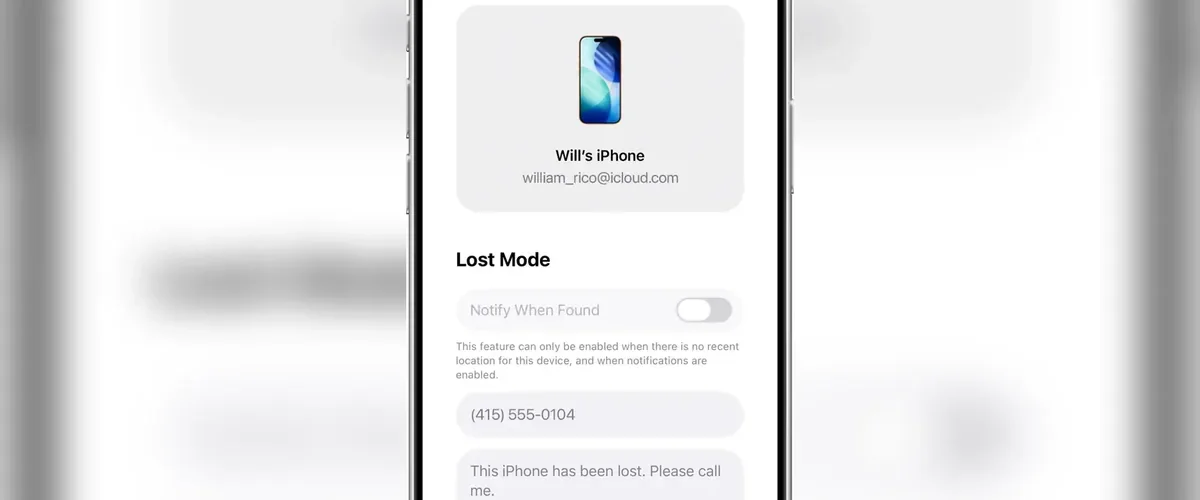
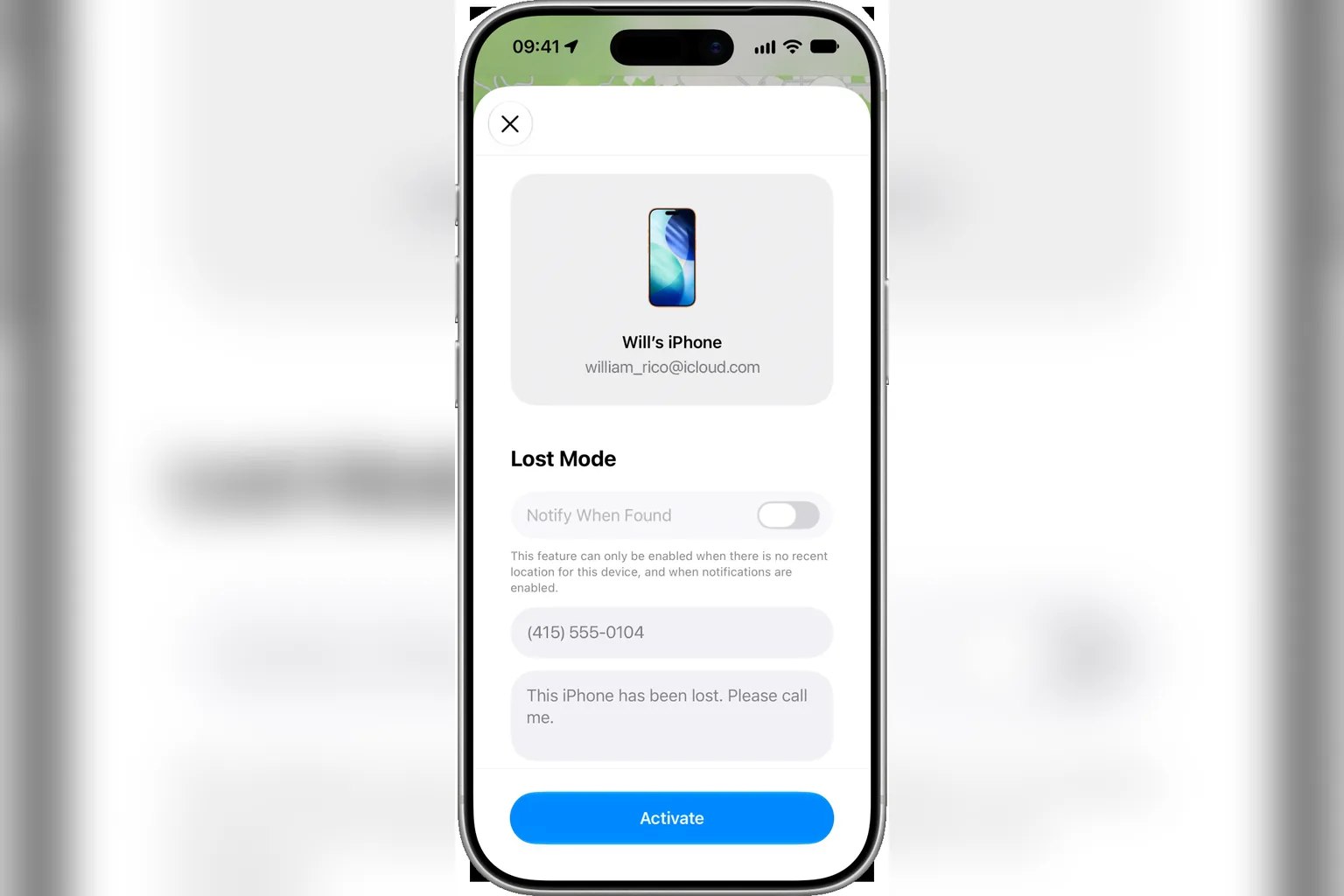
برای آیفون از برنامه Find My روی یک دستگاه اپل دیگر یا بخش Find Devices در iCloud استفاده کنید. دستگاه را انتخاب کنید و در صورت نیاز صدا پخش کنید، آن را در Lost Mode قرار دهید یا در نهایت پاکسازی از راه دور را آغاز کنید.
- Lost Mode: آیفون را با رمز عبور قفل میکند، کارتها و گذرهای Apple Pay را معلق میسازد و میتواند شماره تماس و پیام شما را روی صفحه نشان دهد.
- اگر آیفون آفلاین باشد: دستور پاکسازی یا بعضی فرمانها زمانی اجرا میشوند که گوشی دوباره آنلاین شود. بنابراین پیش از پاکسازی، فرصت معقولی برای یافتن دستگاه در نظر بگیرید.
- دستگاه را از Find My یا Apple Account حذف نکنید. اپل هشدار میدهد که حذف دستگاه از فهرست Find My، قفل فعالسازی را برمیدارد و فروش یا راهاندازی مجدد گوشی را برای فرد دیگر آسانتر میکند؛ حتی اگر گوشی را از راه دور پاک کردهاید، آن را از حساب حذف نکنید.
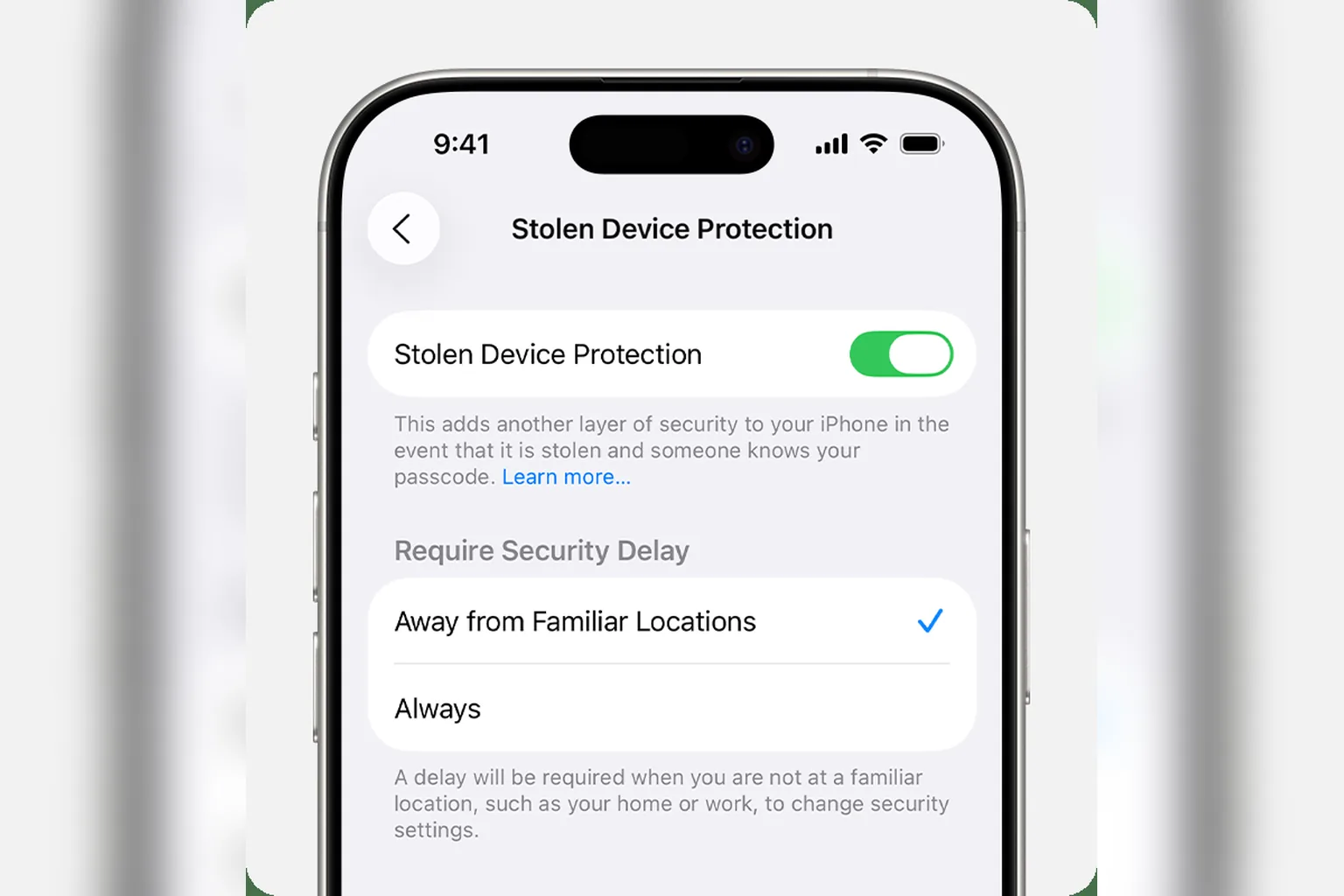
در آیفونهای پشتیبانیشده، فعالکردن Stolen Device Protection نیز لایه دفاعی دیگری ایجاد میکند. این قابلیت برای تغییر بعضی تنظیمات حساس در مکانهای ناآشنا ممکن است احراز هویت بیومتریک و در برخی شرایط تأخیر امنیتی بخواهد. فعالشدن آن به گذرواژه دستگاه، Face ID یا Touch ID، احراز هویت دومرحلهای حساب اپل و تنظیمات مکان نیاز دارد.
سیمکارت، حسابها و پرداختها را ایمن کنید
بعد از قفلکردن گوشی، با اپراتور خود تماس بگیرید و درخواست مسدودسازی سیمکارت یا صدور سیمکارت جایگزین را مطرح کنید. مراحل، مدارک لازم و امکان مسدودسازی IMEI میان اپراتورها و کشورها متفاوت است؛ بنابراین به راهنمای رسمی اپراتور خود تکیه کنید و از وعدههای غیررسمی درباره «ردیابی قطعی با IMEI» دوری کنید.
سپس از یک دستگاه امن، حسابهای مهم را مرور کنید:
- رمز حساب گوگل یا Apple Account را در صورت مشاهده فعالیت مشکوک تغییر دهید و نشستهای ناشناس را خارج کنید.
- ایمیل اصلی، پیامرسانها، شبکههای اجتماعی، فروشگاههای آنلاین و برنامههای مالی را بررسی کنید؛ ایمیل معمولاً کلید بازیابی بسیاری از حسابهای دیگر است.
- برای حسابهای حساس، گذرواژه یکتا و احراز هویت دومرحلهای را فعال نگه دارید. اگر کدهای بازیابی را فقط در گوشی گمشده نگه میداشتید، مجموعه تازهای بسازید.
- اگر گوشی هنگام سرقت باز و بدون قفل بوده، تغییر گذرواژههای مهم را در اولویت بالاتری قرار دهید.
فریب پیام «گوشی شما پیدا شد» را نخورید
یکی از خطرهای رایج پس از سرقت، پیامک، ایمیل یا تماس جعلی است که ادعا میکند گوشی پیدا شده و از شما میخواهد روی لینک بزنید یا رمز و کد تأیید را وارد کنید. اپل صریحاً اعلام میکند هرگز برای اطلاعدادن از پیداشدن آیفون با شما تماس نمیگیرد و نباید رمز دستگاه، گذرواژه حساب یا کدهای تأیید را در اختیار درخواستکننده بگذارید.
برای ورود به سرویسهای مکانیابی، آدرس را خودتان در مرورگر تایپ کنید یا از برنامه رسمی استفاده کنید؛ روی لینک ناشناس در پیامک و ایمیل کلیک نکنید. هیچ پیام یا تماس پشتیبانی نباید باعث شود گوشی را از Find My یا Find Hub حذف کنید.
پیشگیری؛ تنظیماتی که همین امروز بررسی کنید
- روی گوشی رمز عبور یا الگوی قوی بگذارید و زمان قفل خودکار را طولانی نکنید.
- در اندروید، ورود به حساب گوگل، فعالبودن Find Hub و قابلیت مکانیابی را بررسی کنید.
- در آیفون، مسیر Settings، Apple Account، Find My و Find My iPhone را بررسی کنید و در صورت پشتیبانی دستگاه، Stolen Device Protection را فعال نگه دارید.
- از دادههای مهم نسخه پشتیبان رمزگذاریشده یا ابری داشته باشید. قابلیت یافتن گوشی جایگزین بکاپ نیست.
- شماره IMEI، شماره سریال و رسید خرید را در محلی خارج از گوشی نگه دارید.
- کدهای بازیابی احراز هویت دومرحلهای را در یک محل امن و جدا از گوشی ذخیره کنید.
جمعبندی
در زمان گمشدن یا سرقت گوشی، ترتیب تصمیمها اهمیت دارد: ابتدا Find Hub یا Find My را باز کنید، دستگاه را قفل و در حالت گمشده قرار دهید، سپس سیمکارت و حسابهای مهم را ایمن کنید. پاکسازی از راه دور اقدامی برگشتناپذیر است و باید آخرین گزینه باشد. مهمتر از همه، به موقعیت مکانی مشکوک مراجعه نکنید و برای پیامهای جعلی، رمز، کد تأیید یا حذف دستگاه از حساب را در اختیار هیچکس قرار ندهید.