راهنمای خرید کابل USB-C؛ از وات و سرعت تا اتصال مانیتور و لپتاپ

مقدمه
وقتی دو سر یک کابل USB-C است، ظاهر آن میتواند این تصور را ایجاد کند که برای هر کاری مناسب است: شارژ سریع گوشی، شارژ لپتاپ، انتقال فایلهای حجیم و اتصال به مانیتور. اما USB-C فقط شکل فیزیکی کانکتور را مشخص میکند؛ توان شارژ، سرعت داده و قابلیت انتقال تصویر به مشخصات داخلی کابل، شارژر و خود دستگاه وابسته است. بنابراین کابل ارزان و ظاهراً مشابه ممکن است گوشی را شارژ کند، اما برای لپتاپ، SSD اکسترنال یا نمایشگر مناسب نباشد.
برای خرید مطمئن، ابتدا کاربرد اصلی را مشخص کنید و سپس به مشخصات قابلسنجش روی بستهبندی یا صفحه محصول نگاه کنید؛ نه فقط عبارتهایی مانند «فست شارژ» یا «سوپر فست».
USB-C فقط شکل سوکت است
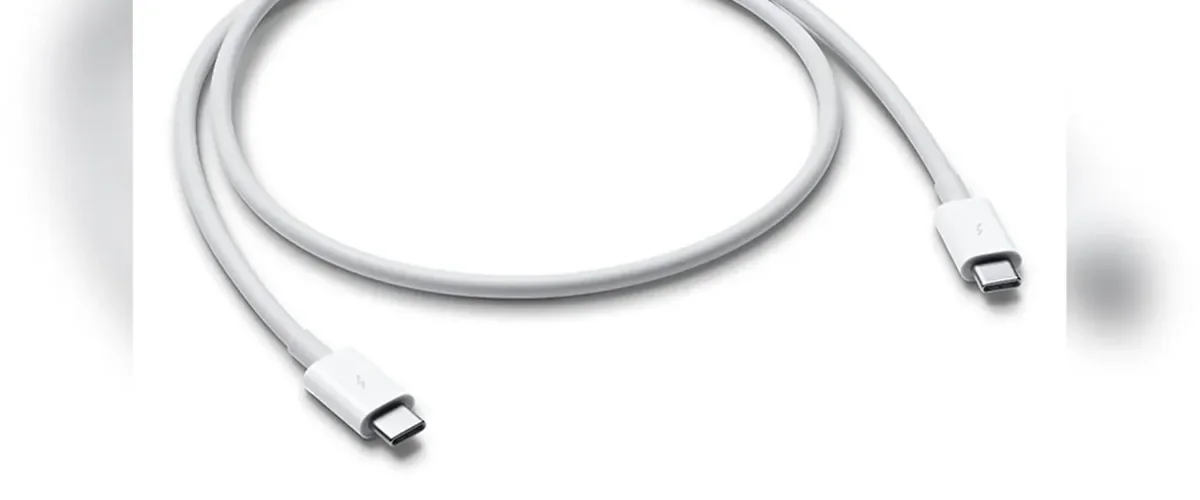
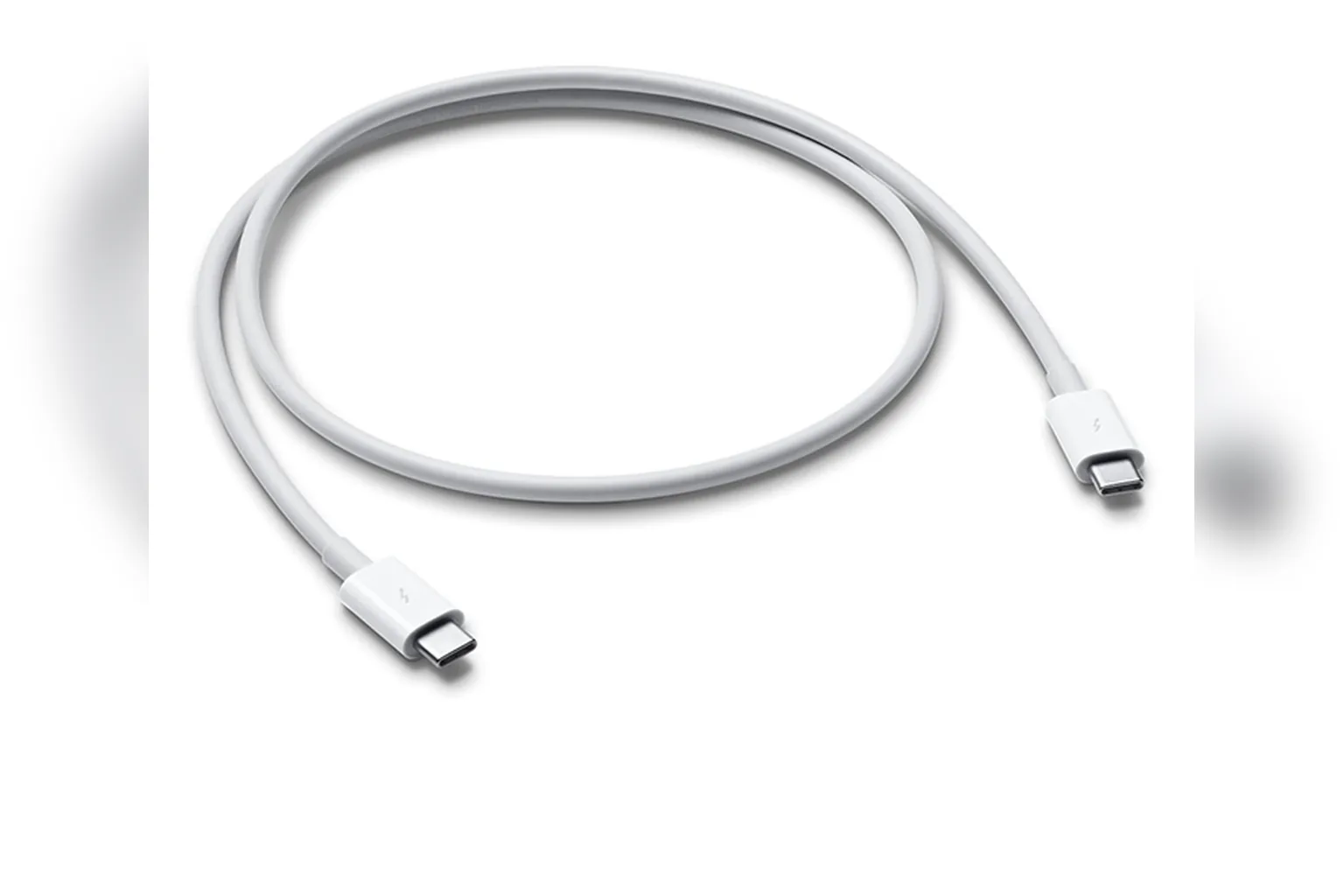
یک کابل USB-C به USB-C ممکن است صرفاً برای شارژ و انتقال داده با سرعت USB 2.0 ساخته شده باشد، یا مدلی کاملتر باشد که داده پرسرعت، DisplayPort برای تصویر و حتی Thunderbolt یا USB4 را پشتیبانی کند. برای نمونه، اپل درباره کابل شارژ USB-C خود توضیح میدهد که سرعت داده آن به 480 مگابیتبرثانیه محدود است و خروجی ویدئو ندارد؛ در حالی که کابل Thunderbolt 3 همان شرکت تا 40 گیگابیتبرثانیه داده و خروجی تصویر را پشتیبانی میکند. پس یکسان بودن سوکت به معنی یکسان بودن کارایی نیست.
هنگام مقایسه، سه مشخصه را مستقل از هم بخوانید: توان بر حسب وات برای شارژ، سرعت بر حسب گیگابیتبرثانیه برای انتقال داده و پشتیبانی صریح از ویدئو یا DisplayPort برای مانیتور. وجود یکی از این قابلیتها، دو مورد دیگر را تضمین نمیکند.
چه کابلی برای شارژ لازم است؟
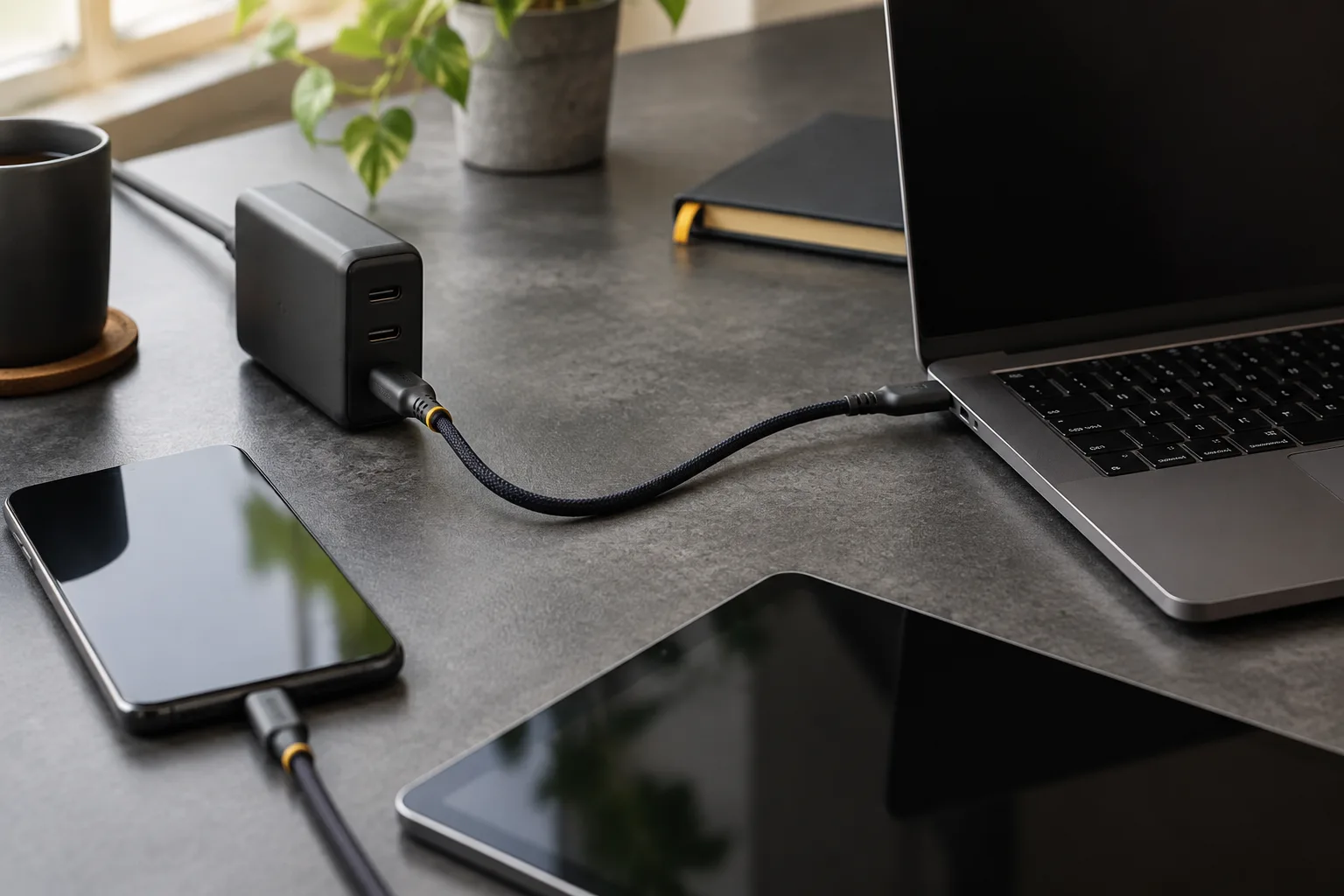
برای گوشی و لوازم کوچک، یک کابل USB-C با توان 60 وات معمولاً بیش از نیاز شارژ است؛ البته رسیدن به شارژ سریع همچنان به پشتیبانی همزمان گوشی و شارژر از استاندارد موردنیاز، مانند USB Power Delivery یا PPS، بستگی دارد. اگر کابل را برای لپتاپ، تبلت پرمصرف یا یک شارژر چندپورتی میخواهید، توان موردنیاز دستگاه را از دفترچه یا صفحه رسمی سازنده پیدا کنید و کابلی با توان برابر یا بالاتر انتخاب کنید.
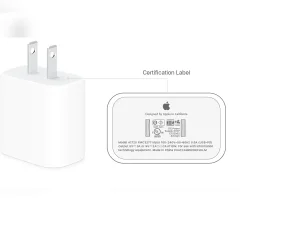
در استاندارد USB Power Delivery 3.1، توان تا 240 وات نیز تعریف شده است؛ اما خرید کابل 240 وات برای همه ضروری نیست. این نوع کابل برای تجهیزاتی مفید است که واقعاً به توان بالا نیاز دارند یا میخواهید یک کابل سازگارتر برای چند سال آینده تهیه کنید. USB-IF برای کابلهای USB-C دارای گواهی، نشانهای توان 60 وات یا 240 وات را تعریف کرده است. دیدن این نشان روی محصولِ دارای ادعای گواهی میتواند نشانه مفیدی باشد، اما بهتنهایی جای بررسی فروشنده، برند و مشخصات دقیق را نمیگیرد.
برای شارژهای بالاتر از 60 وات، کابل باید توان جریان بالاتری را پشتیبانی کند. در برخی گوشیهای سامسونگ، شارژ 45 وات با ترکیب شارژر سازگار و کابل 5 آمپری مطرح شده است؛ بنابراین صرف خرید آداپتور 45 وات، بدون بررسی کابل، تضمینکننده رسیدن به بیشترین سرعت نیست. از سوی دیگر، اتصال یک کابل با توان بالاتر به گوشی کممصرف بهخودیخود باعث تحمیل توان اضافی نمیشود؛ دستگاه و شارژر در فرایند USB PD درباره توان مناسب توافق میکنند.
سرعت انتقال و تصویر را جدا ببینید
اگر فقط شارژ میکنید، سرعت داده اهمیت زیادی ندارد. اما برای انتقال عکس و ویدئو، بکاپ گرفتن از گوشی، استفاده از SSD اکسترنال یا اتصال هاب، کابل USB 2.0 با سقف 480 مگابیتبرثانیه میتواند گلوگاه اصلی باشد. برای این کاربردها به عبارتهای روشن مانند 5Gbps، 10Gbps، 20Gbps، USB4 یا Thunderbolt توجه کنید؛ عدد بالاتر فقط زمانی سود دارد که پورتهای دو دستگاه نیز همان سرعت را پشتیبانی کنند.
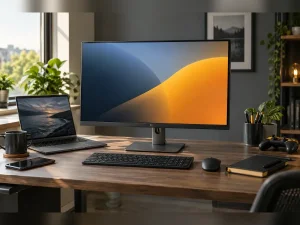
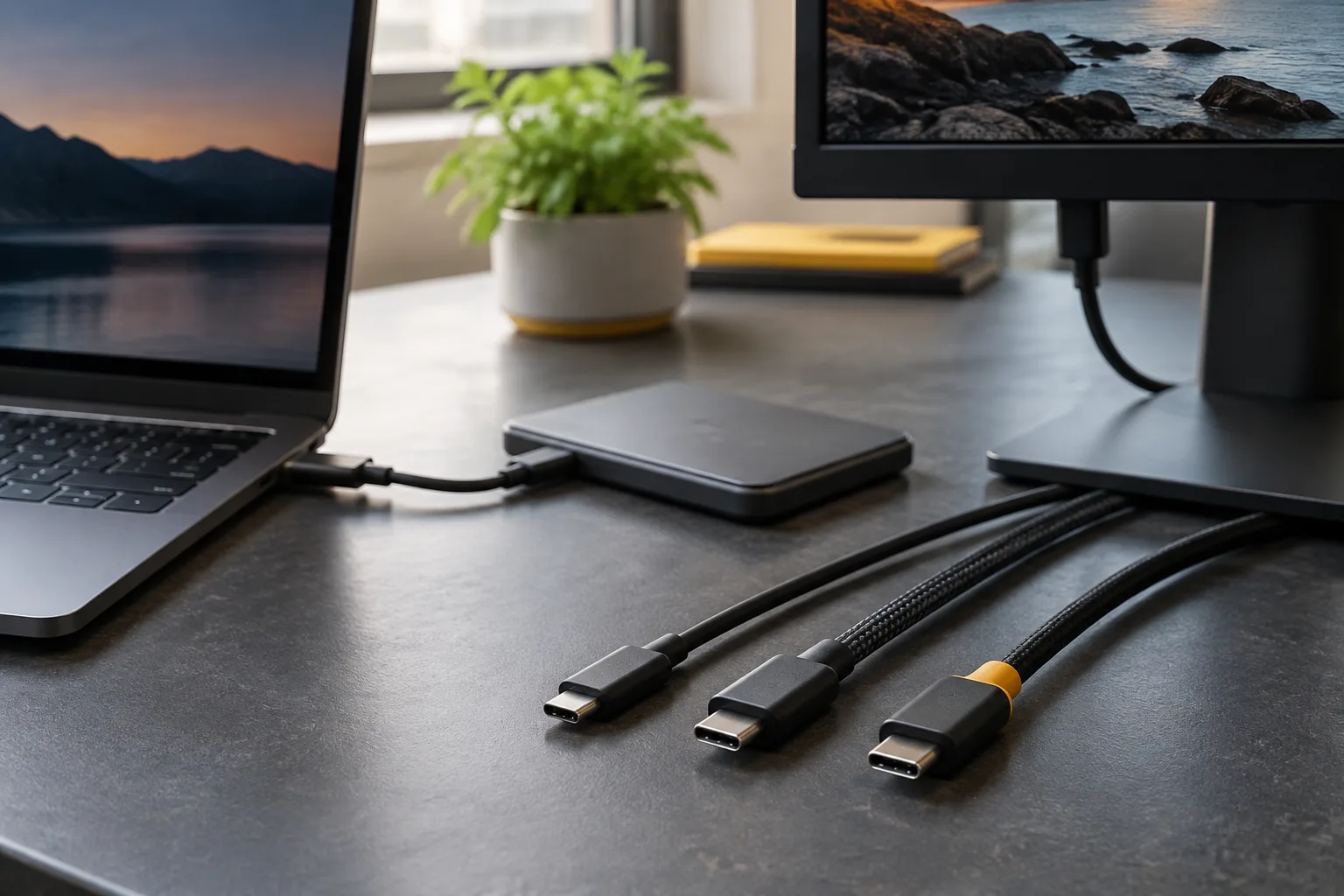
اتصال لپتاپ یا تبلت به مانیتور، موضوعی جداگانه است. کابل باید از خروجی تصویر، معمولاً DisplayPort Alt Mode، پشتیبانی کند و خود پورت دستگاه نیز باید قابلیت تصویر داشته باشد. مایکروسافت نیز تأکید میکند که برای نمایشگر خارجی، رایانه، نمایشگر و کابل همگی باید از حالت جایگزین مناسب پشتیبانی کنند. بنابراین عبارت «USB-C» روی پورت لپتاپ یا کابل، بهتنهایی تضمین نمیکند که تصویر به مانیتور منتقل شود.
اگر میخواهید با یک کابل به داک، نمایشگر حرفهای و حافظه پرسرعت وصل شوید، کابل Thunderbolt 4 یا USB4 با مشخصات شفاف انتخاب مطمئنتری است؛ ولی برای شارژ روزمره گوشی، هزینهکردن برای چنین کابلی معمولاً ارزش افزوده محسوسی ندارد.
چکلیست خرید کابل
- برای گوشی و شارژ روزمره: کابل USB-C به USB-C از برند معتبر، با توان 60 وات و طول متناسب با محل استفاده، انتخاب منطقی است.
- برای لپتاپ USB-C: توان موردنیاز لپتاپ را بررسی کنید؛ کابل باید دستکم همان توان را پوشش دهد. اگر دستگاه زیر بار شارژ کند، انتخاب کابل و شارژر ضعیفتر میتواند باعث کندی شارژ یا کاهش شارژ باتری شود.
- برای انتقال فایل: به عدد سرعت داده دقت کنید؛ «Fast Charging» اطلاعاتی درباره سرعت انتقال نمیدهد.
- برای مانیتور و هاب: عبارتهای DisplayPort Alt Mode، video output یا رزولوشن و نرخ نوسازی پشتیبانیشده را در مشخصات کابل و دستگاه جستوجو کنید.
- برای کابل بلند: طول بیشتر آزادی عمل میدهد، اما در کابلهای پرسرعت یا مخصوص تصویر، طول و نوع کابل میتواند بر قابلیت نهایی اثر بگذارد. مشخصات همان طولی را بخوانید که میخرید.
- برای خرید ایمن: از کابلهای بینامونشان با ادعای همزمان 240 وات، 40Gbps و 8K بدون مشخصات فنی روشن فاصله بگیرید. کیفیت کانکتور، پوشش محافظ در محل اتصال و ضمانت معتبر نیز مهماند.
| کاربرد | مشخصهای که باید بررسی شود | انتخاب معمول |
|---|---|---|
| شارژ گوشی | USB PD/PPS و توان کابل | USB-C به USB-C، 60 وات |
| شارژ لپتاپ | توان موردنیاز لپتاپ و توان کابل | کابل با توان برابر یا بالاتر از نیاز دستگاه |
| SSD و انتقال فایل | سرعت داده | حداقل 5Gbps یا 10Gbps، متناسب با دستگاه |
| مانیتور و داک | DisplayPort Alt Mode، رزولوشن و نرخ نوسازی | کابل دارای پشتیبانی صریح از ویدئو |
| کار حرفهای | USB4 یا Thunderbolt و توان شارژ | مدل گواهیشده با مشخصات کامل |
جمعبندی
بهترین کابل USB-C لزوماً گرانترین مدل نیست؛ کابلی است که دقیقاً با نیاز شما همخوانی دارد. برای شارژ گوشی، کیفیت ساخت و پشتیبانی از توان کافی اولویت دارد. برای لپتاپ، توان کابل را جدی بگیرید. برای SSD، داک و مانیتور نیز سرعت داده و پشتیبانی ویدئو را جداگانه بررسی کنید. پیش از پرداخت، سه سؤال ساده بپرسید: چند وات میخواهم، چه سرعتی لازم دارم و آیا به خروجی تصویر نیاز دارم؟
برای مطالعه مشخصات استانداردهای توان و علامتگذاری کابل، به راهنمای USB Power Delivery در USB-IF مراجعه کنید. تفاوت کابل شارژ و کابل پرسرعت در اکوسیستم USB-C نیز در مستندات اپل بهخوبی نشان داده شده است.

 منصور عبداللهی