وایفای خانه کند یا ناپایدار است؟ راهنمای بهبود آنتن، باند و تنظیمات بدون خرید عجولانه

مقدمه
کندی یا قطعووصلی وایفای همیشه به معنی ضعیفبودن سرویس اینترنت یا خراببودن مودم نیست. فاصله و دیوارها، جای قرارگیری روتر، شلوغی باند ۲٫۴ گیگاهرتز، اتصال دستگاه به باند نامناسب و تنظیمات قدیمی امنیتی میتوانند تجربه کار با اینترنت را خراب کنند. این راهنما برای پیدا کردن علت و بهبود شبکه خانگی، پیش از هزینهکردن برای تجهیزات تازه، طراحی شده است.
اول مشخص کنید مشکل از اینترنت است یا وایفای
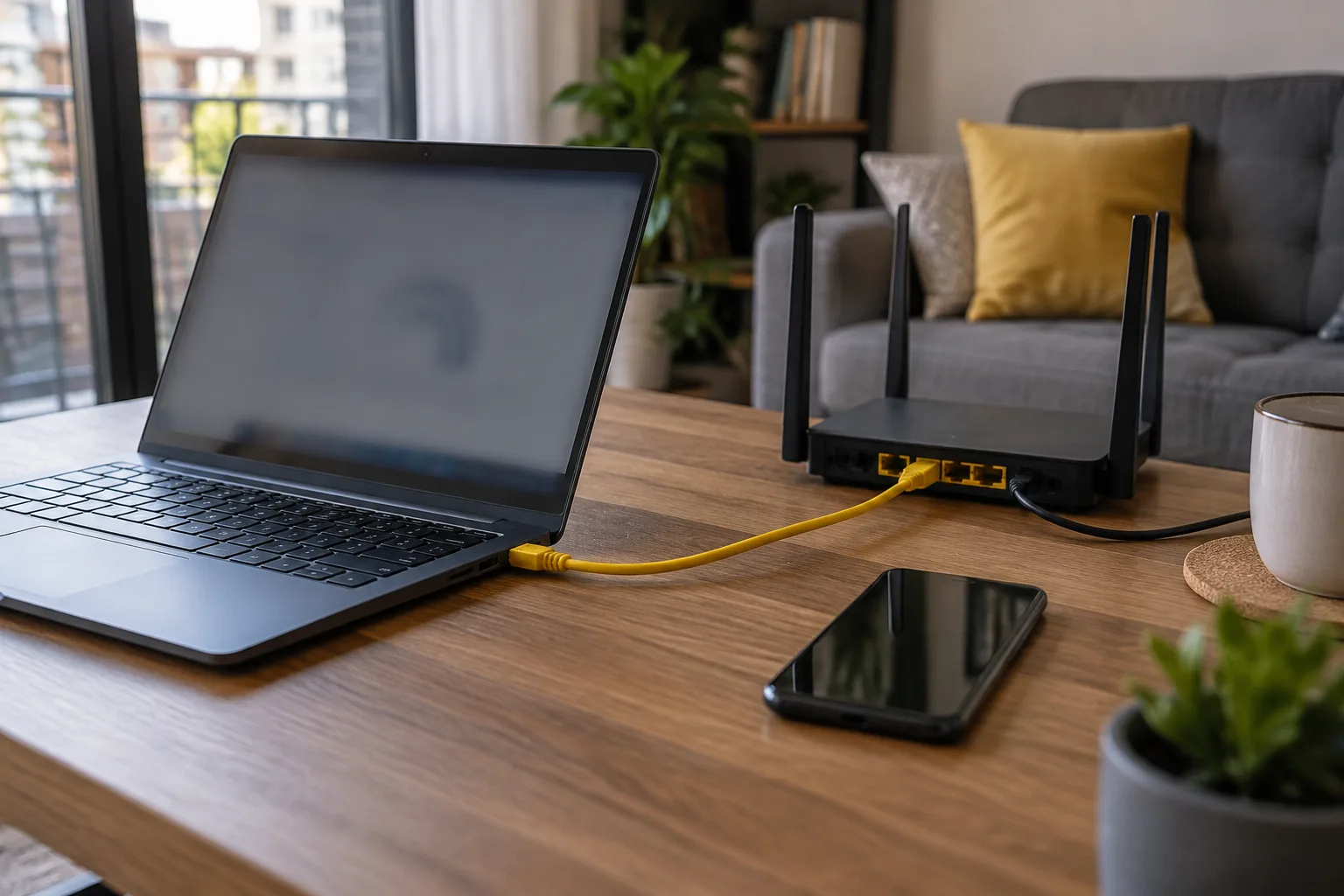
وقتی سرعت پایین میآید، ابتدا یک گوشی یا لپتاپ را در فاصله نزدیک روتر آزمایش کنید و همان آزمون را در اتاقی که مشکل دارد تکرار کنید. اگر نزدیک روتر هم سرعت و پایداری ضعیف است، احتمال دارد مسئله به سرویس اینترنت، مودم یا اختلال موقت شبکه مربوط باشد. اما اگر در نزدیکی روتر وضعیت خوب و در اتاقهای دور ضعیف است، مسئله بیشتر به پوشش بیسیم مربوط میشود.
در صورت امکان، یک لپتاپ را موقتاً با کابل اترنت به روتر وصل کنید. اتصال کابلی معمولاً پایدارتر است و کمک میکند بفهمید گلوگاه، ارتباط اینترنت است یا شبکه وایفای؛ راهنمای FCC نیز اتصال اترنت را سریعترین و پایدارترین گزینه برای دستگاههای ثابت میداند. هنگام آزمایش، دانلودهای سنگین، بهروزرسانی کنسول، بکاپ ابری و پخش ویدئوی 4K روی دستگاههای دیگر را متوقف کنید تا نتیجه گمراهکننده نشود.
- فقط یک اتاق مشکل دارد: ابتدا جای روتر، موانع و باند اتصال را بررسی کنید.
- همه دستگاهها در همه اتاقها مشکل دارند: وضعیت سرویس، مودم و تعداد دستگاههای متصل را هم بررسی کنید.
- فقط یک دستگاه مشکل دارد: تنظیمات شبکه آن دستگاه، درایور لپتاپ یا سازگاری آن با باند ۵ گیگاهرتز را بررسی کنید.
جای روتر؛ مؤثرترین تغییر کمهزینه
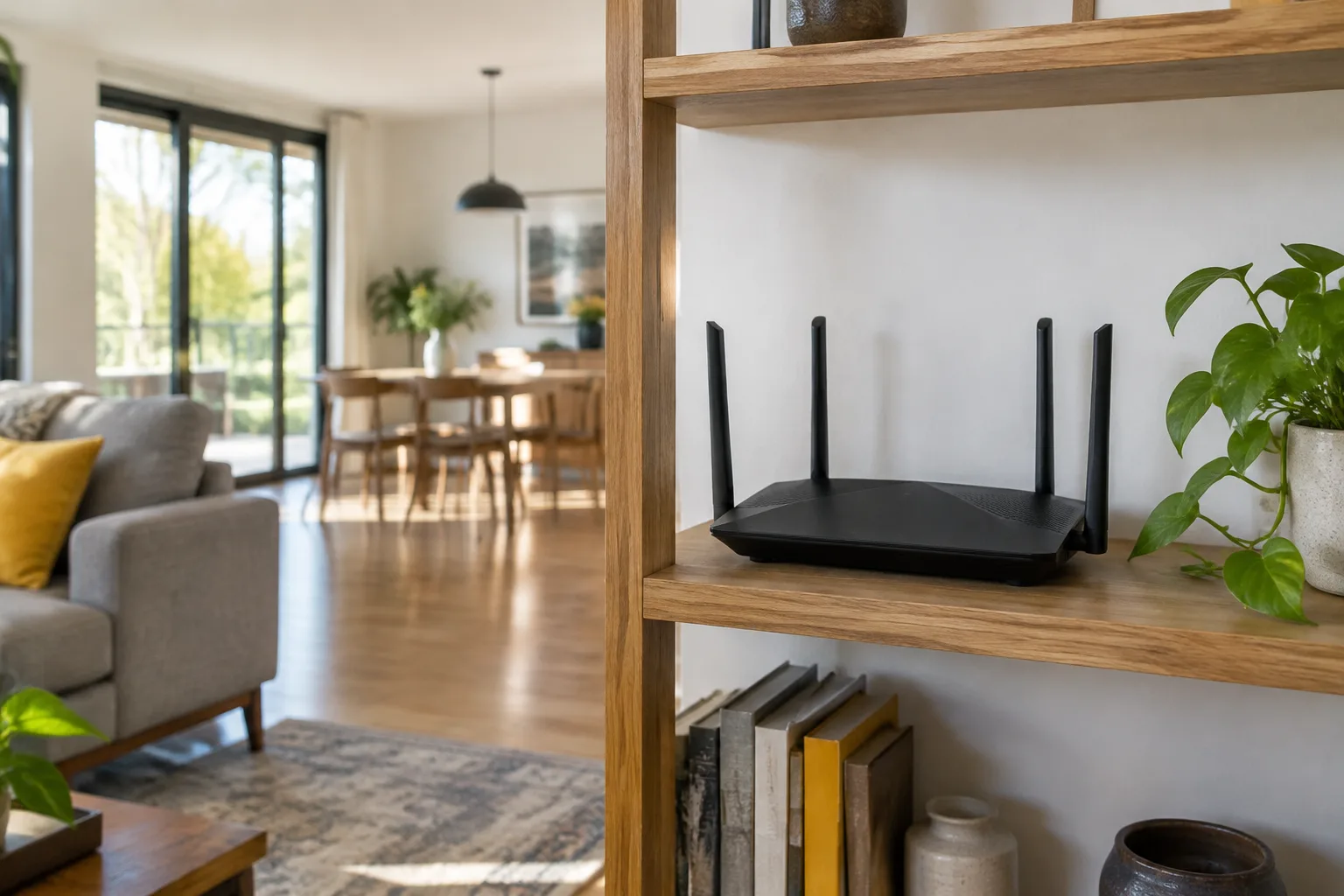
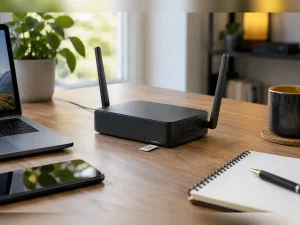
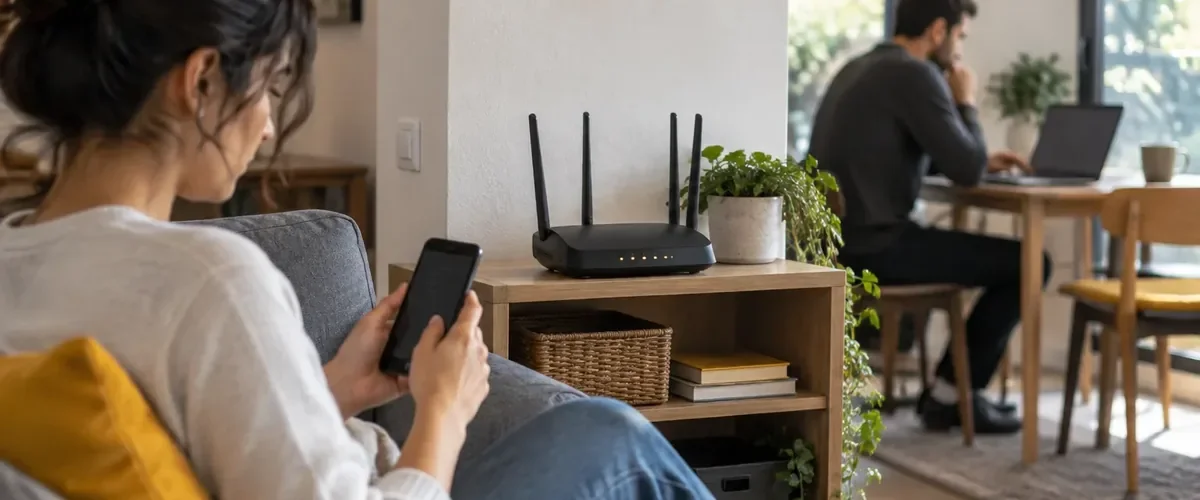
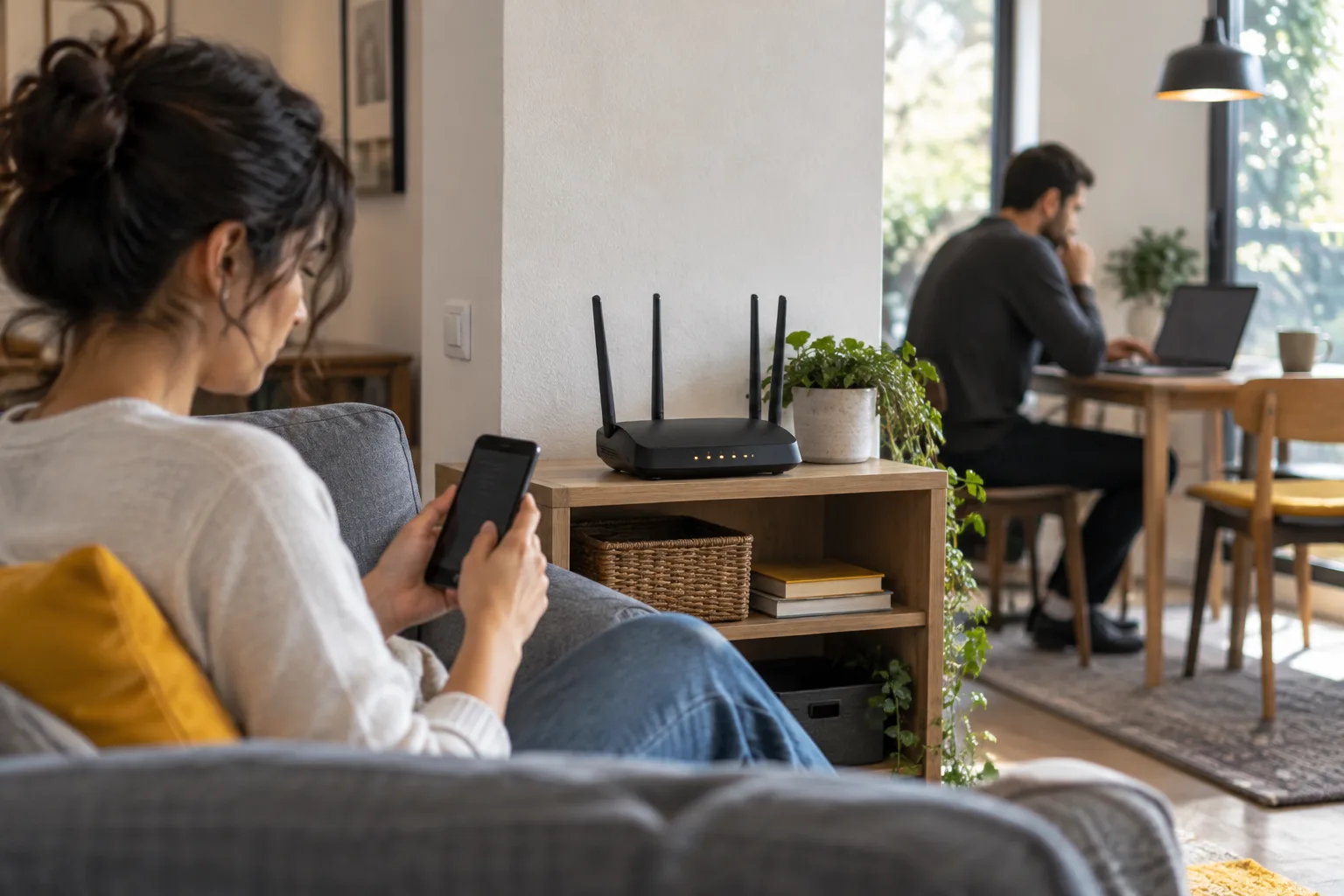
روتر را تا حد ممکن در نقطهای باز، مرکزی و کمی بالاتر از سطح زمین بگذارید؛ نه داخل کمد، پشت تلویزیون، کنار اجسام فلزی بزرگ یا زیر میز. هر دیوار، سقف، آینه بزرگ و سازه بتنی بخشی از سیگنال را تضعیف میکند. مایکروسافت نیز توصیه میکند نقطه دسترسی را به مرکز خانه یا اتاق نزدیکتر و در ارتفاع بیشتر قرار دهید و تعداد موانع میان دستگاه و روتر را کم کنید.
روتر را کنار مایکروویو، تلفن بیسیم قدیمی، دستگاههای بلوتوثی پرتعداد و منابع نویز الکترونیکی قرار ندهید؛ این موارد بهویژه میتوانند باند ۲٫۴ گیگاهرتز را شلوغ کنند. اگر آنتن خارجی دارید، جهتدهی افقی و عمودی آنتنها میتواند برای دستگاههایی با جهتگیری متفاوت مفید باشد، اما جای روتر معمولاً از چرخاندن آنتنها اثر بیشتری دارد.
۲٫۴، ۵ و ۶ گیگاهرتز؛ هرکدام برای چه زمانی مناسباند؟
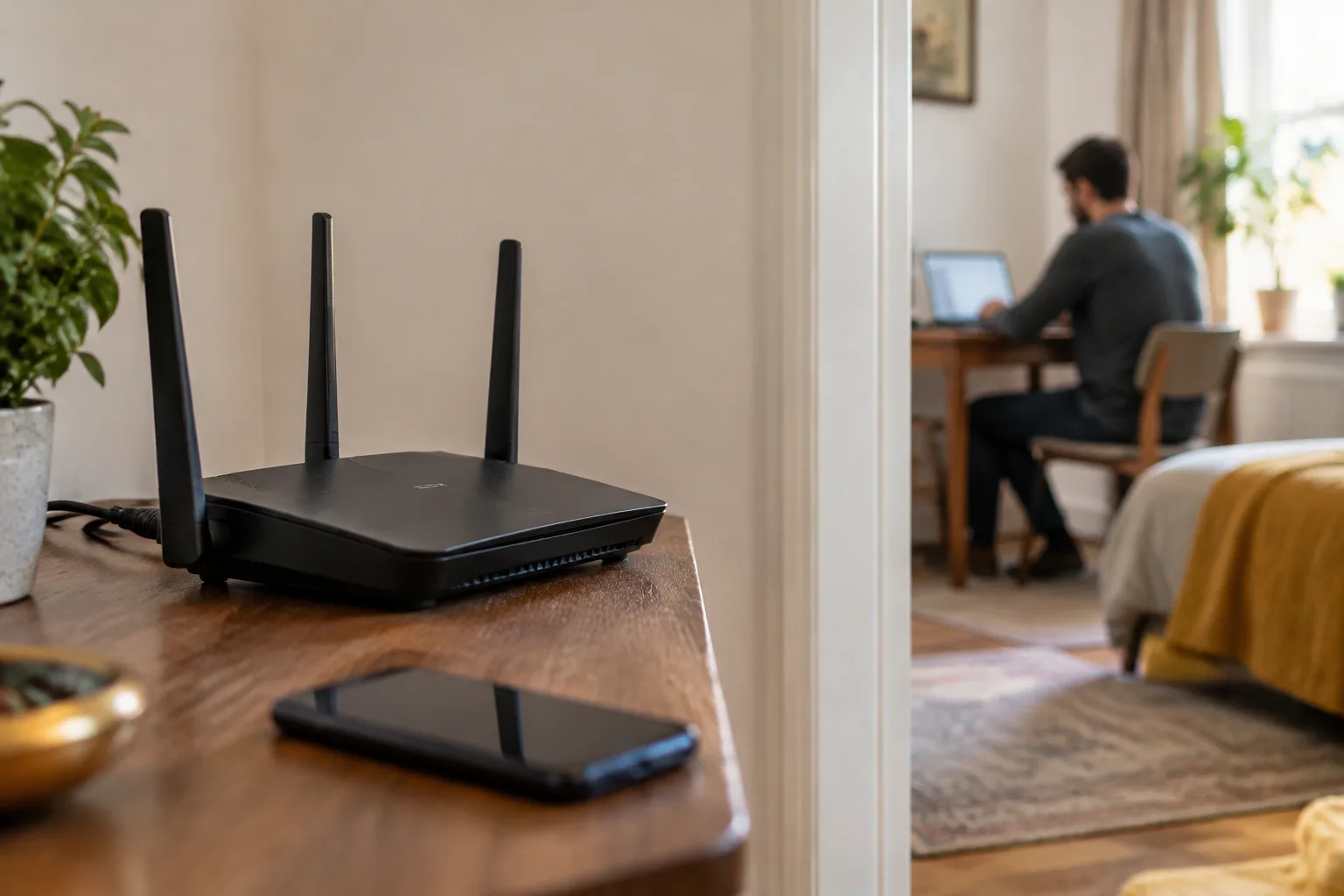
باند ۲٫۴ گیگاهرتز معمولاً برد بیشتری دارد و برای دستگاههای دورتر یا وسایل هوشمند قدیمی مناسبتر است، اما بیشتر در معرض ازدحام قرار میگیرد. باند ۵ گیگاهرتز عموماً سرعت بالاتر و تداخل کمتری دارد، ولی در عبور از دیوارها ضعیفتر عمل میکند. راهنمای مصرفکننده FCC نیز به همین تفاوت برد و سرعت اشاره میکند.
باند ۶ گیگاهرتز فقط زمانی قابل استفاده است که هم روتر و هم دستگاه شما از Wi‑Fi 6E یا استانداردهای سازگار جدیدتر پشتیبانی کنند. این باند در فاصله نزدیک میتواند خلوتتر باشد، اما برای عبور از چند دیوار راهحل جادویی نیست.
اگر روتر دو یا سه نام شبکه جداگانه برای باندها میسازد، برای آزمون میتوانید نامها را موقتاً تفکیکشده نگه دارید: گوشی یا لپتاپ نزدیک روتر را به ۵ گیگاهرتز وصل کنید و وسایل دورتر یا هوشمند را روی ۲٫۴ گیگاهرتز بیازمایید. در بسیاری از روترهای جدید، یک نام مشترک و انتخاب خودکار باند هم درست کار میکند؛ بنابراین پس از آزمایش، فقط در صورتی شبکهها را جدا نگه دارید که واقعاً نتیجه بهتری گرفتهاید.
کانال و پهنای کانال را با احتیاط تنظیم کنید
در ساختمانهای آپارتمانی، شبکههای همسایهها میتوانند روی عملکرد وایفای اثر بگذارند. ابتدا گزینه انتخاب کانال را روی Auto بگذارید؛ اپل هم برای اغلب کاربران انتخاب خودکار کانال را توصیه میکند. اگر قطعووصلی ادامه داشت، با یک ابزار تحلیل وایفای و آزمایش در نقاط مختلف خانه، شلوغی کانالها را بررسی کنید.
برای ۲٫۴ گیگاهرتز، کانالهای ۱، ۶ و ۱۱ معمولاً گزینههای مطمئنتری هستند، زیرا با یکدیگر همپوشانی ندارند. برای همین باند، پهنای کانال ۲۰ مگاهرتز اغلب از ۴۰ مگاهرتز پایدارتر است؛ در محیط شلوغ، کانال عریضتر الزاماً به معنی اینترنت بهتر نیست. برای ۵ و ۶ گیگاهرتز، تنظیم Auto یا گزینه پیشنهادی سازنده معمولاً انتخاب کمدردسرتری است.
کانالهای قابل انتخاب و برخی مقررات رادیویی میان کشورها متفاوتاند؛ بهویژه در ۵ و ۶ گیگاهرتز. بنابراین سراغ گزینههای DFS، توان ارسال یا تنظیمات منطقهای نروید، مگر آنکه در راهنمای رسمی همان مدل روتر توضیح روشن وجود داشته باشد.
تنظیمات امنیتی قدیمی هم دردسرسازند
رمز وایفای را با رمز ورود به پنل مدیریت روتر یکی نگیرید. هر دو باید قوی، یکتا و غیرپیشفرض باشند. برای رمزنگاری شبکه، WPA3-Personal بهترین گزینه در روترها و دستگاههای سازگار است. اگر بعضی دستگاههای قدیمی وصل نمیشوند، WPA2/WPA3 Transitional میتواند سازگاری بهتری ایجاد کند. از WEP، WPA قدیمی و TKIP استفاده نکنید؛ این حالتها هم امنیت پایینتری دارند و هم ممکن است عملکرد و سازگاری شبکه را بدتر کنند.
نام شبکه را پنهان نکنید؛ پنهانکردن SSID جایگزین امنیت واقعی نیست و میتواند اتصال برخی دستگاهها را پیچیدهتر کند. همچنین صفحه یا اپلیکیشن مدیریت روتر را باز کنید و بهروزرسانی firmware را از مسیر رسمی سازنده بررسی کنید. راهنمای CISA نیز بر تغییر رمزهای پیشفرض، استفاده از WPA2 یا WPA3 و غیرفعالکردن پروتکلهای قدیمی تأکید دارد.
چه زمانی توسعهدهنده، مش یا کابلکشی منطقی است؟
اگر با جابهجایی روتر و اصلاح تنظیمات، فقط یک یا دو نقطه دور خانه همچنان آنتن ضعیفی دارند، توسعه پوشش را بررسی کنید. یک تکرارکننده بیسیم باید جایی نصب شود که هنوز سیگنال خوبی از روتر دریافت میکند؛ قرار دادن آن در نقطهای که از ابتدا آنتن ندارد، معمولاً نتیجه مطلوب نمیدهد.
برای خانههای بزرگ، چندطبقه یا دارای دیوارهای ضخیم، سیستم مش میتواند انتخاب منظمتری باشد. نقطه مش را دقیقاً در «نقطه کور» قرار ندهید؛ آن را تقریباً بین روتر اصلی و آن ناحیه بگذارید تا ارتباط میان گرهها نیز قوی بماند. راهنمای رسمی Google Nest نیز بر قرار دادن نقاط مش در فضای باز، با فاصله مناسب و نه بیش از حد دور از روتر اصلی تأکید میکند.
برای کامپیوتر رومیزی، تلویزیون، کنسول بازی یا محل کار ثابت، کابل اترنت همچنان انتخاب قابل اتکاتری است. اگر کابلکشی ممکن باشد، استفاده از اکسسپوینت سیمی در بخش دور خانه معمولاً از تکرار بیسیم سیگنال پایداری بیشتری میدهد.
جمعبندی
برای بهترشدن وایفای، ترتیب کار مهم است: ابتدا تفاوت مشکل اینترنت و پوشش بیسیم را با آزمون نزدیک روتر و در صورت امکان با کابل مشخص کنید؛ سپس جای روتر، باند مناسب، کانال و پهنای کانال را اصلاح کنید. بعد از آن سراغ امنیت، firmware و دستگاههای ناشناس متصل بروید. تنها اگر نقطه کور باقی ماند، برای توسعهدهنده، مش یا اکسسپوینت هزینه کنید. این مسیر جلوی خرید عجولانه تجهیزاتی را میگیرد که شاید اصلاً علت مشکل شما نباشند.
 منصور عبداللهی