کلید عبور (Passkey) چیست و چطور آن را امن فعال کنیم؟

مقدمه
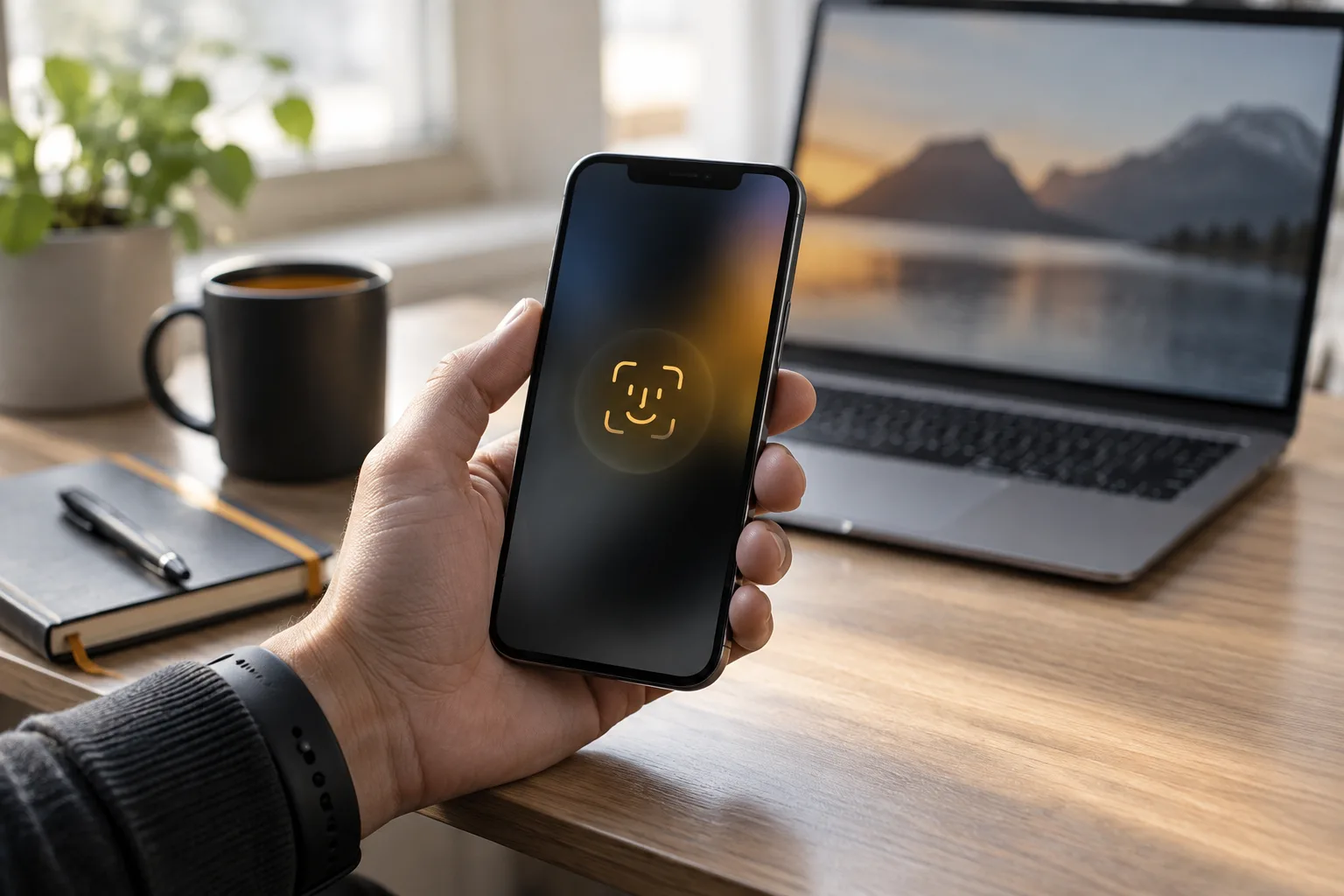
رمزهای عبورِ تکراری، قابلحدس یا افشاشده هنوز یکی از مسیرهای رایج ورود غیرمجاز به حسابها هستند. کلید عبور یا Passkey روشی تازه برای ورود است که بهجای تایپکردن رمز، از قفل صفحه دستگاه شما—اثر انگشت، تشخیص چهره یا PIN—استفاده میکند. این راهنما کمک میکند کلید عبور را برای حسابهای مهم فعال کنید، بدون آنکه راه بازیابی حساب خود را از دست بدهید.
کلید عبور دقیقاً چیست؟
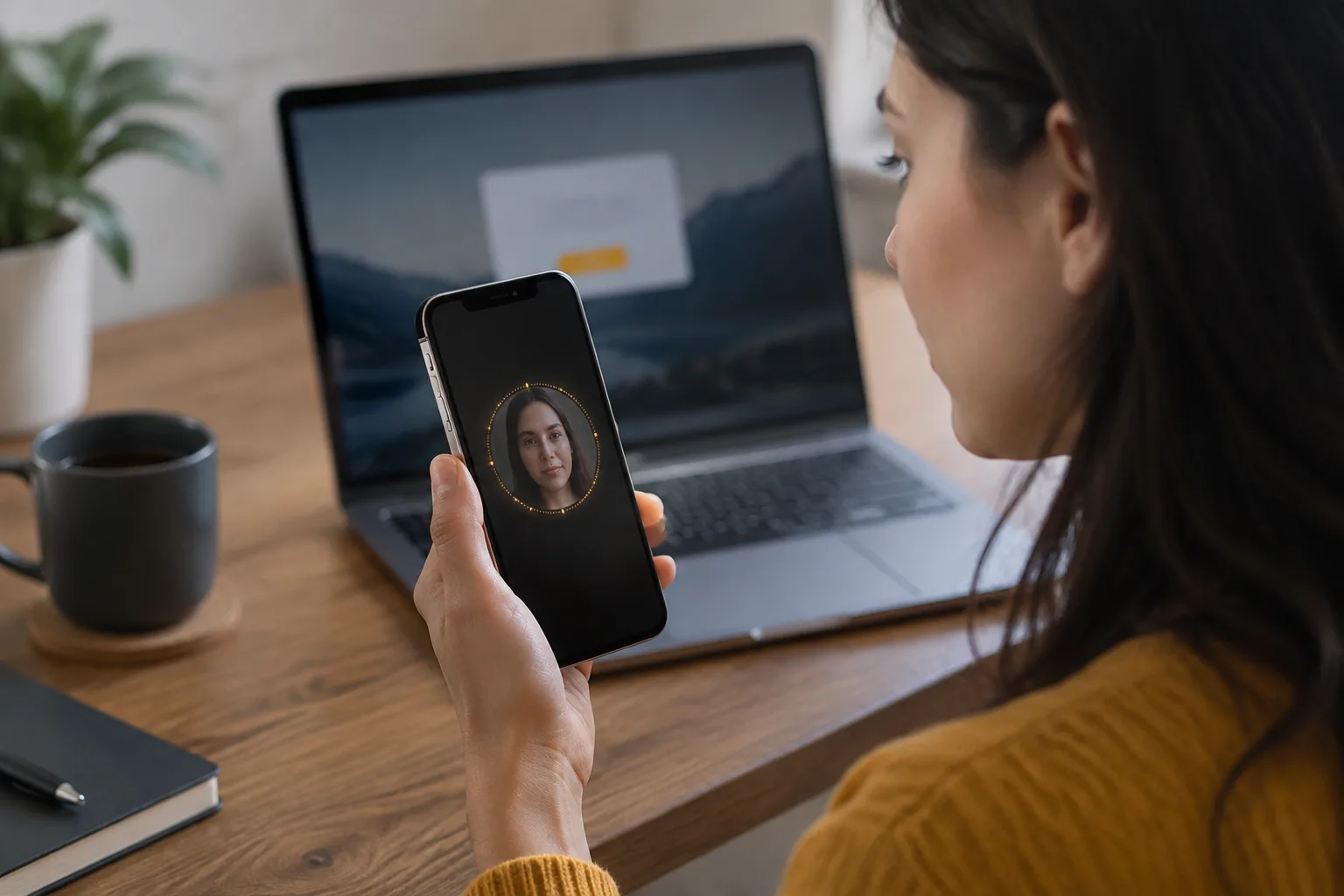
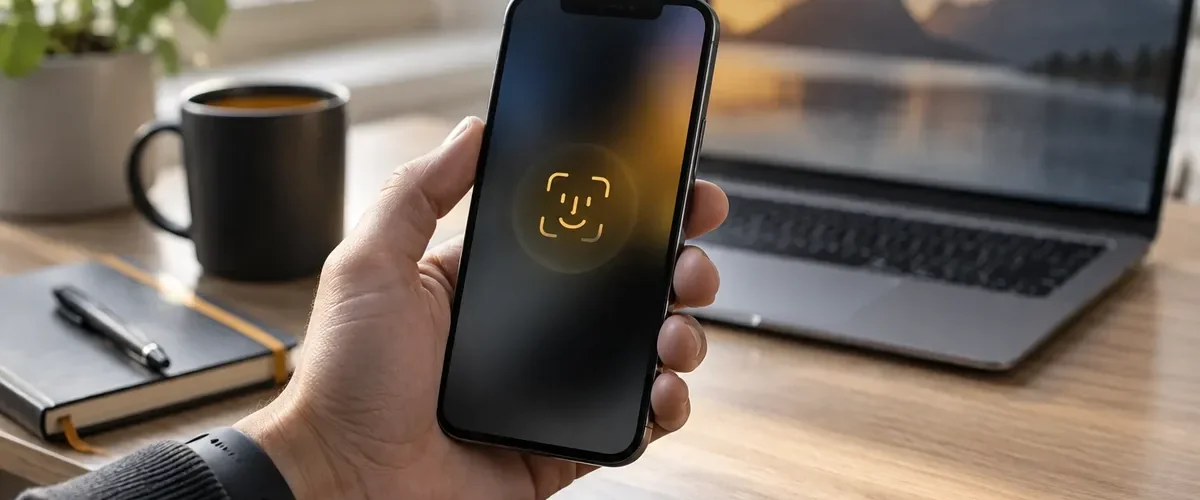
کلید عبور جایگزین یا مکمل رمز عبور برای سایتها و اپهایی است که از آن پشتیبانی میکنند. هنگام ورود، دستگاه از شما میخواهد با روش معمول بازکردن قفل صفحه هویتتان را تأیید کنید؛ خودِ اثر انگشت یا داده چهره به وبسایت ارسال نمیشود. بهگفته FIDO Alliance، کلیدهای عبور در برابر فیشینگ مقاومتر از رمز و کدهای یکبارمصرف هستند، چون برای دامنه واقعی سرویس ساخته میشوند و چیزی برای تایپکردن در صفحه جعلی ندارند.
اما این به معنی بینیازی از احتیاط نیست. اگر کسی به گوشیِ بازِ شما، PIN دستگاه یا حساب همگامسازیکننده کلیدها دسترسی پیدا کند، خطر همچنان وجود دارد. بنابراین قفل صفحه قوی، ایمیل بازیابی و بررسی دستگاههای واردشده همچنان ضروریاند.
پیشنیازهای ضروری پیش از فعالسازی
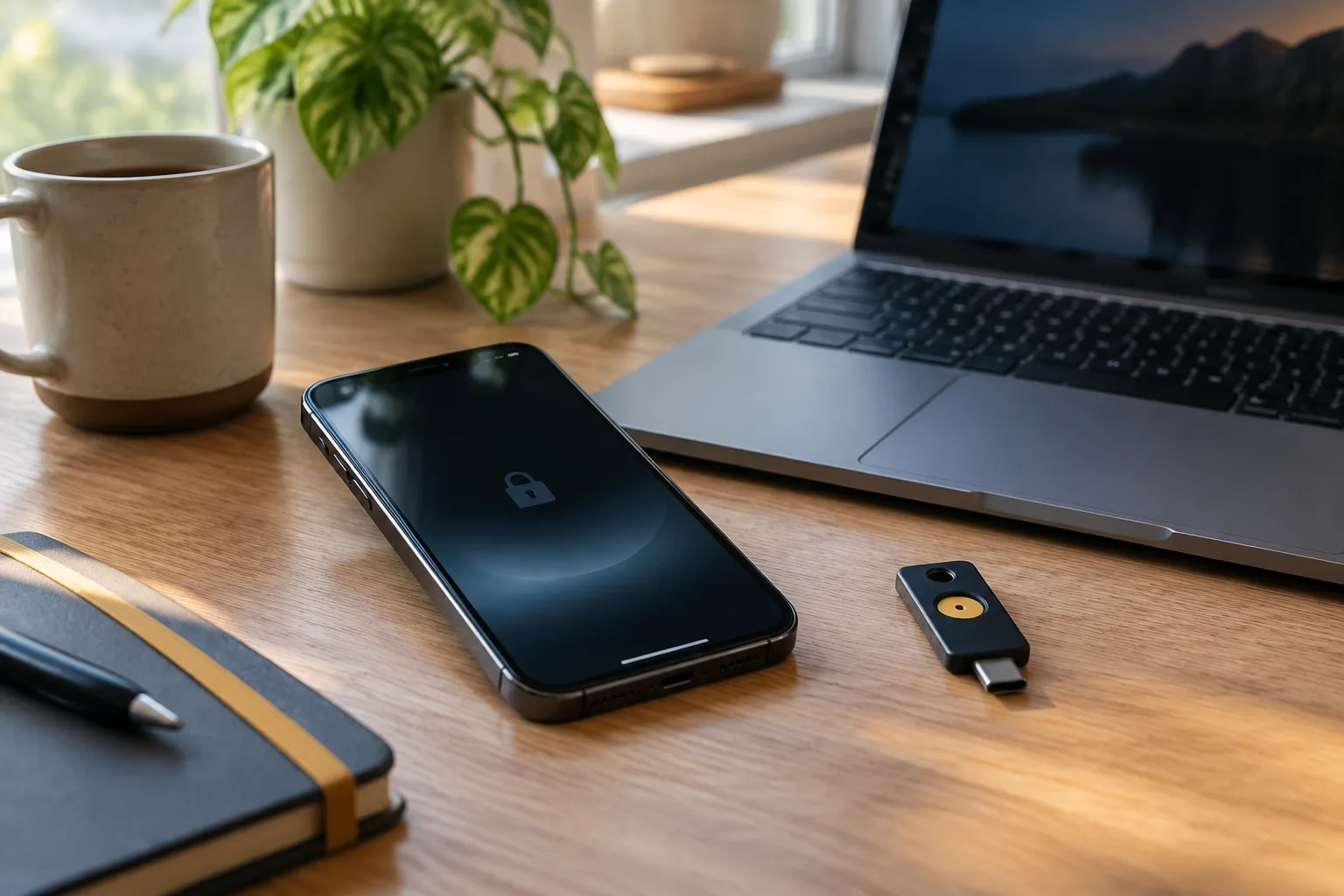
- قفل صفحه را جدی بگیرید: PIN کوتاه و قابلحدس انتخاب نکنید؛ اثر انگشت یا تشخیص چهره را در کنار PIN مناسب فعال کنید.
- روی دستگاه شخصی کلید بسازید: گوگل صراحتاً توصیه میکند کلید عبور را فقط روی دستگاهی ایجاد کنید که مالک آن هستید و بهطور شخصی از آن استفاده میکنید.
- راههای بازیابی را کامل کنید: پیش از هر تغییر، ایمیل بازیابی، شماره بازیابی و روش دوم ورود حساب را بازبینی کنید. کلید عبور نباید تنها مسیر دسترسی شما باشد.
- همگامسازی را بشناسید: در آیفون، کلیدها میتوانند با iCloud Keychain میان دستگاههای تأییدشده Apple Account همگام شوند. در اندروید نیز مدیر رمز انتخابی شما، مانند Google Password Manager یا گزینهای دیگر، محل نگهداری و همگامسازی کلیدهاست.
چگونه برای حسابهای مهم کلید عبور بسازیم؟
حساب گوگل در اندروید، آیفون یا رایانه
برای حساب گوگل وارد بخش Passkeys and security keys شوید و گزینه ساخت کلید عبور را انتخاب کنید. دستگاه از شما میخواهد قفل صفحه را تأیید کنید. گوگل اعلام میکند ساخت کلید عبور، روشهای احراز هویت و بازیابی قبلی را حذف نمیکند؛ با این حال، بهتر است پس از ساخت، فهرست کلیدها و دستگاههای واردشده را در تنظیمات امنیتی حساب بررسی کنید.
اگر میخواهید روی رایانهای وارد شوید که کلید عبور روی آن ذخیره نیست، ممکن است گزینه استفاده از گوشی و نمایش QR کد را ببینید. QR کد را فقط زمانی اسکن کنید که خودتان صفحه ورود و نام دقیق سرویس را باز کردهاید. در این روش، نزدیکی دستگاهها و روشنبودن بلوتوث نیز ممکن است برای تأیید ارتباط لازم باشد.
آیفون، آیپد و مک
در دستگاههای اپل، وبسایت یا اپِ پشتیبان معمولاً هنگام ورود یا در تنظیمات امنیتی حساب، گزینه ایجاد Passkey را نشان میدهد. طبق راهنمای Apple Support، برای استفاده از کلید عبور در آیفون باید iCloud Keychain و احراز هویت دومرحلهای Apple Account فعال باشد. مدیریت کلیدهای ذخیرهشده از برنامه Passwords انجام میشود؛ آنجا میتوانید کلید مربوط به یک سایت را ببینید یا در صورت لزوم حذف کنید.
کلید عبور را روی آیفون یا مک مشترک نسازید. حتی اگر حساب کاربری جداگانه دارید، بهتر است ورودهای حساس مانند ایمیل اصلی و حساب مالی فقط با دستگاه و حساب کاربری شخصی شما مدیریت شوند.
حساب مایکروسافت و ویندوز
برای حساب شخصی مایکروسافت، در بخش Advanced Security Options گزینه افزودن روش ورود یا تأیید جدید را باز کنید و Face، Fingerprint، PIN یا Security Key را انتخاب کنید. راهنمای رسمی Microsoft Support اجازه میدهد کلید عبور را در Windows Hello، گوشی، کلید امنیتی فیزیکی یا مدیر رمزِ همگامشونده ذخیره کنید. اگر از حساب کاری یا دانشگاهی استفاده میکنید، ممکن است سازمان شما استفاده از بعضی روشها را محدود کرده باشد؛ در این حالت باید سیاست واحد فناوری اطلاعات همان سازمان را ملاک قرار دهید.
هنگام تعویض یا گمشدن گوشی چه کنیم؟
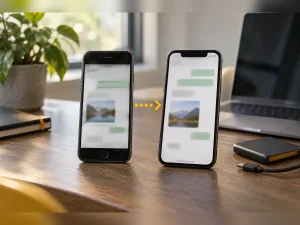
کلید عبور را مانند کلید خانه در نظر بگیرید: پیش از کنارگذاشتن گوشی قدیمی، مطمئن شوید روی دستگاه جدید نیز به حسابهای اصلی دسترسی دارید. اگر کلیدها با یک مدیر رمز همگام میشوند، ابتدا ورود و همگامسازی همان حساب را روی گوشی جدید تأیید کنید. سپس با یک مرورگر یا دستگاه دوم، ورود به حسابهای مهم را امتحان کنید.
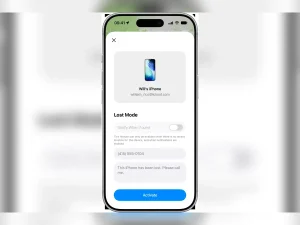
اگر گوشی گم یا دزدیده شد، فقط به پاککردن از راه دور اکتفا نکنید. از دستگاهی امن وارد حساب اصلی شوید، نشستهای فعال و دستگاههای متصل را بررسی کنید، دستگاه گمشده را خارج کنید و کلیدهای عبور ثبتشده روی آن را حذف یا جایگزین کنید. برای حساب گوگل، صفحه مدیریت کلیدهای عبور امکان حذف کلید مربوط به دستگاه ازدسترفته را فراهم میکند. اگر احتمال افشای PIN دستگاه یا ایمیل بازیابی وجود دارد، رمز و روشهای بازیابی را نیز تغییر دهید.
اشتباهات رایج که امنیت را کم میکند
| اشتباه | راه بهتر |
|---|---|
| ساخت کلید عبور روی لپتاپ یا گوشی مشترک | کلید را فقط روی دستگاه شخصی یا مدیر رمزِ شخصی ذخیره کنید. |
| حذف فوری همه رمزها | تا زمانی که ورود با کلید و بازیابی را روی دستگاه دوم آزمایش نکردهاید، رمز و روش جایگزین را نگه دارید. |
| اسکن هر QR کدِ ارسالشده در پیام | فرآیند ورود را خودتان از سایت یا اپ رسمی آغاز کنید؛ QR کد دریافتی در پیام ناشناس قابلاعتماد نیست. |
| نادیدهگرفتن ایمیل و شماره بازیابی | راههای بازیابی را بهروز و در دسترس نگه دارید؛ آنها بخش مهمی از امنیت حساباند. |
| نداشتن قفل صفحه مناسب | PIN قدرتمند و قفل بیومتریک را فعال کنید و گوشی را بدون قفل رها نکنید. |
جمعبندی
کلید عبور برای حسابهای مهم مانند گوگل، اپل و مایکروسافت، یک ارتقای منطقی نسبت به رمزهای تکراری است: ورود سریعتر میشود و احتمال فریبخوردن در صفحههای جعلی کاهش مییابد. بهترین شروع این است که ابتدا روی حساب ایمیل اصلی خود، با دستگاه شخصی و در کنار روشهای بازیابی بهروز، یک کلید عبور بسازید؛ سپس ورود با دستگاه دوم و سناریوی تعویض گوشی را آزمایش کنید.
 منصور عبداللهی