راهنمای انتخاب هاب USB-C؛ از HDMI و PD تا سرعت USB و شبکه

مقدمه
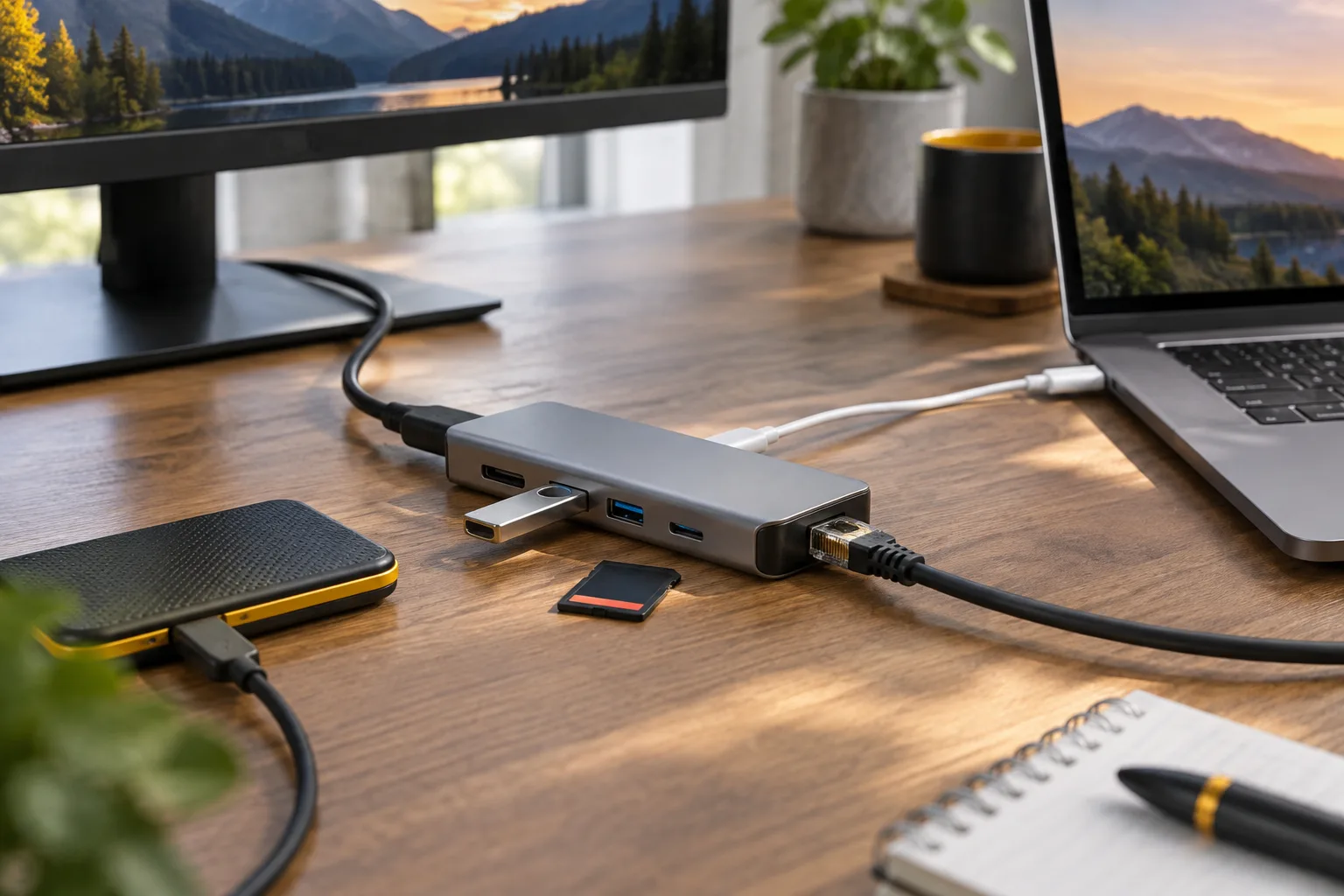
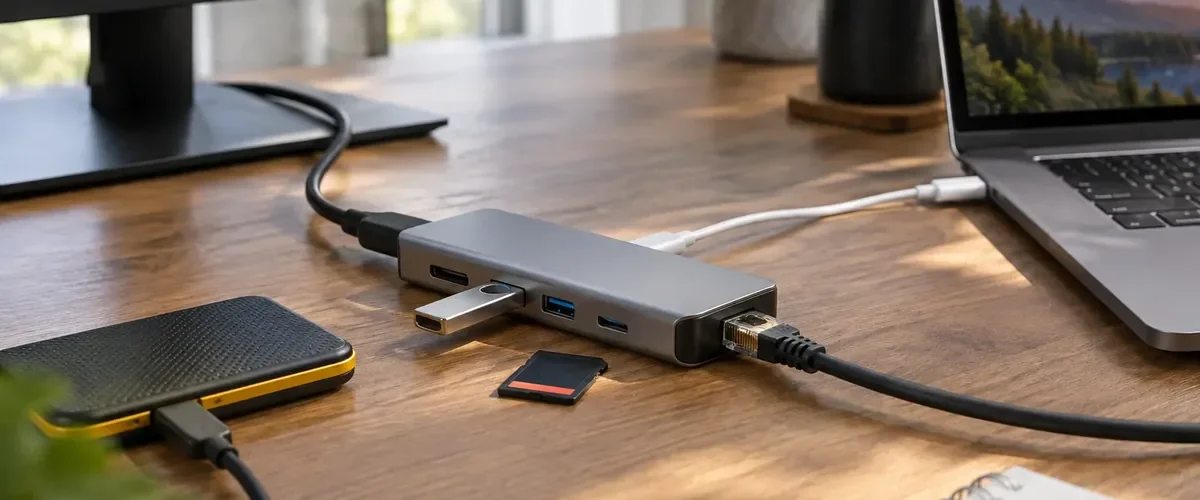
هاب USB-C میتواند یک پورت را به HDMI، USB-A، USB-C، کارتخوان و شبکه کابلی تبدیل کند؛ اما شکل یکسان پورت USB-C به معنی یکسان بودن توانایی همه دستگاهها نیست. پیش از خرید، باید بدانید دستگاه میزبان شما خروجی تصویر، شارژ USB Power Delivery و سرعت داده موردنیاز را واقعاً پشتیبانی میکند یا نه.
این راهنما برای انتخاب هاب یا مبدل چندکاره است، نه شارژر. اگر فقط به یک خروجی خاص نیاز دارید، مبدل تککاره معمولاً انتخاب سادهتر و کمدردسرتری است.
اول توانایی پورت دستگاهتان را مشخص کنید
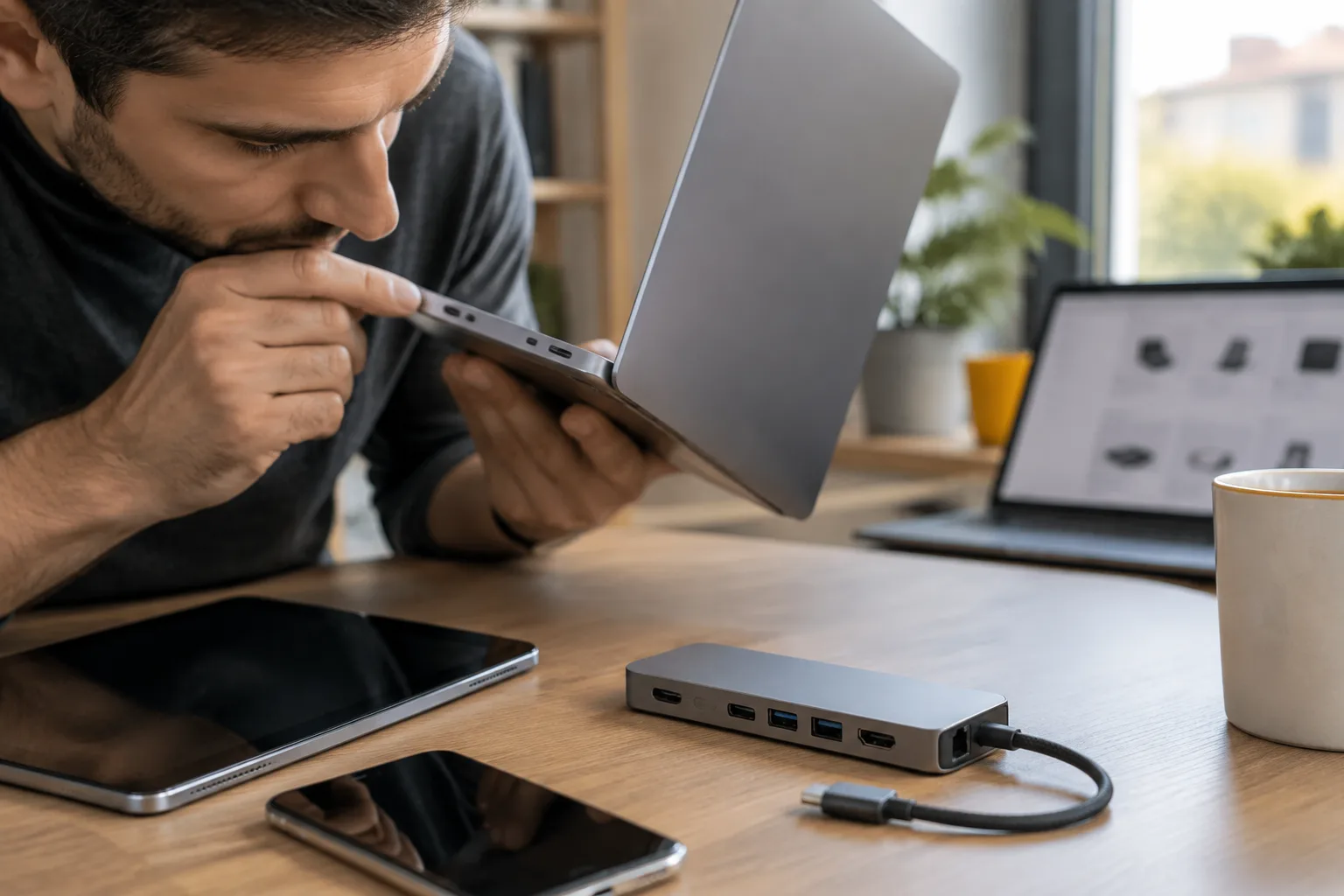
USB-C نام شکل کانکتور است، نه تضمین سرعت، انتقال تصویر یا توان شارژ. طبق راهنمای رسمی USB-IF، یک محصول USB-C لزوماً USB4، USB 3.2، USB Power Delivery یا Alt Mode را پشتیبانی نمیکند.
بنابراین صفحه مشخصات رسمی لپتاپ، تبلت یا گوشی را باز کنید و دنبال این عبارتها بگردید: USB 5Gbps یا 10Gbps، USB4، Thunderbolt، DisplayPort Alt Mode، Power Delivery و حداکثر توان شارژ. برای خروجی تصویر، وجود صرف پورت Type-C کافی نیست؛ دستگاه باید امکان ارسال سیگنال تصویر را از همان پورت داشته باشد. تعداد نمایشگرهای خارجی و حداکثر رزولوشن نیز به مدل دستگاه میزبان وابسته است.
- لپتاپ اداری: معمولاً HDMI، دو یا سه USB-A و شارژ عبوری کافی است.
- کار با مانیتور و فایلهای حجیم: سرعت USB بالاتر، خروجی تصویر سازگار و کارتخوان مناسب اهمیت بیشتری دارد.
- تبلت یا گوشی: پیش از خرید، پشتیبانی دستگاه از خروجی تصویر و حالت دسکتاپ را در مشخصات سازنده بررسی کنید.
پورتها را بر اساس کار واقعی انتخاب کنید
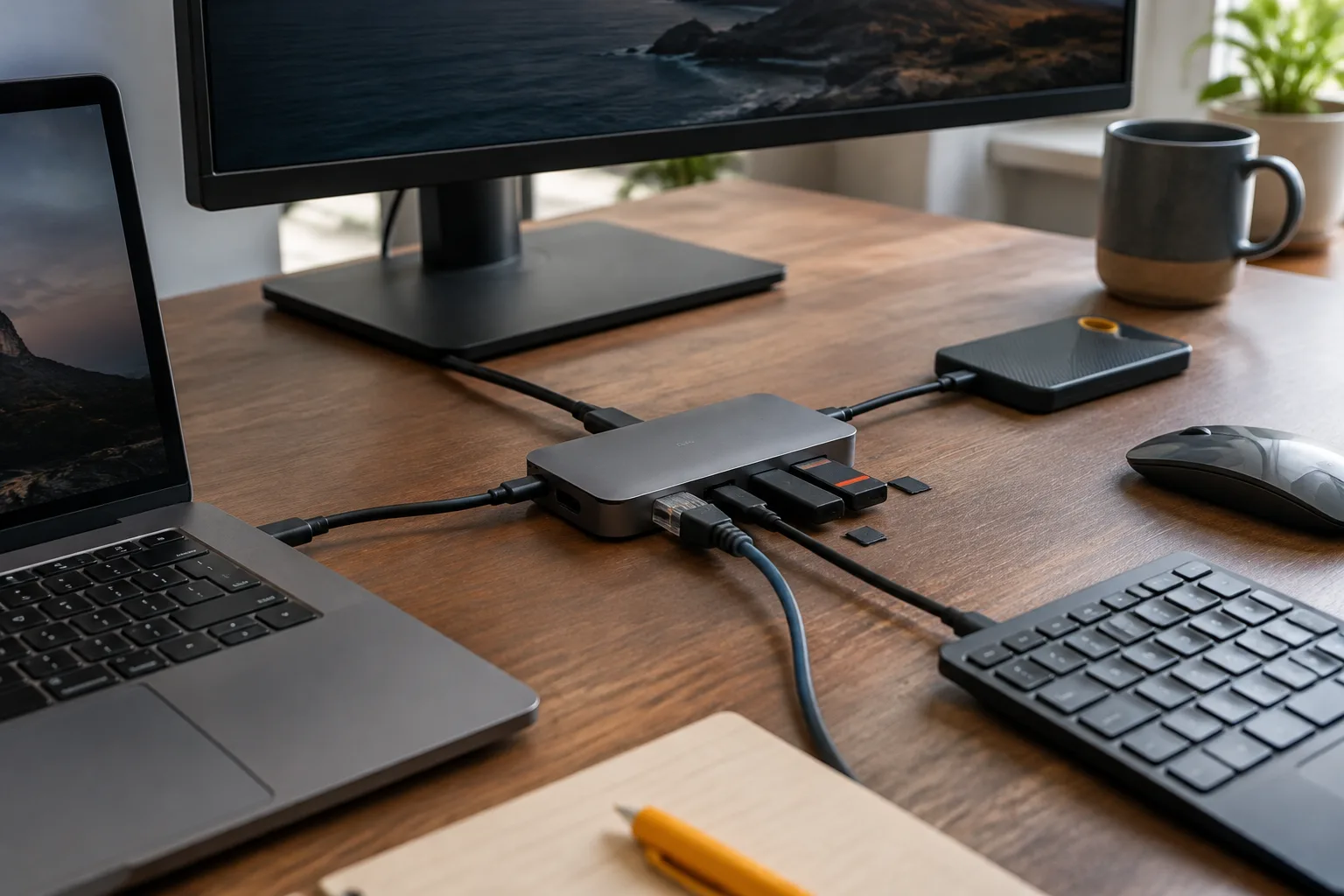
عبارت «۷ در ۱» بهتنهایی معیار خوبی نیست. فهرست پورتها را با وسایلی که هر روز وصل میکنید مقایسه کنید، نه با تعداد درگاههای روی جعبه.
| کاربری | حداقل پورتهای منطقی | نکته مهم پیش از خرید |
|---|---|---|
| اتصال به مانیتور یا تلویزیون | HDMI یا DisplayPort | رزولوشن و نرخ نوسازی اعلامشده را همراه با سازگاری دستگاه میزبان بررسی کنید. |
| فلش، ماوس و کیبورد | USB-A | برای تجهیزات معمولی USB 2.0 کافی است؛ برای SSD اکسترنال باید سرعت دقیق پورت مشخص باشد. |
| شارژ هنگام استفاده | USB-C با PD pass-through | توان ورودی هاب، توان شارژر و توان موردنیاز لپتاپ را جداگانه ببینید. |
| اینترنت پایدار | RJ45 گیگابیتی | برای استفاده از سرعت بالاتر از یک گیگابیت، هم هاب، هم کابل و هم شبکه باید آن سرعت را پشتیبانی کنند. |
| عکس و ویدئو | SD یا microSD | نوع کارت و سرعت درجشده برای کارتخوان را با نیاز دوربین یا کارت حافظه تطبیق دهید. |
HDMI روی هاب را با خروجی تصویر اشتباه نگیرید
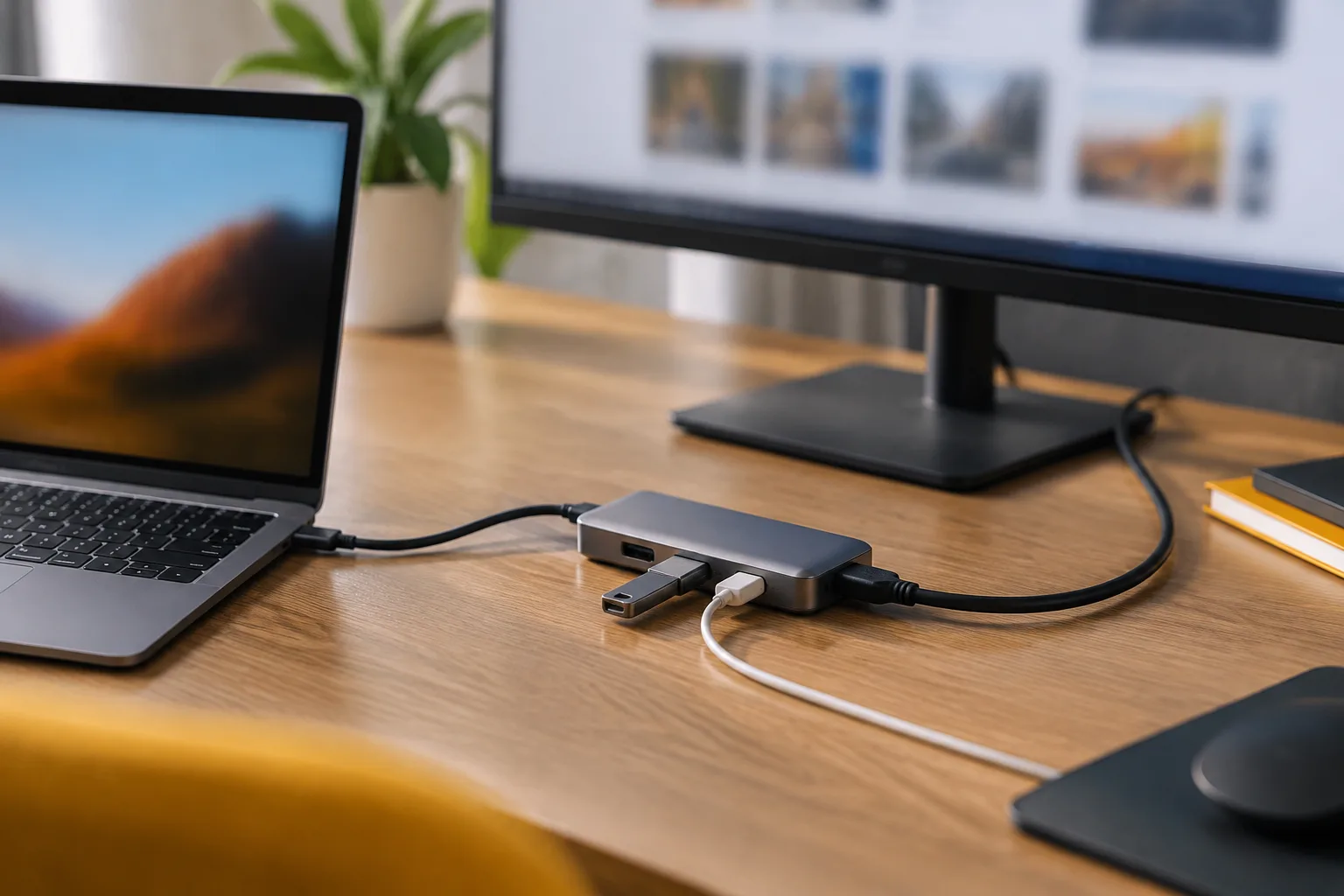
وجود HDMI روی هاب تضمین نمیکند که هر لپتاپ یا گوشی USB-C تصویر بدهد. زنجیره کامل شامل پورت دستگاه، هاب، کابل HDMI و نمایشگر است. اگر دستگاه شما از DisplayPort Alt Mode، USB4 یا Thunderbolt استفاده میکند، باز هم باید مشخصات همان مدل را برای رزولوشن و نرخ نوسازی بررسی کنید.
برای مثال، اپل در راهنمای مبدلهای مکبوک توضیح میدهد که مبدل چندمنظوره USB-C میتواند همزمان نمایشگر HDMI، وسیله USB و کابل شارژ را متصل کند؛ با این حال، سازگاری دقیق تجهیزات جانبی باید از مستندات سازنده تأیید شود. راهنمای رسمی Apple
اگر هدف شما بازی یا کار با مانیتور پرنرخ است، فقط عبارت «4K» را ملاک قرار ندهید. رزولوشن، نرخ نوسازی، نوع اتصال و محدودیتهای دستگاه میزبان را بهصورت یک مجموعه بررسی کنید.
PD pass-through چه معنایی دارد؟
در هابی که PD pass-through دارد، شارژر USB-C ابتدا به هاب وصل میشود و هاب توان را به لپتاپ یا تبلت منتقل میکند. این ویژگی با «توان شارژ واقعی دستگاه» یکی نیست: بخشی از توان برای کار خود هاب و تجهیزات متصل مصرف میشود و سقف توان قابلعبور نیز ممکن است از توان شارژر کمتر باشد.
برای انتخاب درست، سه عدد را بخوانید: توان شارژر، حداکثر توان ورودی هاب و توان توصیهشده برای دستگاه شما. هابی که ورودی 100 وات دارد، لزوماً 100 وات کامل به لپتاپ تحویل نمیدهد. استاندارد USB Power Delivery امکان انتقال توان را همراه داده در یک کابل فراهم میکند، اما قابلیت نهایی به پیادهسازی هر محصول بستگی دارد. صفحه رسمی USB Power Delivery در USB-IF
سرعت USB و پهنای باند مشترک را جدی بگیرید
اگر فقط ماوس، کیبورد و فلش معمولی وصل میکنید، سرعت بسیار بالا اولویت اصلی نیست. اما هنگام اتصال SSD اکسترنال، کارتخوان سریع و مانیتور از طریق یک هاب، پهنای باند مسیر بالادستی میان تجهیزات تقسیم میشود. در نتیجه، انتظار نداشته باشید همه پورتها همزمان به بیشینه عدد تبلیغشده برسند.
بهدنبال درج شفاف سرعت مانند USB 5Gbps، USB 10Gbps یا USB 20Gbps باشید، نه فقط واژههای مبهمی مانند «USB 3.0». USB-IF نیز تأکید میکند که کابلها و محصولات USB-C میتوانند تواناییهای متفاوتی داشته باشند و برچسب توان و سرعت، در صورت وجود، به انتخاب آگاهانه کمک میکند. راهنمای کابل و کانکتور USB-IF
کیفیت ساخت و سازگاری را چگونه بررسی کنیم؟
- مدل دقیق هاب را در سایت سازنده جستوجو کنید و فقط به عکس فروشگاه تکیه نکنید.
- برای کابل متصل به هاب، طول، توان و سرعت را جداگانه بررسی کنید؛ کابل ضعیف میتواند نتیجه را محدود کند.
- اگر هاب برای کار طولانی با SSD، شبکه و نمایشگر است، بدنه مقاوم، تهویه مناسب و کابل متصلِ محکم اهمیت بیشتری دارد.
- بهدنبال مشخصات صریح برای سرعت پورتها، توان PD، خروجی تصویر و شبکه باشید؛ ابهام در مشخصات یک نشانه هشدار است.
- در صورت امکان، گواهی USB-IF یا مدل ثبتشده در فهرست محصولات تأییدشده را بررسی کنید. USB-IF اعلام میکند محصولاتی که آزمون انطباق را با موفقیت بگذرانند، در فهرست آن قرار میگیرند و مجاز به استفاده از لوگوی مربوط هستند. جستوجوی محصولات USB-IF
جمعبندی: هاب را برای سناریوی خودتان بخرید
برای انتخاب هاب USB-C، ابتدا قابلیت پورت دستگاه میزبان را مشخص کنید؛ سپس پورتهای لازم، خروجی تصویر، توان شارژ عبوری و سرعت داده را بهترتیب نیازتان بسنجید. هاب گرانتر با تعداد پورت بیشتر، اگر لپتاپ یا تبلت شما از ویژگیهای آن استفاده نکند، ارزش افزودهای ایجاد نمیکند. یک مدل با مشخصات روشن و متناسب با سناریوی واقعی شما، انتخاب مطمئنتری از یک هاب پرپورت با وعدههای مبهم است.