چکاپ ۱۰ دقیقهای مجوزهای گوشی؛ کدام دسترسیها را در اندروید و آیفون بازبینی کنیم؟

مقدمه
مجوزهایی که هنگام نصب یا اجرای برنامهها تأیید میکنیم، معمولاً یکبار دیده میشوند و سپس فراموش میشوند. اما برنامهای که ماهها پیش برای یک کار کوتاه نصب شده، ممکن است همچنان به موقعیت مکانی، میکروفن، مخاطبان یا فایلهای گوشی دسترسی داشته باشد. یک بازبینی دورهای کوتاه، هم حریم خصوصی را بهتر مدیریت میکند و هم کمک میکند بدانید هر برنامه واقعاً برای کارکرد اصلی خود به چه چیزی نیاز دارد.
هدف این راهنما «بستن همه دسترسیها» نیست؛ پیامرسان برای تماس صوتی به میکروفن نیاز دارد، نقشه بدون موقعیت مکانی کاربرد محدودی دارد و برنامه اسکن اسناد بدون دوربین کار نمیکند. نکته، انتخاب سطح دسترسی متناسب با کاربرد واقعی هر برنامه است.
از کدام مجوزها شروع کنیم؟
لازم نیست همه گزینهها را یکجا و با وسواس بررسی کنید. ابتدا سراغ دسترسیهایی بروید که داده حساستر دارند یا امکان استفاده ناخواسته از سختافزار گوشی را فراهم میکنند:
- موقعیت مکانی: برای مسیریاب، تاکسی اینترنتی یا برنامه هواشناسی میتواند منطقی باشد؛ اما برای بسیاری از بازیها، ابزارهای ساده و برنامههای کماستفاده، معمولاً ضرورتی ندارد. اگر سیستمعامل گزینه آن را نشان میدهد، «فقط هنگام استفاده از برنامه» انتخاب متعادلی است.
- میکروفن و دوربین: برنامه تماس تصویری، ضبط صدا یا اسکن مدارک به این مجوزها نیاز دارد؛ اما دسترسی دائمی یک برنامه ویرایش عکس به میکروفن، دلیل روشنی ندارد مگر قابلیت مشخصی از آن را استفاده کنید.
- مخاطبان، پیامک و گزارش تماس: این موارد معمولاً دادههای شخصیتری در اختیار برنامه میگذارند. فقط به برنامههایی اجازه دهید که قابلیت اصلیشان به این دادهها وابسته است؛ مانند پیامرسانی که میخواهید مخاطبان شما را نمایش دهد.
- عکسها، ویدئوها و فایلها: برای برنامههای ویرایش، ارسال فایل یا پشتیبانگیری لازماند، اما بهتر است دسترسی آنها را پس از پایان کار دوباره ارزیابی کنید.
- دستگاههای نزدیک و بلوتوث: برای اتصال ساعت، ایرفون، خودرو یا لوازم خانه هوشمند طبیعی است. اگر برنامهای هیچ ارتباطی با چنین تجهیزات ندارد، درخواست آن ارزش بررسی دارد.
چکاپ مجوزها در اندروید
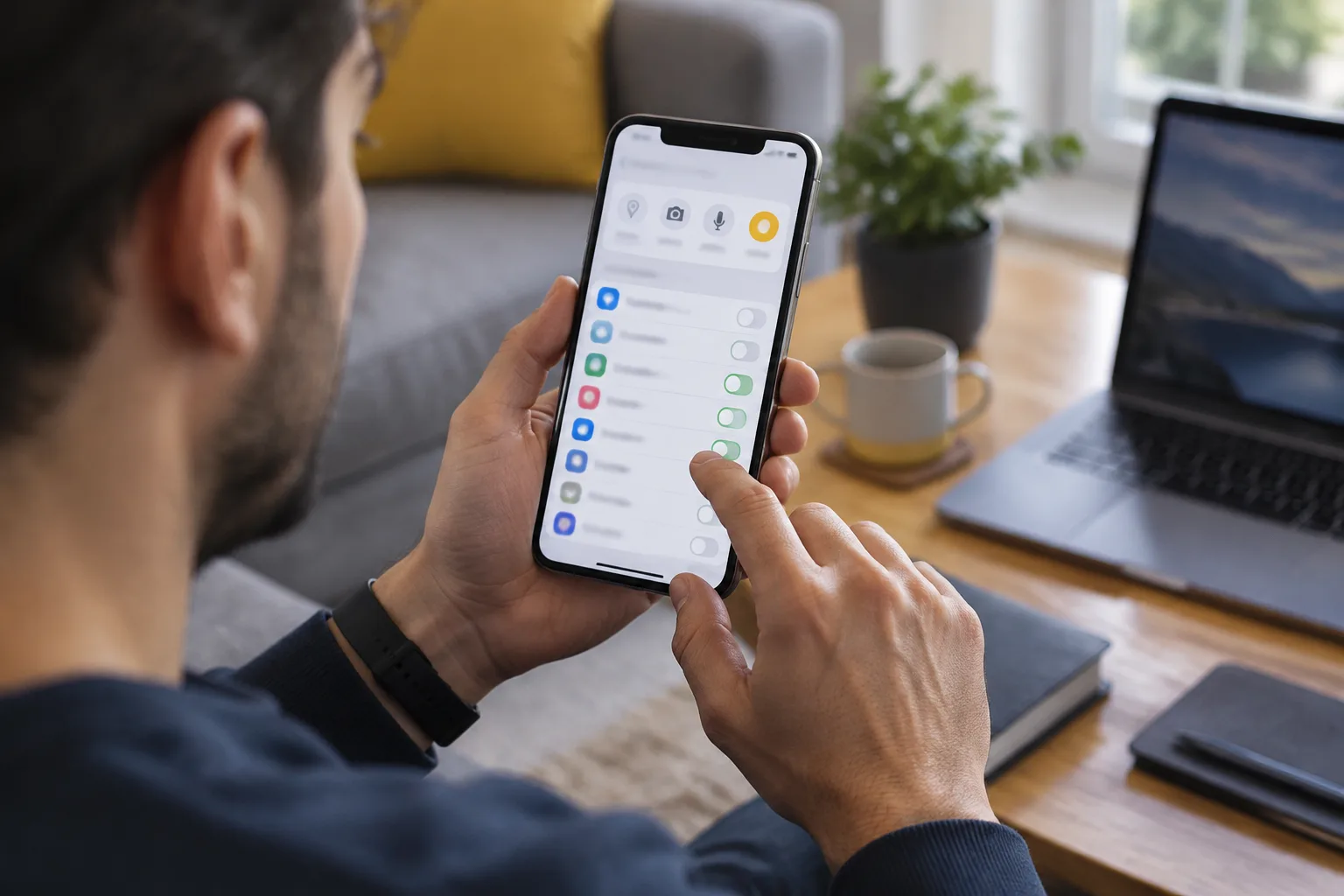
در نسخه استاندارد اندروید، دو روش مکمل وجود دارد: بررسی بر اساس یک برنامه و بررسی بر اساس نوع مجوز. نام منوها در گوشیهای سامسونگ، شیائومی، موتورولا و دیگر برندها ممکن است کمی متفاوت باشد، اما معمولاً با جستوجوی واژههای «Permissions»، «Permission manager»، «Privacy» یا «حریم خصوصی» در تنظیمات به مقصد میرسید.
- به Settings بروید و وارد Apps شوید.
- برنامه موردنظر را انتخاب کنید و بخش Permissions را باز کنید.
- برای هر دسترسی، بین گزینههایی مانند «اجازه دادن»، «اجازه ندادن»، «فقط هنگام استفاده» یا «هر بار پرسیدن» انتخاب کنید؛ گزینههای موجود با نوع مجوز و نسخه اندروید فرق دارند.
روش دوم برای پیدا کردن برنامههایی مفید است که مثلاً همگی به مکان یا میکروفن دسترسی دارند: در مسیر Settings > Security & Privacy > Privacy > Permission manager، نوع مجوز را انتخاب کنید و فهرست برنامهها را ببینید. گوگل همچنین در اندرویدهای پشتیبانیشده «Privacy dashboard» را ارائه میکند تا سابقه دسترسی برنامهها به مجوزهای حساس را نمایش دهد؛ در راهنمای گوگل، بازه نمایش در اندروید ۱۳ و بالاتر تا ۷ روز و در اندروید ۱۲ تا ۲۴ ساعت ذکر شده است. راهنمای Privacy dashboard گوگل
یک گزینه مفید دیگر، توقف فعالیت برنامههای بلااستفاده است. در صفحه اطلاعات برنامه، گزینهای شبیه Pause app activity if unused را فعال کنید تا اندروید برای برنامههای کماستفاده، برخی مجوزها را بهصورت خودکار بازبینی یا حذف کند. این قابلیت جایگزین حذف برنامههای غیرضروری نیست، اما یک لایه محافظتی اضافه محسوب میشود. راهنمای رسمی تغییر مجوزهای برنامه در اندروید
چکاپ مجوزها در آیفون
در آیفون، مرکز اصلی مدیریت این موارد در Settings > Privacy & Security است. از این بخش میتوانید دستههایی مانند Location Services، Contacts، Photos، Microphone، Camera، Bluetooth و Local Network را باز کنید و برنامههای دارای دسترسی را ببینید. برای هر مورد، ابتدا از خود بپرسید: «اگر این دسترسی را غیرفعال کنم، کدام قابلیت مشخص برنامه از کار میافتد؟» اگر پاسخ روشنی ندارید، دسترسی را ببندید و در صورت نیاز بعداً دوباره فعال کنید.
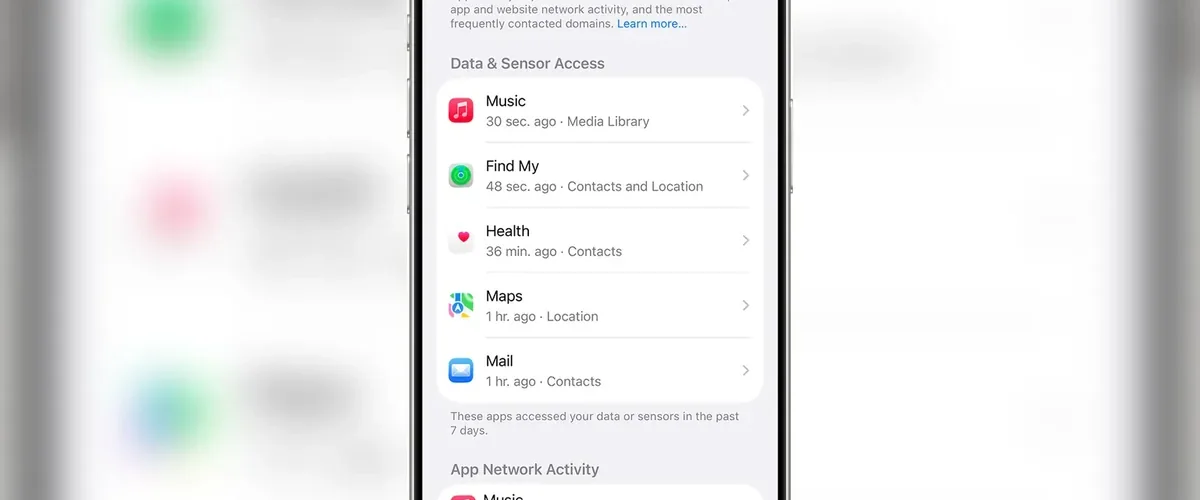
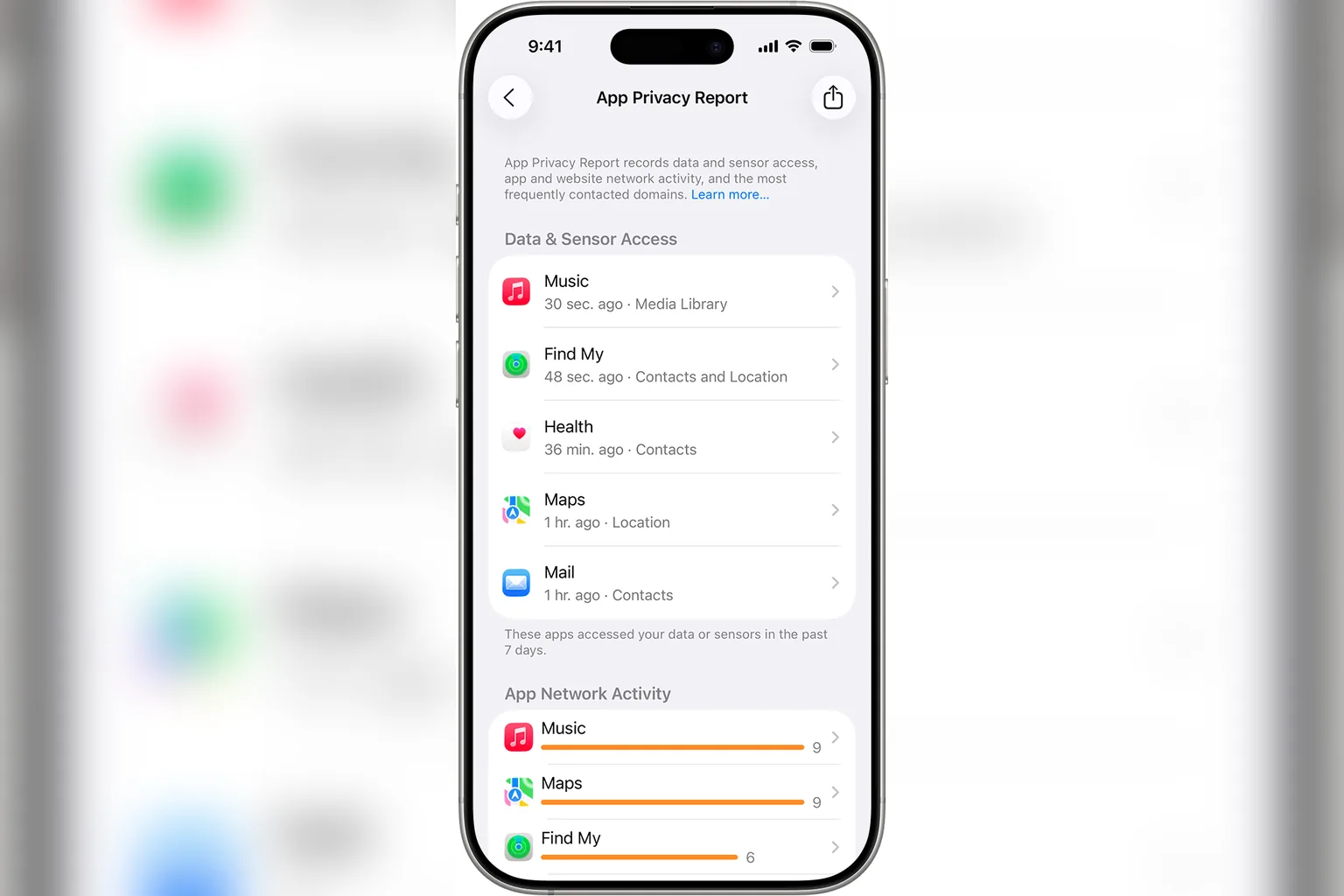
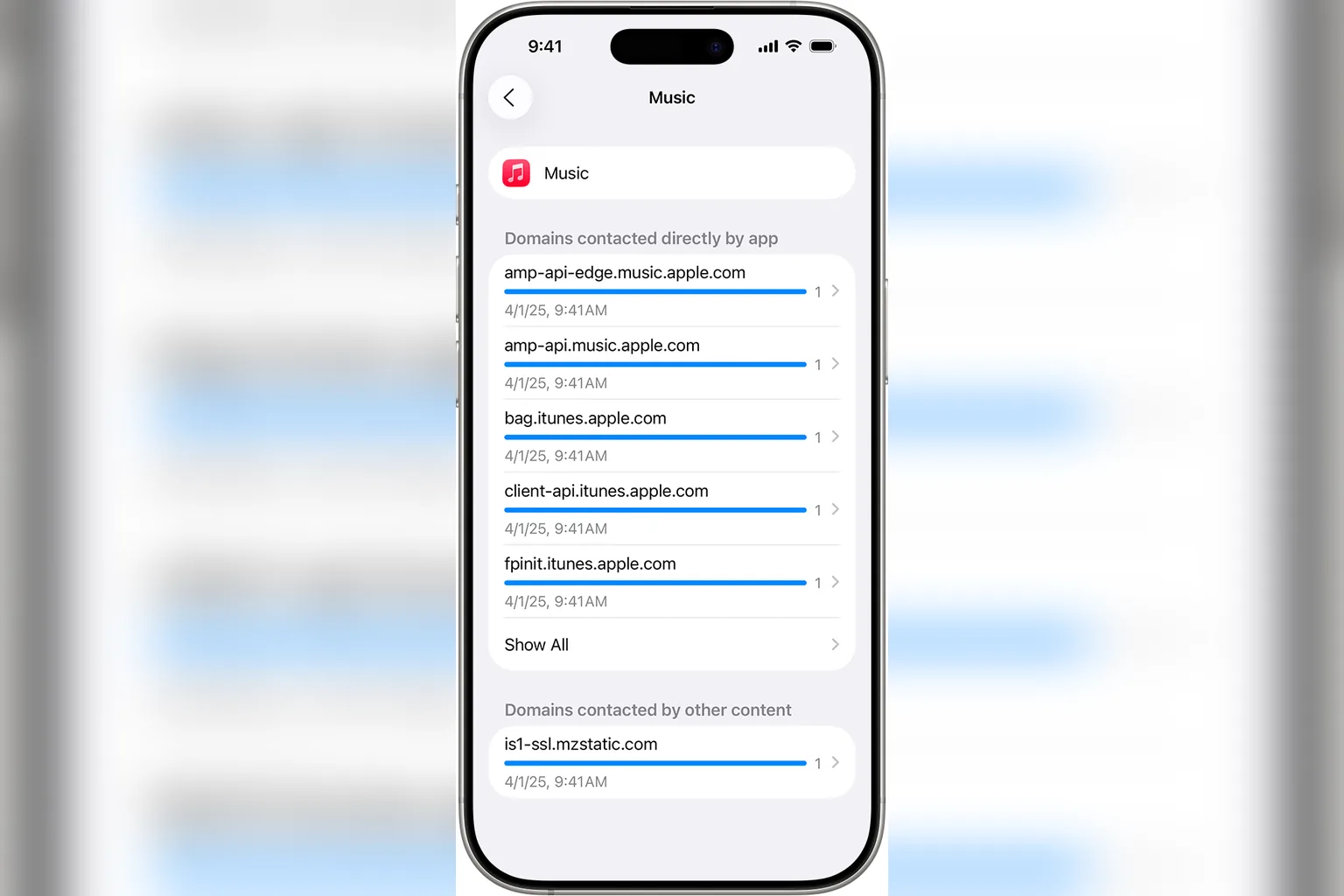
برای بررسی رفتار برنامهها در بازه زمانی، آیفون و آیپد دارای App Privacy Report هستند. این گزارش در iOS 15.2 و iPadOS 15.2 یا جدیدتر از مسیر Settings > Privacy & Security > App Privacy Report فعال میشود. پس از فعالسازی، گزارش از همان زمان شروع به جمعآوری داده میکند و میتواند دفعات دسترسی برنامهها به دادهها و حسگرهای حساس، همچنین فعالیت شبکه آنها را نشان دهد. راهنمای رسمی App Privacy Report اپل
بخش Tracking در همین صفحه، موضوع متفاوتی را کنترل میکند: درخواست برنامهها برای ردیابی فعالیت شما میان برنامهها و وبسایتهای متعلق به شرکتهای دیگر. غیرفعالکردن «Allow Apps to Request to Track» مانع نمایش این درخواستها میشود؛ بااینحال، این تنظیم جایگزین بررسی جداگانه مجوزهای دوربین، میکروفن و مکان نیست. توضیح اپل درباره کنترل دادههای اشتراکی و ردیابی
چه دسترسیهایی را بیدلیل باز نگذاریم؟
یک قاعده کاربردی این است: دسترسی را با «قابلیت مورد استفاده» بسنجید، نه با شهرت برنامه. حتی برنامه شناختهشده نیز ممکن است قابلیتهایی داشته باشد که شما از آنها استفاده نمیکنید و در نتیجه به مجوزشان نیاز ندارید.
| نوع برنامه | دسترسیهایی که معمولاً منطقیاند | مواردی که ارزش بازبینی دارند |
|---|---|---|
| مسیریاب و تاکسی اینترنتی | موقعیت مکانی هنگام استفاده | دسترسی دائمی به مکان، اگر قابلیت پسزمینه مشخصی استفاده نمیکنید |
| پیامرسان و تماس تصویری | میکروفن، دوربین و در صورت نیاز مخاطبان | مکان، فایلها یا بلوتوث در صورت نبود کاربرد روشن |
| ویرایش عکس و اسکن سند | دوربین و عکسها یا فایلهای انتخابشده | مخاطبان، میکروفن و مکان |
| بازی و ابزارهای ساده | بسته به قابلیت مشخص برنامه | پیامک، گزارش تماس، مخاطبان، میکروفن و مکان |
از حذف کورکورانه مجوزها هم پرهیز کنید. مثلاً قطع دسترسی اعلانها ممکن است باعث شود کد ورود، پیام مهم یا هشدار امنیتی را نبینید؛ قطع دسترسی «دستگاههای نزدیک» نیز میتواند اتصال ایرفون یا ساعت هوشمند را مختل کند. بهتر است پس از تغییر هر مورد، همان قابلیت اصلی برنامه را یکبار امتحان کنید.
جمعبندی: تعادل، نه حذف کورکورانه
هر سه تا شش ماه، یا پس از نصب چند برنامه جدید، ده دقیقه برای این چکاپ زمان بگذارید. ابتدا مکان، میکروفن، دوربین، مخاطبان، پیامک و فایلها را بررسی کنید؛ سپس دسترسی برنامههای کماستفاده را محدود یا خود برنامه را حذف کنید. در اندروید، Permission manager و Privacy dashboard برای مرور دستهای کمک میکنند؛ در آیفون، Privacy & Security و App Privacy Report دید مناسبی از مجوزها و استفاده از آنها میدهند.
مسیر منوها در رابطهای اختصاصی برندها ممکن است با راهنمای استاندارد گوگل تفاوت داشته باشد. راهنمای گوگل عمدتاً بر اندروید استاندارد و Pixel تکیه دارد و خود گوگل نیز تفاوت تنظیمات در گوشیهای سازندگان دیگر را یادآوری میکند؛ بنابراین در گوشیهای سامسونگ یا شیائومی، نام گزینهها را معادلسازی کنید، نه اینکه صرفاً دنبال یک مسیر ثابت بگردید.

 منصور عبداللهی