آموزش اتصال دسته PS5 به کامپیوتر

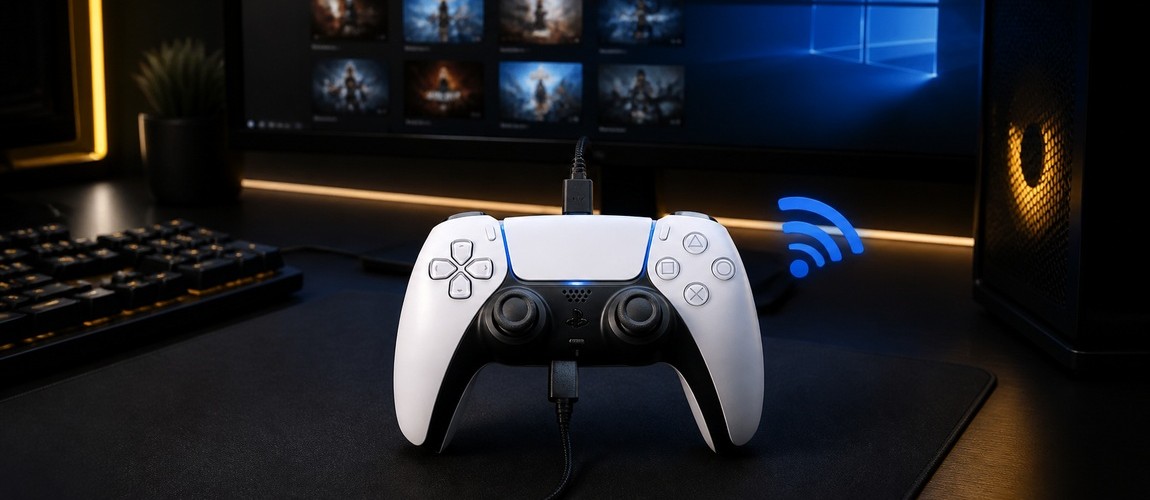
آموزش اتصال دسته DualSense به Steam در ویندوز
اگر دسته DualSense را به لپتاپ وصل کردهاید اما بازی هیچ واکنشی نشان نمیدهد، احتمالاً خود دسته خراب نیست. ویندوز ممکن است کنترلر را ببیند، ولی بعضی بازیها ورودی دسته پلیاستیشن را مستقیم نمیشناسند؛ همینجاست که Steam Input نقش واسطه را بازی میکند و فرمانهای دسته را به فرمتی تبدیل میکند که بازی بتواند از آن استفاده کند.
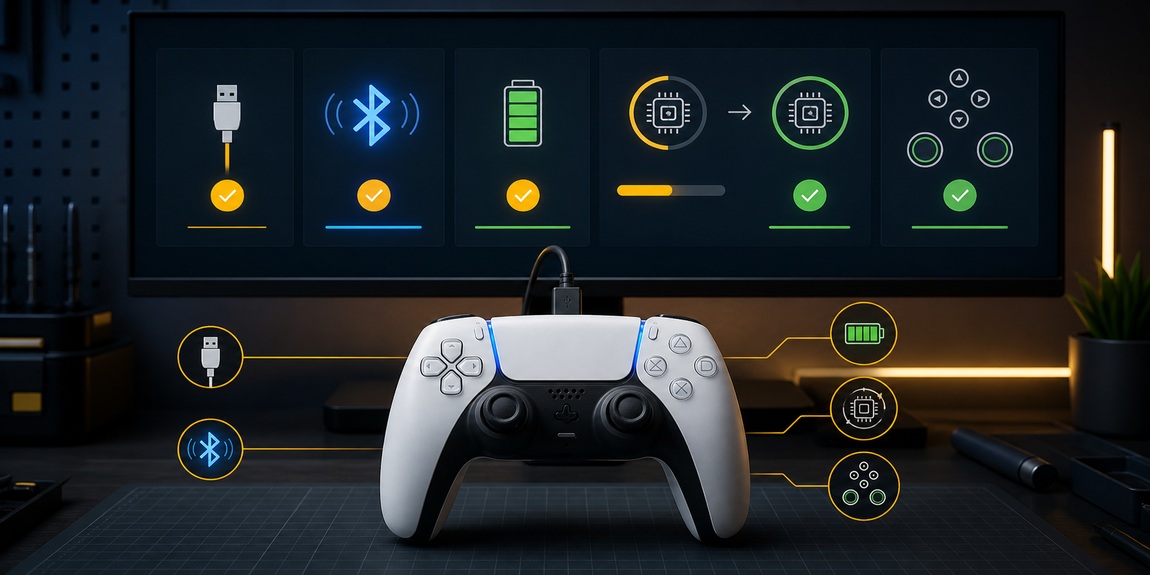
در این راهنما ابتدا دسته را با کابل USB-C یا بلوتوث به ویندوز متصل میکنیم، بعد سراغ Steam میرویم تا اتصال را بررسی و در صورت نیاز کنترلها را شخصیسازی کنیم. برای استفاده معمول به درایور یا نرمافزار جانبی نیاز ندارید؛ کافی است مسیر را به همین ترتیب جلو بروید و هر مرحله را قبل از رفتن به مرحله بعد تست کنید.
قبل از شروع چه چیزهایی لازم است؟
قبل از شروع، مطمئن شوید Steam روی ویندوز نصب و بهروز است و دسته هم شارژ کافی دارد. برای اتصال سیمی به یک کابل USB-C نیاز دارید که انتقال داده را پشتیبانی کند؛ بعضی کابلها فقط برای شارژ ساخته شدهاند و با وجود روشن شدن دسته، هیچ ورودیای به ویندوز نمیفرستند.
اگر بین کابل و بلوتوث مردد هستید: برای اولین تست، کابل انتخاب مطمئنتری است؛ تأخیر کمتری دارد، همزمان دسته را شارژ میکند و مرحله Pairing را حذف میکند. بلوتوث آزادی حرکت بیشتری میدهد، اما باید آداپتور بلوتوث کامپیوتر فعال باشد و دسته یکبار با ویندوز جفت شود.
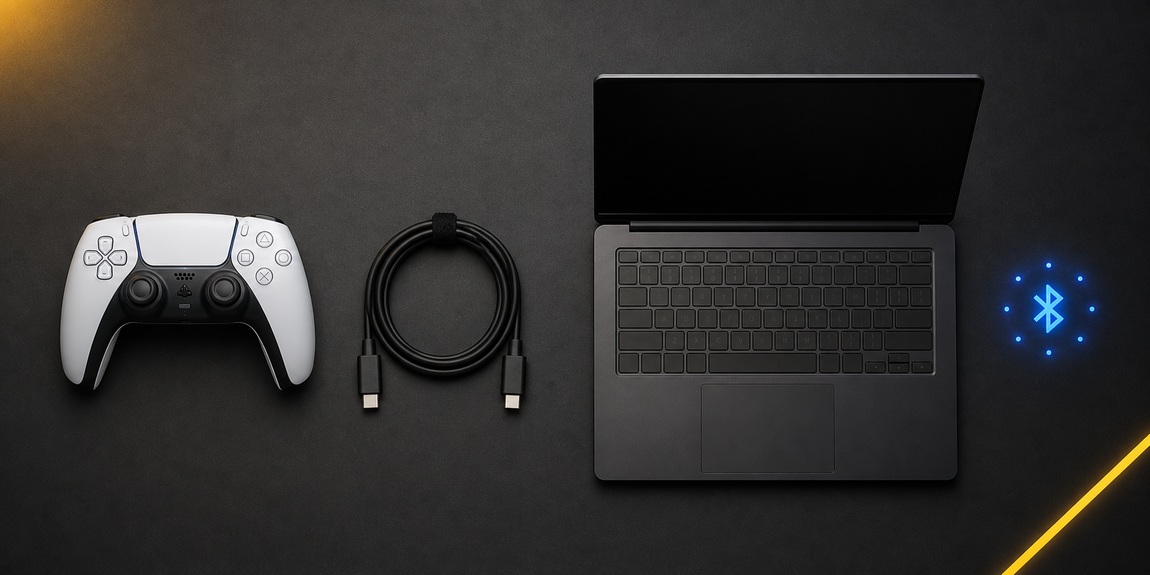
روش اول: اتصال DualSense با کابل USB-C
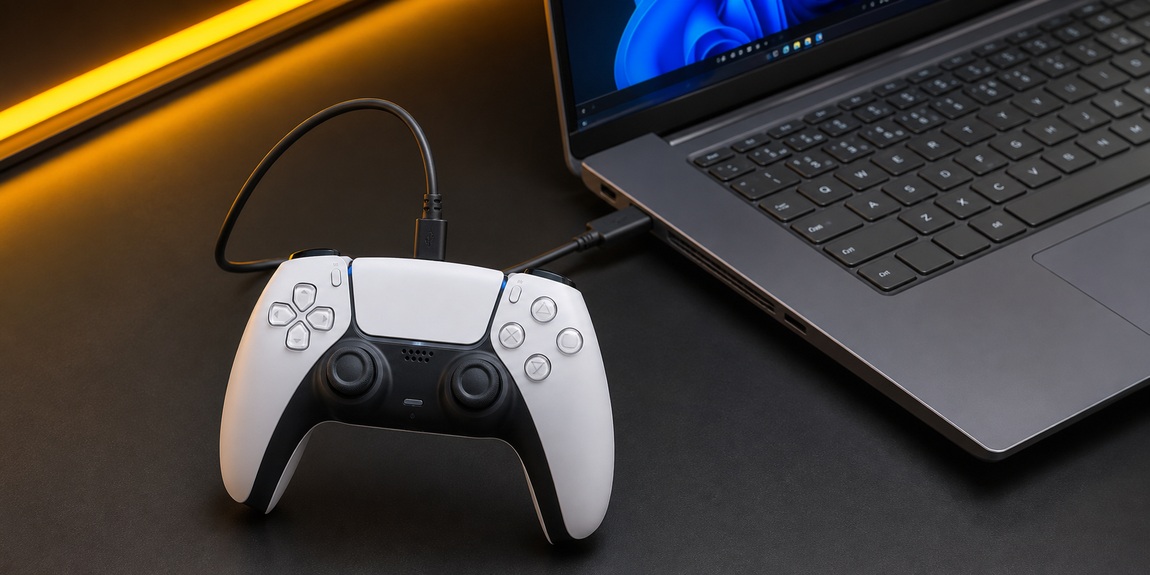
مرحله اول: سر USB-C کابل را به درگاه بالای دسته وصل کنید و سر دیگر را به لپتاپ یا کامپیوتر بزنید. چند ثانیه صبر کنید تا ویندوز صدای شناسایی دستگاه را پخش کند؛ در این روش دکمه خاصی لازم نیست و دسته بهصورت خودکار روشن میشود.
مرحله دوم: Steam را باز کنید. اگر پایین سمت راست پیام اتصال کنترلر را دیدید، مسیر سختافزاری درست است و میتوانید سراغ تنظیمات Steam بروید. اگر فقط چراغ شارژ روشن شد اما Steam دسته را ندید، قبل از دستکاری تنظیمات، یک کابل دیتای دیگر یا یک پورت USB دیگر را امتحان کنید؛ این مشکل معمولاً از کابل شارژمحور است، نه از خود دسته.
روش دوم: اتصال DualSense با بلوتوث
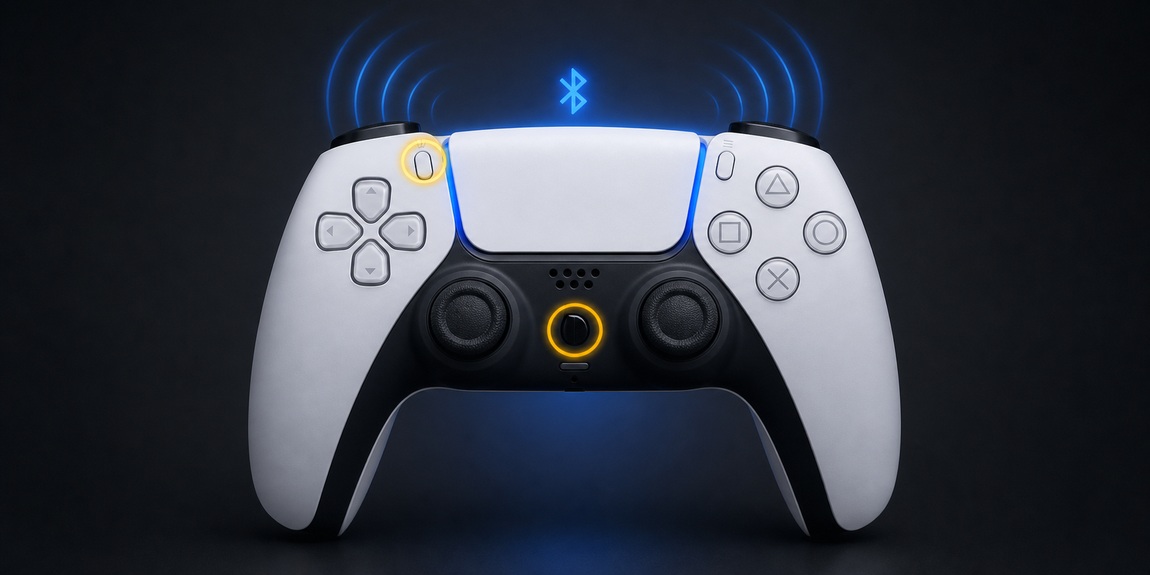
مرحله اول: مطمئن شوید دسته خاموش و کابل USB از آن جداست. اگر چراغ دسته روشن است، دکمه PS را چند ثانیه نگه دارید تا خاموش شود؛ شروع Pairing با دسته روشن معمولاً باعث میشود دوباره به دستگاه قبلی وصل شود.
مرحله دوم: دکمه Create در سمت چپ تاچپد و دکمه PS را همزمان نگه دارید تا نوار نور با سرعت شروع به چشمکزدن کند. دکمه Create را با Options در سمت راست تاچپد اشتباه نگیرید؛ ترکیب درست برای Pairing همان Create + PS است.
مرحله سوم: در ویندوز مسیر Settings > Bluetooth & devices > Add device > Bluetooth را باز کنید. از فهرست دستگاهها گزینه DualSense Wireless Controller یا Wireless Controller را انتخاب کنید و صبر کنید وضعیت اتصال کامل شود.
شناسایی دسته و فعالسازی Steam Input
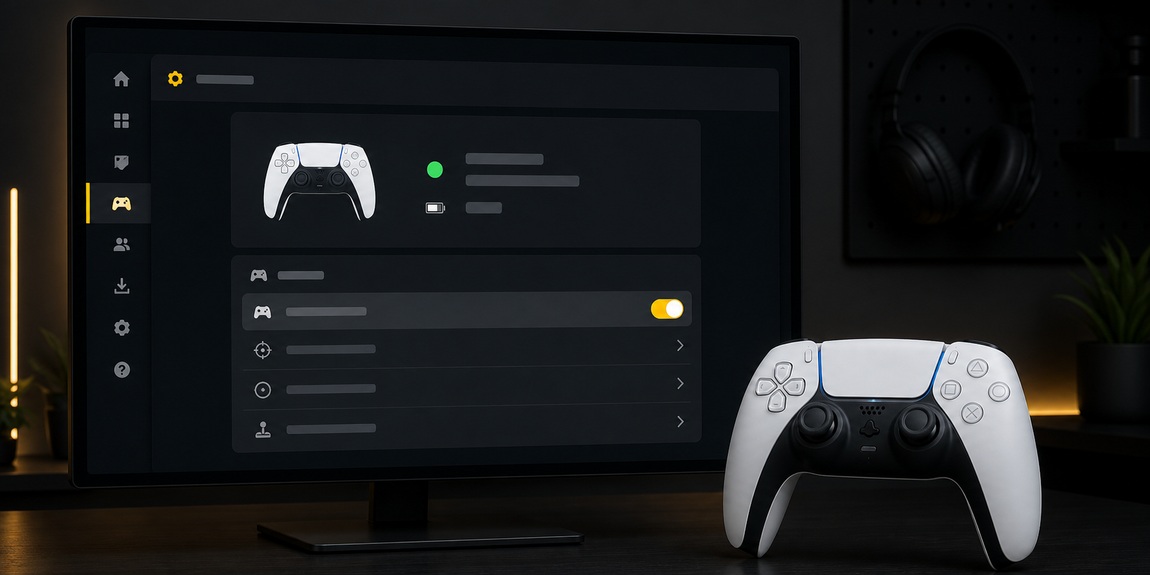
بعد از اتصال کابلی یا بلوتوثی، Steam را باز کنید. اگر پیام Controller Connected در گوشه صفحه ظاهر شد، Steam دسته را شناخته است. برای بررسی دقیقتر وارد Steam > Settings > Controller شوید؛ در این صفحه باید نام DualSense را ببینید و میتوانید ورودی دکمهها را تست کنید.
اگر یک بازی خاص هنوز دسته را نمیشناسد، در Library روی آیکون چرخدنده همان بازی بزنید، وارد Properties > Controller شوید و گزینه Enable Steam Input را برای همان بازی انتخاب کنید.
شخصیسازی کنترلها و اجرای بازی
اگر چیدمان پیشفرض برایتان مناسب است، لازم نیست چیزی را تغییر دهید. Steam معمولاً دکمهها را بر اساس پشتیبانی همان بازی تنظیم میکند و کافی است بازی را از داخل Library اجرا کنید؛ اجرای بازی از داخل Steam باعث میشود لایه Steam Input و تنظیمات مخصوص همان عنوان از ابتدا فعال باشند.
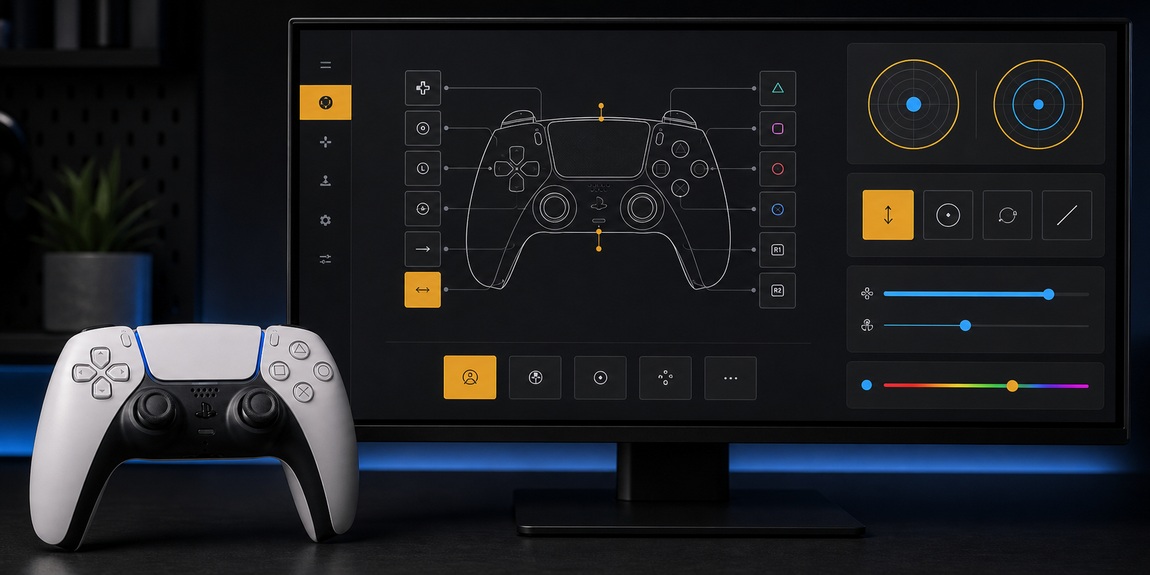
برای تغییر چیدمان، در صفحه بازی روی آیکون کنترلر یا Controller Layout بزنید و Edit Layout را باز کنید. از این بخش میتوانید عملکرد دکمهها، حساسیت جویاستیک، Gyro، Deadzone و بعضی تنظیمات نور را تغییر دهید.
رفع ایرادهای رایج
ویندوز دسته را پیدا نمیکند: کنترلر را از فهرست Bluetooth حذف کنید، دسته را کاملاً خاموش کنید و Pairing را با Create + PS دوباره انجام دهید. اگر کابل به دسته وصل است، قبل از Pairing آن را جدا کنید.
ویندوز دسته را میبیند اما Steam نه: Steam را کامل ببندید، دسته را متصل کنید و دوباره Steam را باز کنید. سپس از بخش Controller ورودیها را تست کنید و اگر فقط یک بازی مشکل دارد، Steam Input را برای همان بازی فعال کنید.
در بازی ورودی دوبل دارید: احتمالاً پشتیبانی داخلی بازی و Steam Input همزمان یک فرمان را ارسال میکنند. برای همان بازی یکی از این دو مسیر را انتخاب کنید.
هپتیک یا تریگرهای تطبیقی کار نمیکنند: پشتیبانی از این قابلیتها به خود بازی و نوع اتصال بستگی دارد. برای بیشترین سازگاری، دسته را با USB وصل کنید و Firmware دسته را با برنامه رسمی PlayStation Accessories بهروز نگه دارید.
جمعبندی
بازگشت به بالا
 پریسا اصغری