
چکلیست امنسازی وایفای خانه؛ ۷ تنظیم مهم مودم و روتر

مقدمه
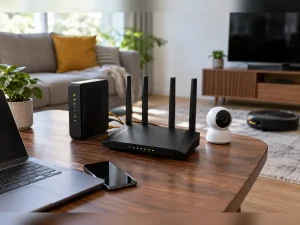
شبکه وایفای خانه فقط مسیر اتصال گوشی و لپتاپ نیست؛ دوربین، تلویزیون، جارو رباتیک و بسیاری از وسایل هوشمند هم معمولاً از همان مودم یا روتر استفاده میکنند. بنابراین تنظیم پیشفرض دستگاه، رمز عبور قدیمی یا بهروزرسانینشدن نرمافزار روتر میتواند امنیت همه این دستگاهها را تحت تأثیر قرار دهد. این راهنما برای امنسازی اولیه شبکه خانگی طراحی شده است و به تجهیزات یا دانش تخصصی نیاز ندارد.
اول وضعیت را بسنجید
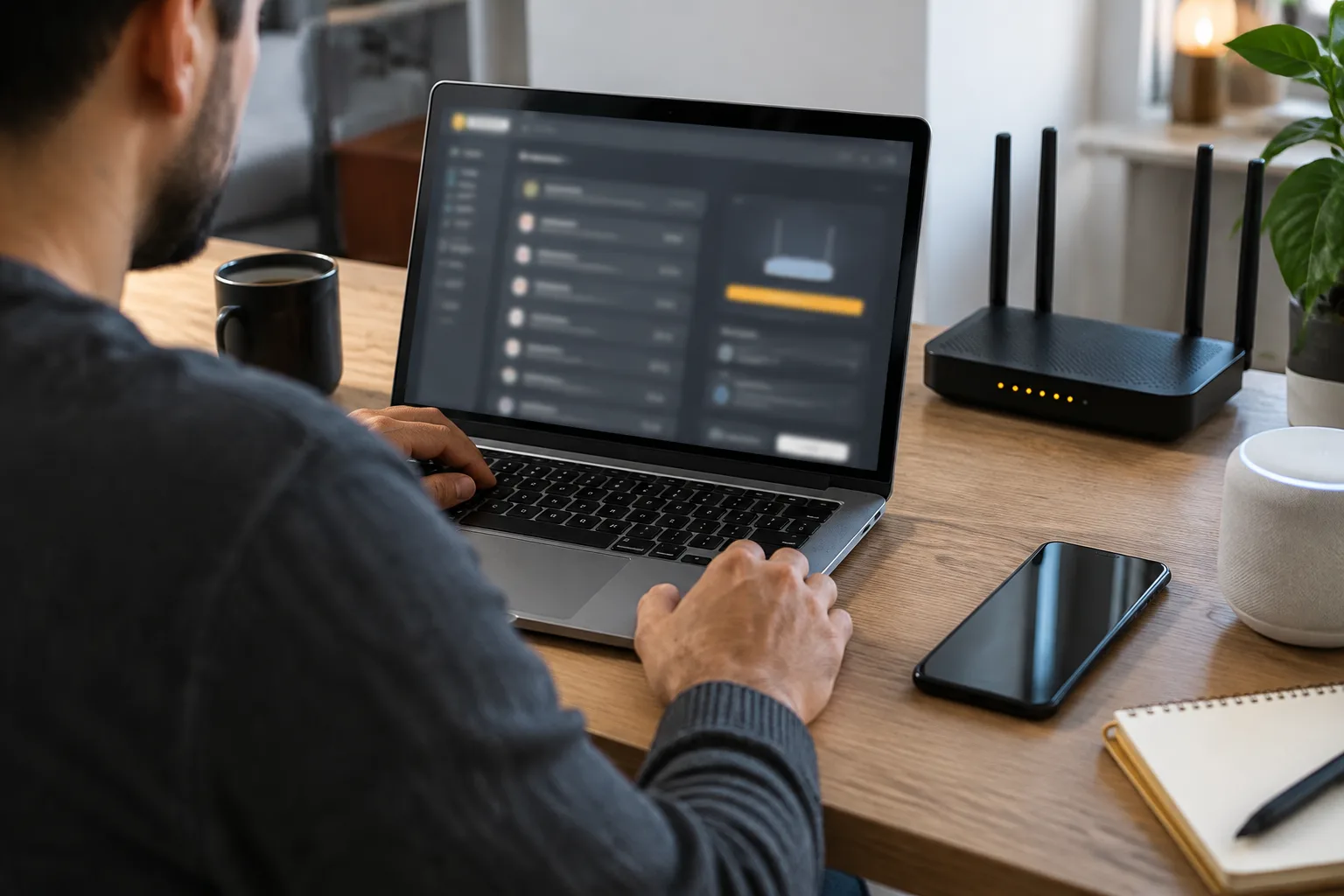
با واردکردن نشانی پنل روتر در مرورگر یا اپلیکیشن سازنده، فهرست دستگاههای متصل را بررسی کنید. این بخش معمولاً با نامهایی مانند Connected Devices، Clients یا DHCP Clients دیده میشود. نام گوشیها، لپتاپها، تلویزیون و تجهیزات هوشمند شناختهشده را یادداشت کنید؛ اگر دستگاه ناشناسی دیدید، ابتدا رمز وایفای را عوض کنید و سپس آن دستگاه را از فهرست مسدود کنید.
همزمان، مدل دقیق روتر و نسخه Firmware آن را پیدا کنید. اگر روتر از طرف شرکت ارائهدهنده اینترنت در اختیار شما قرار گرفته است، ممکن است برخی تنظیمات یا بهروزرسانیها فقط از طریق پشتیبانی آن شرکت انجام شود.
تنظیمات ضروری روتر
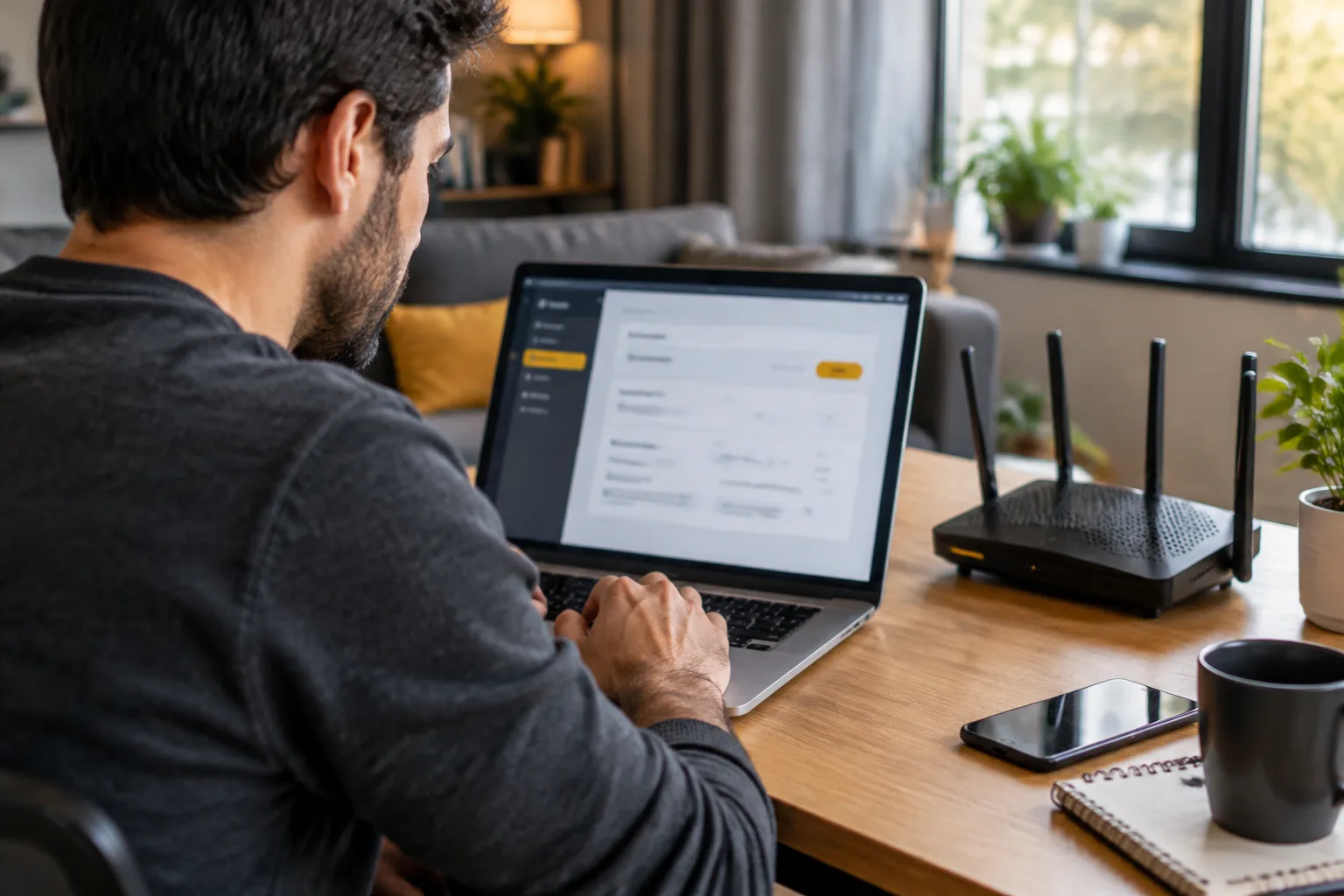
- رمز ورود پنل مدیریت را عوض کنید. این رمز با رمز وایفای فرق دارد. نام کاربری و رمز پیشفرض کارخانهای، مخصوصاً اگر بدون تغییر مانده باشد، نباید استفاده شود.
- رمز وایفای تازه و منحصربهفرد بسازید. از یک عبارت طولانی، غیرقابلحدس و متفاوت از رمز حسابهای مهم خود استفاده کنید. بهتر است رمز شبکه را در مدیر رمز عبور یا جای امنی نگه دارید.
- نام شبکه را عمومی انتخاب کنید. نام وایفای نباید شامل نام کامل، نشانی خانه، شماره تلفن یا مدل روتر باشد. این اطلاعات ضرورتی برای نمایش به اطرافیان ندارد.
- مدیریت از راه دور را خاموش کنید. گزینههایی مانند Remote Management، Web Access from WAN یا Remote Administration، مگر در صورت نیاز مشخص و آگاهی از پیامدهای آن، باید غیرفعال باشند.
- Firmware را بهروز کنید. بخش Update، Firmware Upgrade یا System Update را بررسی کنید. بهروزرسانی روتر فقط قابلیت تازه اضافه نمیکند و ممکن است اصلاحات امنیتی مهمی داشته باشد.
کمیسیون تجارت فدرال آمریکا نیز تغییر نام و گذرواژههای پیشفرض روتر، فعالکردن رمزگذاری و بررسی بهروزرسانیها را از اقدامات پایه برای حفاظت از تجهیزات متصل به اینترنت میداند. راهنمای FTC برای ایمنسازی تجهیزات خانگی
رمزگذاری و نام شبکه
در بخش Wireless Security یا Wi-Fi Security، اگر همه دستگاههای خانه پشتیبانی میکنند، WPA3-Personal انتخاب مناسبی است. اگر دستگاههای قدیمی، مانند برخی پرینترها یا تجهیزات هوشمند، با WPA3 متصل نمیشوند، WPA2-AES گزینه سازگارتری است. از WEP و WPA قدیمی استفاده نکنید؛ این استانداردها دیگر انتخاب امنی برای شبکه خانگی نیستند.
تغییر تنظیم امنیتی ممکن است اتصال همه دستگاهها را برای چند دقیقه قطع کند. همچنین بعضی تجهیزات قدیمی با WPA3 ناسازگارند؛ مستندات گوگل برای شبکههای خانگی هم به این ناسازگاری احتمالی اشاره میکند. پس پیش از فعالسازی WPA3، رمز فعلی و روش ورود به پنل روتر را در اختیار داشته باشید تا در صورت نیاز بتوانید تنظیم را برگردانید. توضیحات گوگل درباره باندها و WPA3
دستگاههای هوشمند و مهمان
اگر روترتان قابلیت Guest Network دارد، برای مهمانها یک شبکه جداگانه بسازید و رمز آن را هر زمان لازم شد تغییر دهید. بهتر است مهمانها به شبکه اصلی، که لپتاپها، حافظههای شبکهای و تجهیزات شخصی شما در آن قرار دارند، وصل نشوند.
برای وسایل هوشمند نیز چند نکته مهم است: رمز پیشفرض خود دستگاه را عوض کنید، در صورت پشتیبانی احراز هویت دومرحلهای را فعال کنید و Firmware آن را بهروز نگه دارید. برخی محصولات خانه هوشمند فقط از باند ۲٫۴ گیگاهرتز پشتیبانی میکنند؛ این محدودیت لزوماً نشانه خرابی نیست. در چنین شرایطی، نام یا تنظیم باندها را بیدلیل تغییر ندهید و ابتدا راهنمای سازنده را بررسی کنید.
کارهایی که نباید بکنید
- DMZ را برای گوشی، لپتاپ یا کنسول فعال نکنید مگر اینکه دقیقاً بدانید چرا به آن نیاز دارید. DMZ میتواند درخواستهای ورودی بیشتری را به یک دستگاه هدایت کند.
- Port Forwarding و UPnP را بیدلیل روشن نگذارید. اگر برای بازی آنلاین، دوربین یا سرویس مشخصی پورت باز کردهاید، فقط همان قانون لازم را نگه دارید و موارد قدیمی را پاک کنید.
- شبکه باز یا رمز کوتاه نسازید. راحتی اتصال مهمانها نباید به قیمت در دسترسبودن شبکه برای افراد ناشناس تمام شود.
- با دیدن افت سرعت، فوراً DNS، کانال یا تنظیمات پیشرفته را تغییر ندهید. ابتدا تعداد دستگاههای متصل، محل قرارگیری روتر و وضعیت اینترنت را بررسی کنید.
راهنمای گوگل درباره تنظیمات پیشرفته شبکه تأکید میکند که DMZ و Port Forwarding برای سناریوهای مشخص و کاربران آگاهتر مناسباند؛ این تنظیمات راهحل عمومی افزایش سرعت یا رفع همه مشکلات اتصال نیستند. راهنمای Google Fiber درباره DMZ و Port Forwarding
جمعبندی
اگر فقط پنج دقیقه وقت دارید، این ترتیب را انجام دهید: رمز پنل مدیریت و رمز وایفای را تغییر دهید، WPA3 یا دستکم WPA2-AES را فعال کنید، Firmware روتر را بهروز کنید، دستگاههای متصل را بررسی کنید و برای مهمانها شبکه جداگانه بسازید. این اقدامات جایگزین آنتیویروس، بهروزرسانی گوشی و رفتار امن آنلاین نیستند، اما نقطه شروع مهمی برای محافظت از شبکهای هستند که همه دستگاههای خانه به آن تکیه دارند.
دامنه منابع: توصیههای FTC و CISA از نهادهای آمریکایی هستند، اما نکات فنی آنها درباره رمزهای پیشفرض، بهروزرسانی Firmware و رمزگذاری وایفای برای شبکههای خانگی در همه کشورها کاربرد دارد. نام منوها و قابلیتهای قابلدسترسی، بسته به مدل روتر و شرکت ارائهدهنده اینترنت متفاوت است.




 َArya
َArya
 TIRAN
TIRAN