راهنمای انتخاب شارژر چندپورت USB-C؛ توان واقعی، تقسیم توان و PPS

مقدمه
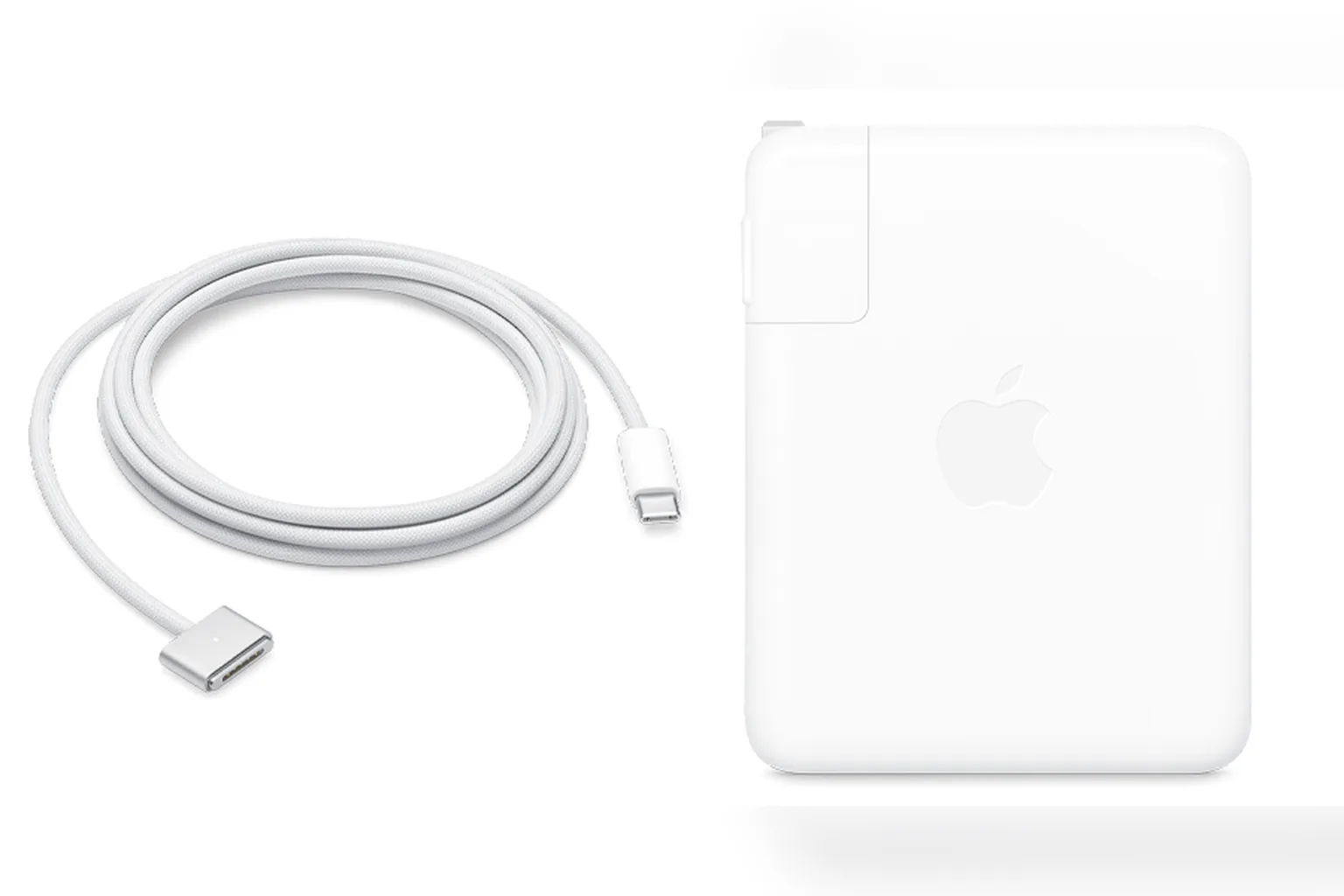
شارژر چندپورت میتواند میز کار و کیف سفر را خلوتتر کند، اما عدد بزرگ روی جعبه همیشه به معنی آن نیست که هر پورت همان توان را تحویل میدهد. مثلاً عبارت «65 وات» معمولاً توان مجموع شارژر است؛ وقتی دو یا سه دستگاه وصل شوند، توان میان پورتها طبق جدول سازنده تقسیم میشود. بنابراین برای انتخاب درست، باید توان موردنیاز دستگاهها، توان هر پورت و رفتار شارژر در اتصال همزمان را جداگانه بررسی کرد.
این راهنما روی انتخاب شارژر چندپورت تمرکز دارد؛ نه کابل USB-C که پیشتر جداگانه به آن پرداختهایم. هدف، پیدا کردن مدلی است که برای استفاده روزمره گوشی و تبلت، یا ترکیب گوشی و لپتاپ، واقعاً مناسب باشد.
توان کل و تقسیم
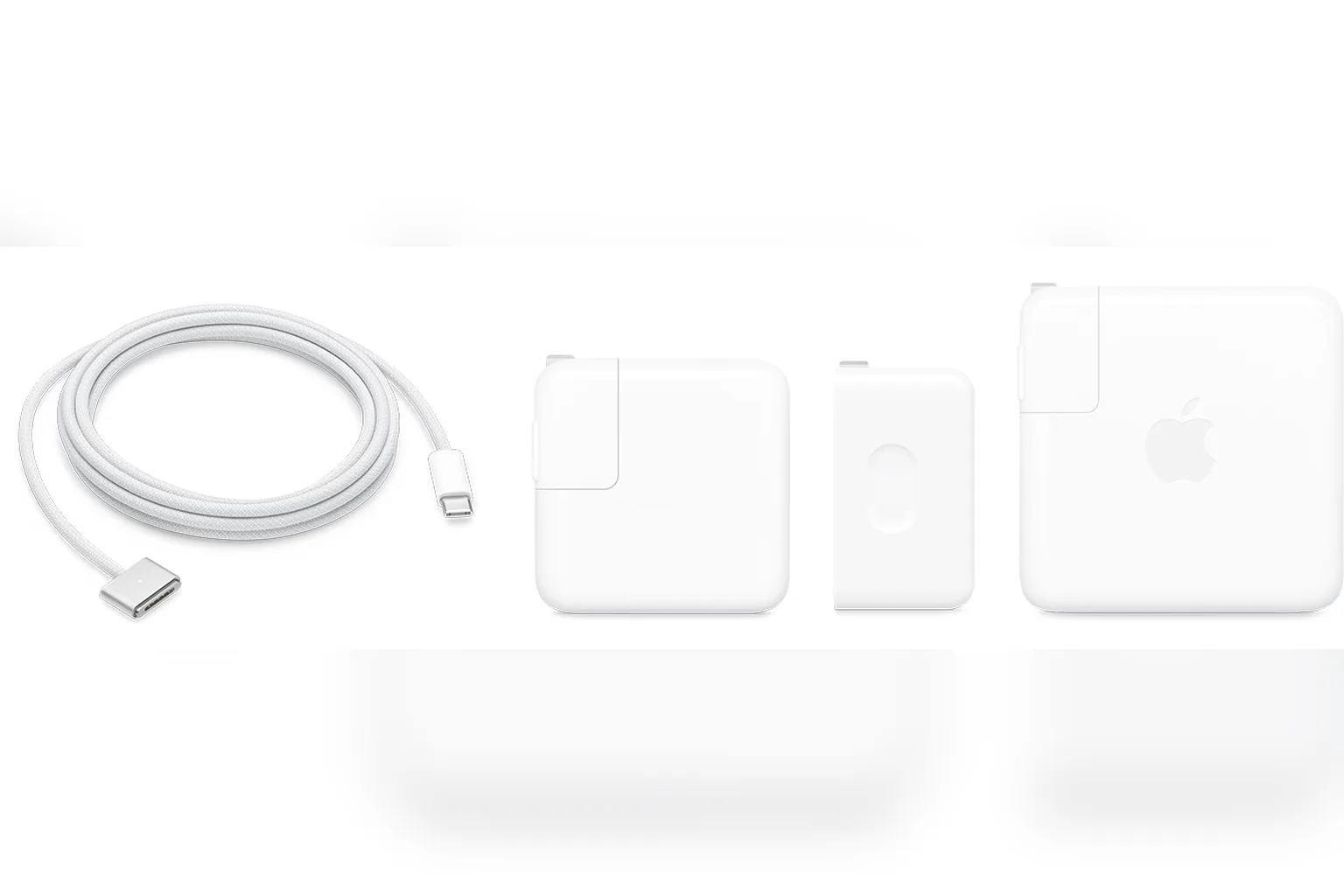
اولین مشخصه، «توان کل» یا Total Output است. اگر شارژر 65 وات باشد، لزوماً هر دو پورت USB-C آن 65 وات نیستند و با اتصال دستگاه دوم نیز ممکن است توان پورت اول تغییر کند. سازنده باید حالتهای خروجی را در دفترچه، صفحه محصول یا روی بدنه مشخص کرده باشد؛ برای نمونه، ممکن است یک پورت بهتنهایی توان بالاتر بدهد، اما در حالت استفاده همزمان، توان میان دو پورت تقسیم شود.
پیش از خرید، دستگاههای همزمان خود را فهرست کنید:
- فقط گوشی و ایرفون: شارژر دوپورت با توان مجموع متناسب و مشخصات شفاف معمولاً کافی است.
- گوشی و تبلت: به توان هر پورت USB-C و پشتیبانی شارژ سریع تبلت توجه کنید؛ توان اسمی کلی بهتنهایی ملاک نیست.
- لپتاپ و گوشی: ابتدا توان توصیهشده لپتاپ را از سازنده بررسی کنید؛ سپس جدول تقسیم توان شارژر را بخوانید تا معلوم شود با وصل شدن گوشی، لپتاپ با چه توانی شارژ میشود.
- چند دستگاه روی میز کار: مدل سهپورت یا بیشتر زمانی ارزش دارد که تقسیم توان آن برای سناریوی واقعی شما شفاف باشد؛ نه فقط بهخاطر تعداد درگاهها.
استاندارد USB Power Delivery امکان مذاکره توان میان شارژر و دستگاه را فراهم میکند و در نسخه 3.1، در ترکیبهای سازگار، توانهایی تا 240 وات را تعریف کرده است. بااینحال، این سقف استاندارد به معنی نیاز یا سازگاری همه گوشیها، لپتاپها و کابلها با 240 وات نیست. USB-IF در توضیح USB Power Delivery تأکید میکند که توان و حالت کاری بر اساس قابلیت اجزای متصل تعیین میشود.
پروتکلهای شارژ
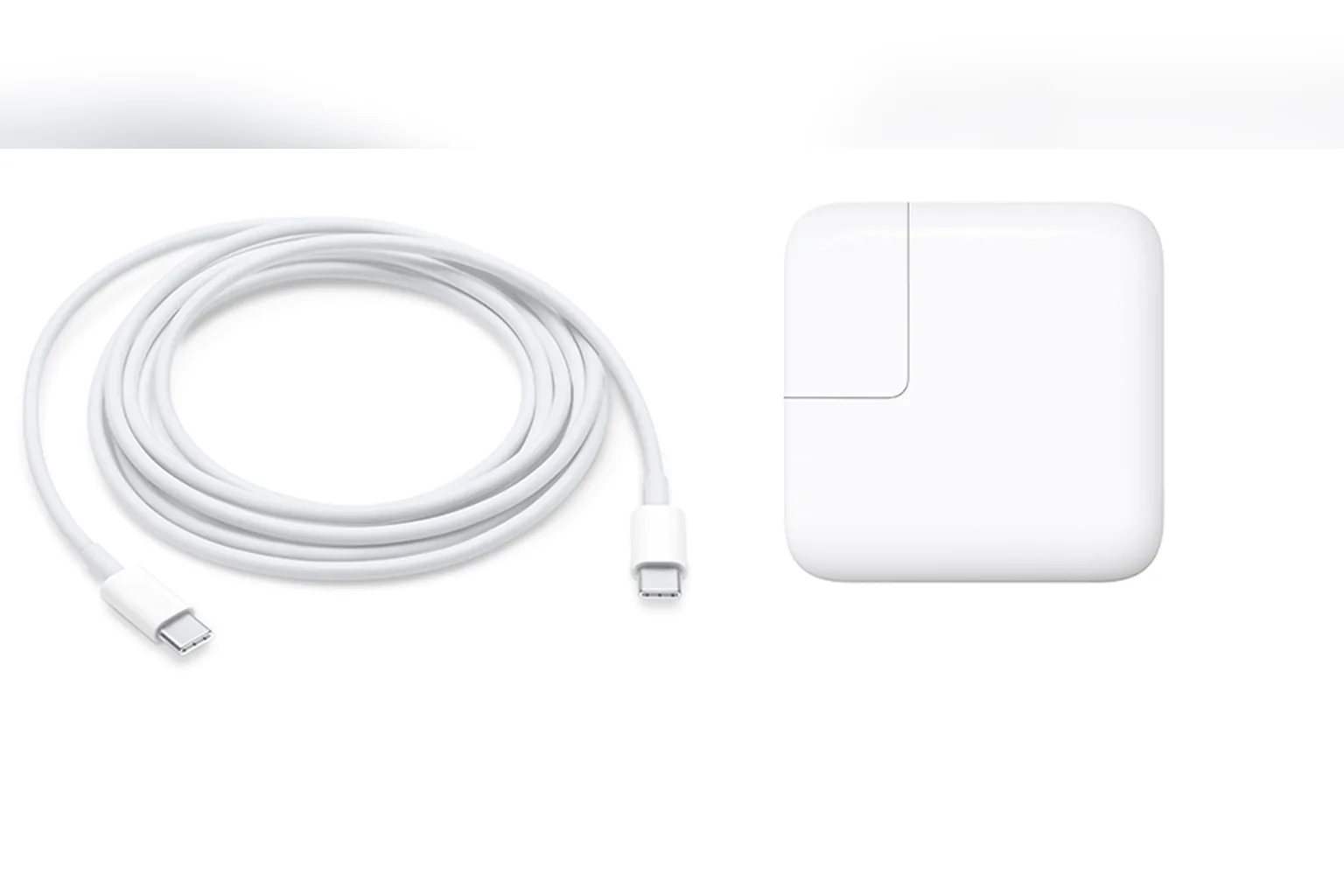
وجود درگاه USB-C بهتنهایی تضمینکننده شارژ سریع نیست. برای بسیاری از گوشیها و لپتاپهای جدید، پشتیبانی از USB PD یک مزیت مهم است. اگر گوشی گلکسی دارید و میخواهید به سرعت شارژ فوقسریع سازگار برسید، صرفاً عدد وات بالا کافی نیست: شارژر باید از PPS نیز پشتیبانی کند. سامسونگ در راهنمای رسمی خود توضیح میدهد که برای Super Fast Charging باید مشخصات شارژر را از نظر USB PD و PPS بررسی کرد و کابل نامناسب هم میتواند مانع رسیدن به حداکثر توان شود. راهنمای شارژ سریع سامسونگ
پس روی مشخصات محصول به این ترتیب نگاه کنید: اول USB PD، سپس PPS در صورت نیاز گوشی، و بعد پروفایلهای خروجی هر پورت. عبارتهایی مانند «Fast Charge» بدون ذکر پروتکل و اعداد خروجی، اطلاعات کافی برای تصمیم خرید نمیدهند.
پورتها و کابل
چیدمان پورتها بهاندازه توان مهم است. اگر لپتاپ شما USB-C شارژ میشود، دستکم یک USB-C با توان کافی میخواهید. پورت USB-A برای لوازم قدیمیتر مفید است، اما معمولاً نباید تنها معیار انتخاب باشد. در شارژرهای چندپورت، گاهی فقط یک USB-C از توان کامل یا PPS پشتیبانی میکند؛ آن پورت را برای دستگاه اصلی در نظر بگیرید.
کابل نیز بخشی از زنجیره شارژ است. یک کابل USB-C ممکن است برای شارژ گوشی مناسب باشد، اما برای توان بالاتر لپتاپ یا شارژ فوقسریع دستگاه دیگر کافی نباشد. USB-IF برای کابلهای USB-C نامگذاریهایی با توان 60 یا 240 وات پیشنهاد میکند و برای شارژرهای تأییدشده نیز نامهایی مانند «Certified USB Charger» یا «Certified USB Fast Charger» با توان مشخص دارد. راهنمای نامگذاری USB-IF
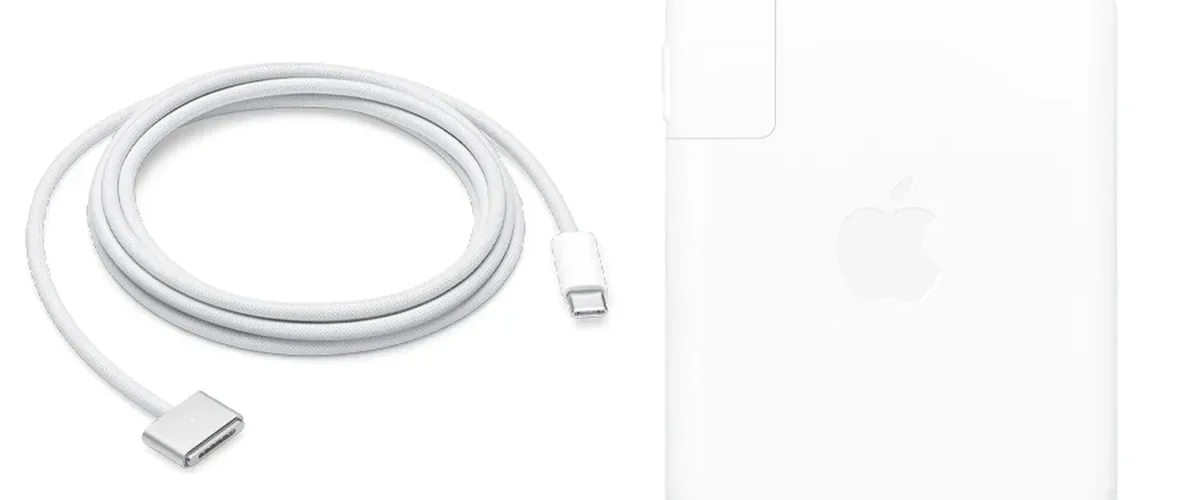
برای لپتاپهای مک نیز اپل میگوید میتوان از آداپتور USB-C سازگار با USB PD استفاده کرد، اما توان کمتر از مقدار پیشنهادی ممکن است شارژ را کند کند یا هنگام کار سنگین کافی نباشد. راهنمای آداپتور برق مک در اپل را با مدل دقیق لپتاپ خود تطبیق دهید.
اعتبار و ایمنی
نام برند یا ظاهر شارژر بهتنهایی نشانه کافی برای کیفیت نیست. مدل دقیق، مشخصات ورودی و خروجی، توان هر پورت، جدول توان در حالت اتصال همزمان و اطلاعات گارانتی را بررسی کنید. اگر محصول ادعای گواهی USB-IF دارد، باید مدل و ادعای آن قابل بررسی باشد. USB-IF میگوید محصولاتی که آزمونهای برنامه انطباق را میگذرانند، در فهرست Integrators List قرار میگیرند و مجاز به استفاده از نشانهای مربوط هستند. برنامه انطباق USB-IF
این گواهی بهتنهایی جای بررسی اصالت کالا، سلامت بدنه، کیفیت دوشاخه و سازگاری با برق محل استفاده را نمیگیرد. استانداردها و الزامات ایمنی برق بسته به کشور و بازار فروش متفاوتاند؛ راهنمای USB-IF درباره انطباق رابط و شارژ USB است، در حالی که الزامات برق شهری و دوشاخه باید با مقررات بازار مقصد و مشخصات فنی محصول سنجیده شود. از شارژر آسیبدیده، کابل فرسوده یا تبدیل برق بیکیفیت استفاده نکنید.
چکلیست خرید
- توان شارژ پیشنهادی لپتاپ، تبلت و گوشی را از صفحه رسمی سازنده پیدا کنید.
- توان هر پورت و جدول تقسیم توان در حالت دو یا سه دستگاه را بخوانید.
- برای گوشیهای نیازمند شارژ سریع سازگار، وجود USB PD و در صورت نیاز PPS را کنترل کنید.
- برای لپتاپ، کابل متناسب با توان موردنیاز را جداگانه انتخاب کنید.
- به تعداد USB-Cهای کاربردی نگاه کنید؛ یک USB-A اضافه، جای USB-C موردنیاز لپتاپ را پر نمیکند.
- مدل دقیق، مشخصات خروجی و وضعیت گارانتی را از فروشنده معتبر بخواهید؛ به عنوان تبلیغاتی و عدد وات روی جعبه اکتفا نکنید.
جمعبندی نهایی
بهترین شارژر چندپورت الزاماً پرتوانترین مدل بازار نیست؛ مدلی است که توان آن با ترکیب واقعی دستگاههای شما هماهنگ باشد. اگر لپتاپ و گوشی را همزمان شارژ میکنید، جدول تقسیم توان و پشتیبانی از USB PD مهمتر از عدد بزرگ روی بستهبندی است. برای گوشیهای گلکسی سازگار نیز PPS را فراموش نکنید. در نهایت، شارژر، کابل و دستگاه باید بهصورت یک مجموعه سازگار دیده شوند؛ ضعیفترین حلقه، سرعت و پایداری شارژ را تعیین میکند.
 منصور عبداللهی