راهنمای انتخاب مانیتور؛ رزولوشن، پنل، هرتز و پورت مناسب برای کار و بازی

مقدمه
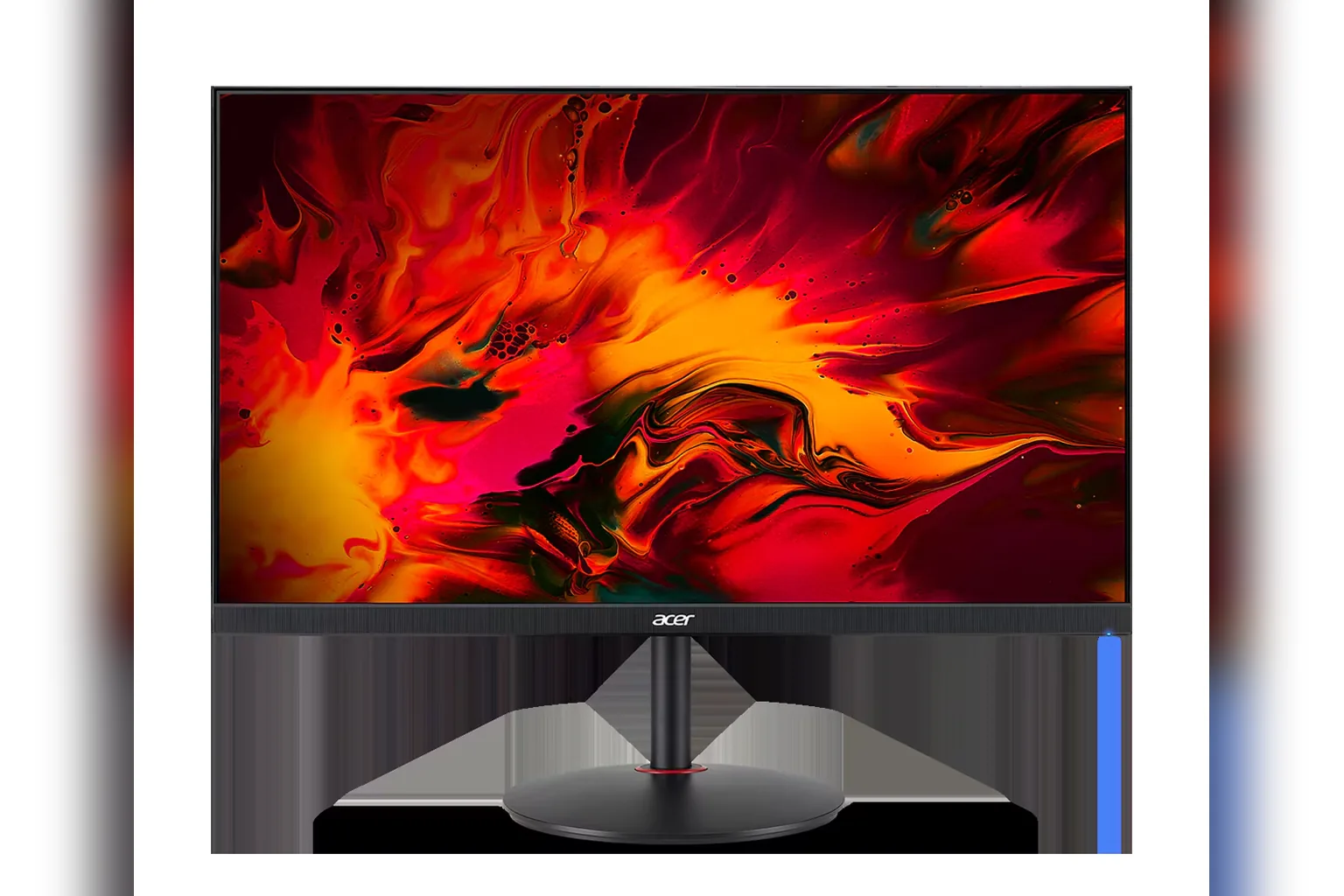
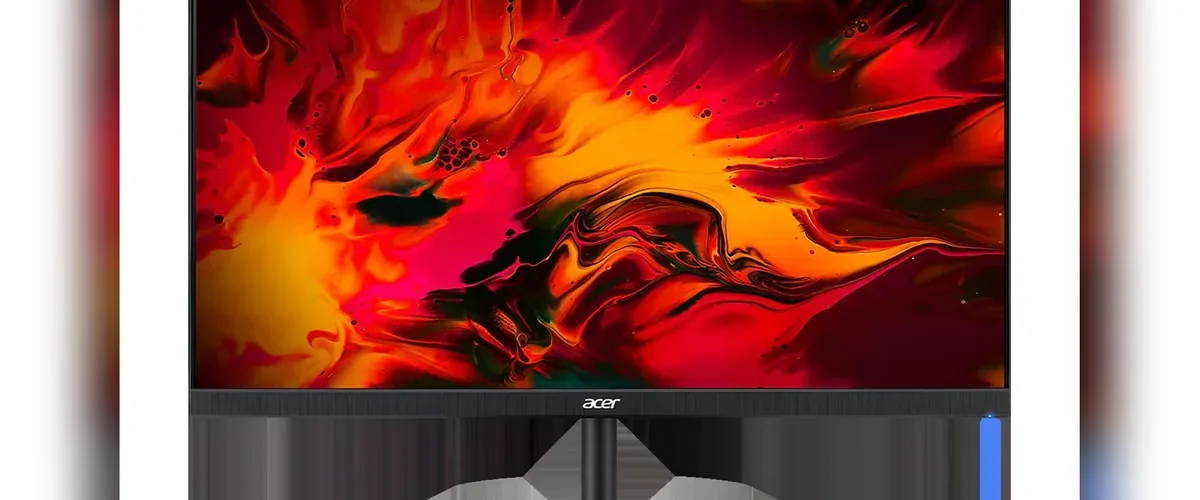
مانیتور از آن خریدهایی است که مشخصات روی جعبه میتواند گمراهکننده باشد. یک مدل ۲۷ اینچی با نرخ نوسازی ۱۸۰ هرتز لزوماً برای همه بهتر از مانیتور ۲۴ اینچی ۱۰۰ هرتز یا مدل ۳۲ اینچی 4K نیست. انتخاب درست باید از کاربرد شروع شود: کار اداری و مطالعه، طراحی و تولید محتوا، بازی رقابتی، بازی داستانی یا اتصال به لپتاپ و کنسول.
پیش از مقایسه برندها، این چهار سؤال را پاسخ دهید: چه فاصلهای از صفحه مینشینید؟ کامپیوتر یا کنسول شما در چه رزولوشن و فریمریتی خروجی میدهد؟ به دقت رنگ نیاز دارید یا سرعت تصویر؟ و چه درگاههایی روی دستگاهتان دارید؟ پاسخ این پرسشها بسیاری از گزینههای نامناسب را کنار میزند.
اول کاربری را مشخص کنید
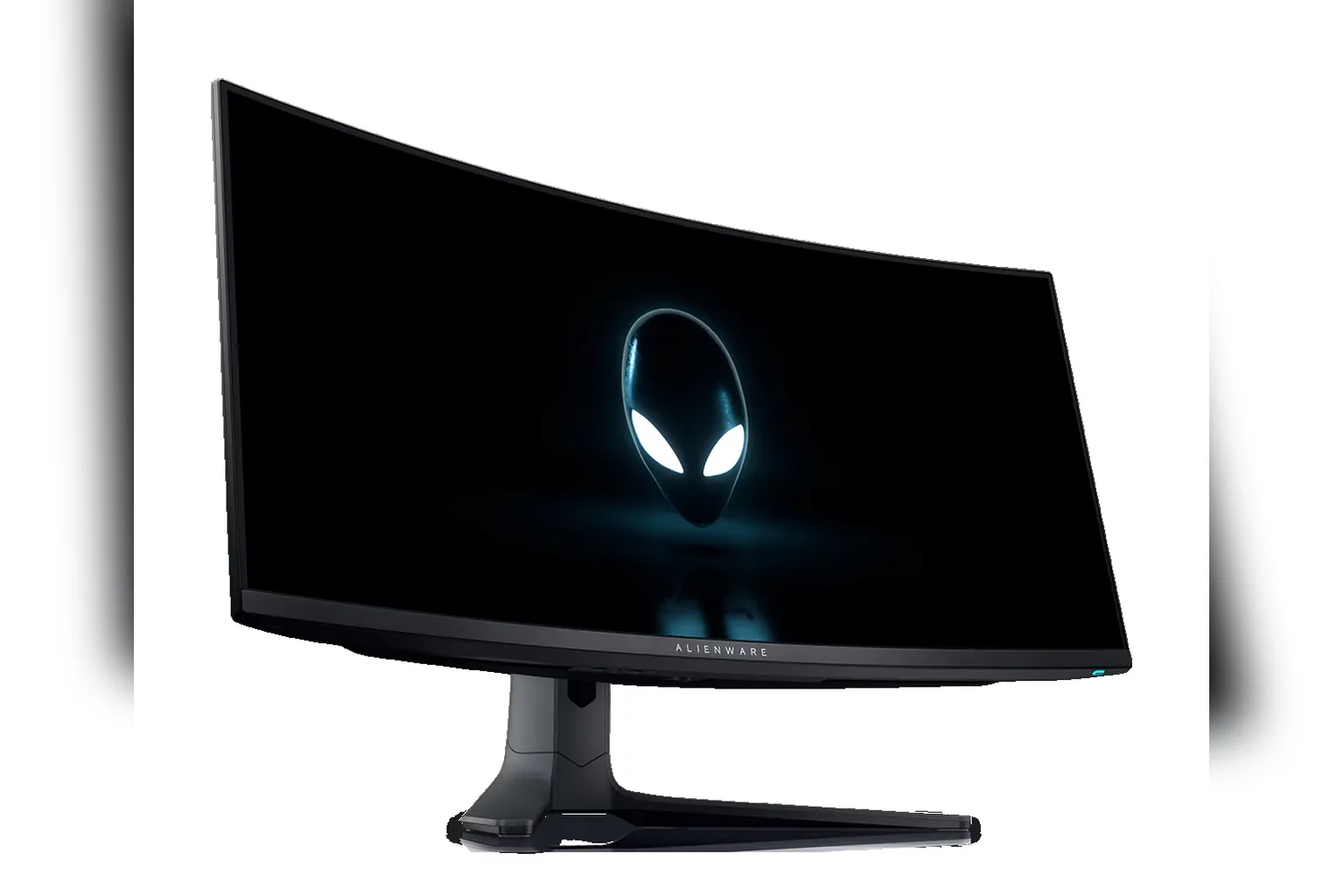
برای کارهای اداری، وب، کلاس آنلاین و استفاده روزمره، یک مانیتور ۲۴ تا ۲۷ اینچی با پنل IPS، رزولوشن Full HD یا QHD و نرخ نوسازی ۷۵ تا ۱۲۰ هرتز معمولاً انتخاب متعادلی است. در این کاربری، پایه قابلتنظیم، پوشش مات صفحه و خوانایی متن اغلب از نرخ نوسازی بسیار بالا مهمتر هستند.
برای تدوین، طراحی و ویرایش عکس، رزولوشن بالاتر، یکنواختی نور پسزمینه، پوشش فضای رنگی موردنیاز و امکان تنظیم ارتفاع اهمیت بیشتری دارد. عبارتهایی مانند «۱۰۰ درصد sRGB» میتوانند برای کارهای عمومی رنگ مفید باشند، اما برای کار حرفهای چاپ یا ویدئو باید به فضای رنگ، کالیبراسیون و پروفایل کاری خود توجه کنید؛ صرفاً دیدن یک درصد بزرگ روی مشخصات کافی نیست.
برای بازی رقابتی، نرخ نوسازی بالا و پاسخگویی مناسب در حرکت اولویت پیدا میکند. برای بازیهای داستانی و تکنفره، ترکیب QHD یا 4K با کنتراست خوب و HDR معتبر میتواند اثر محسوستری از رفتن به هرتزهای بسیار بالا داشته باشد. اگر کارت گرافیک شما در بازیهای موردنظر به فریمریت بالا نمیرسد، خرید مانیتور ۳۶۰ هرتز الزاماً تجربه بهتری ایجاد نمیکند.
اندازه و رزولوشن را با هم ببینید
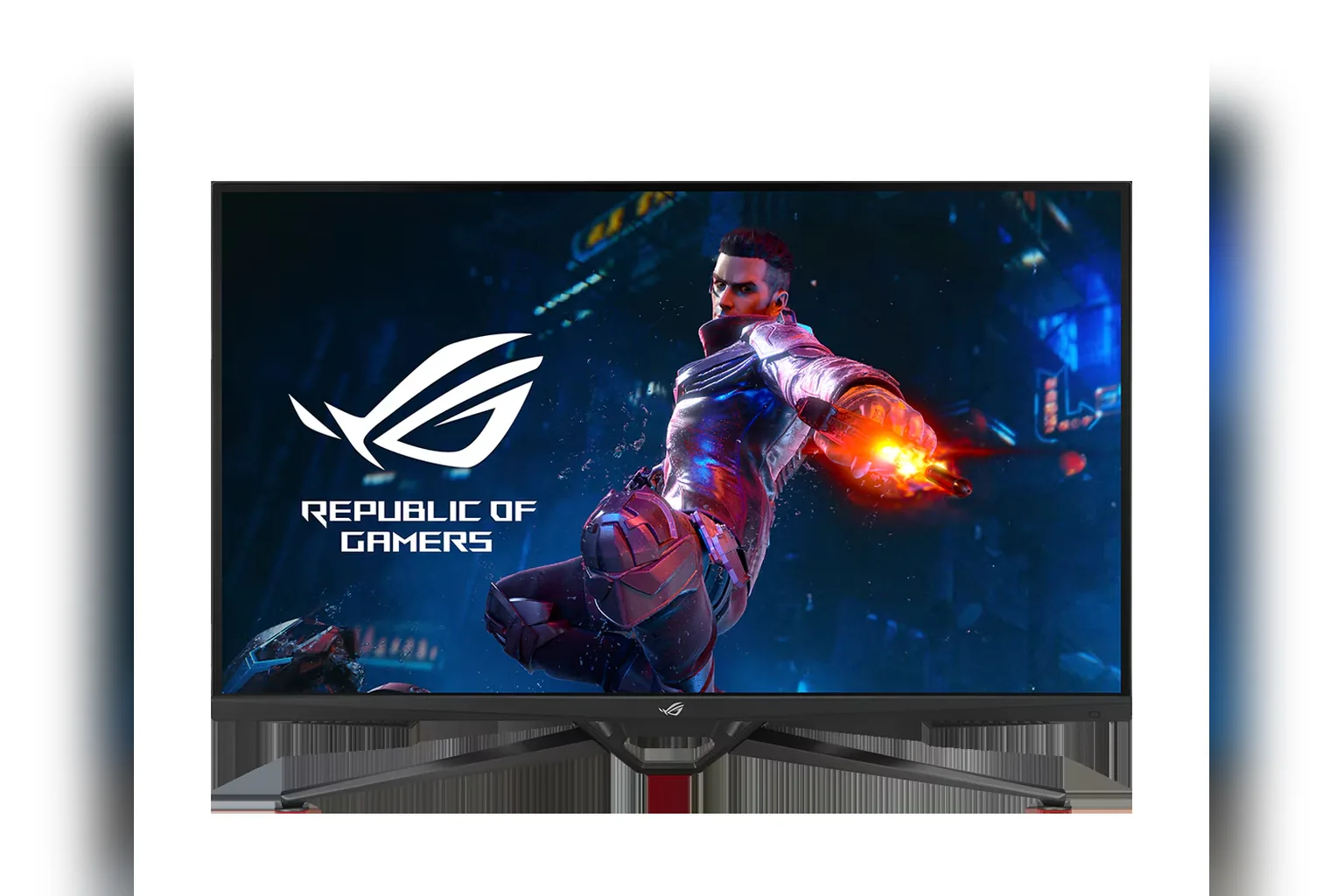
اندازه نمایشگر بهتنهایی معیار خوبی نیست؛ تراکم پیکسلی و فاصله شما از میز نیز مهم است. در استفاده رومیزی معمول، این ترکیبها نقطه شروع مناسبی هستند:
- ۲۴ اینچ Full HD: انتخاب اقتصادی و رایج برای کار روزمره و بازی، بهخصوص وقتی میز کوچک است.
- ۲۷ اینچ QHD یا 1440p: تعادل محبوب میان فضای کاری، وضوح متن و فشار پردازشی برای بازی روی کامپیوتر.
- ۲۷ تا ۳۲ اینچ 4K: مناسب برای فضای کاری بیشتر، جزئیات تصویر و تولید محتوا؛ اما برای بازی به سختافزار گرافیکی قدرتمندتر نیاز دارد.
- اولتراواید: برای چندپنجرهایکار کردن، شبیهسازها و بعضی بازیها جذاب است، ولی باید پشتیبانی نرمافزار، فضای میز و نسبت تصویر را پیش از خرید بررسی کنید.
برای کار با متن، رزولوشن بالاتر معمولاً به خوانایی و فضای بیشتر کمک میکند، اما ممکن است در ویندوز یا برنامههای قدیمی به تنظیم مقیاس نمایش نیاز داشته باشید. برای بازی نیز همیشه رزولوشنی را انتخاب کنید که کارت گرافیک یا کنسول شما بتواند در آن به عملکرد دلخواه برسد.
پنل IPS، VA یا OLED؟
IPS عموماً زاویه دید خوب و رنگهای پایدارتر ارائه میدهد و برای کار روزمره، طراحی عمومی و بسیاری از بازیها انتخاب کمریسکی است. VA معمولاً کنتراست بالاتری دارد و در صحنههای تاریک عمق مشکی بهتری نشان میدهد، اما کیفیت حرکت و پدیده تاری یا دنباله در مدلهای مختلف آن یکسان نیست. OLED بهدلیل کنترل مستقل پیکسلها میتواند کنتراست بسیار بالا و زمان پاسخگویی عالی داشته باشد، ولی قیمت، بازتاب نور محیط، رفتار روشنایی در محتوای روشن و ملاحظات نگهداری برای نمایش طولانی عناصر ثابت باید در تصمیمگیری لحاظ شوند.
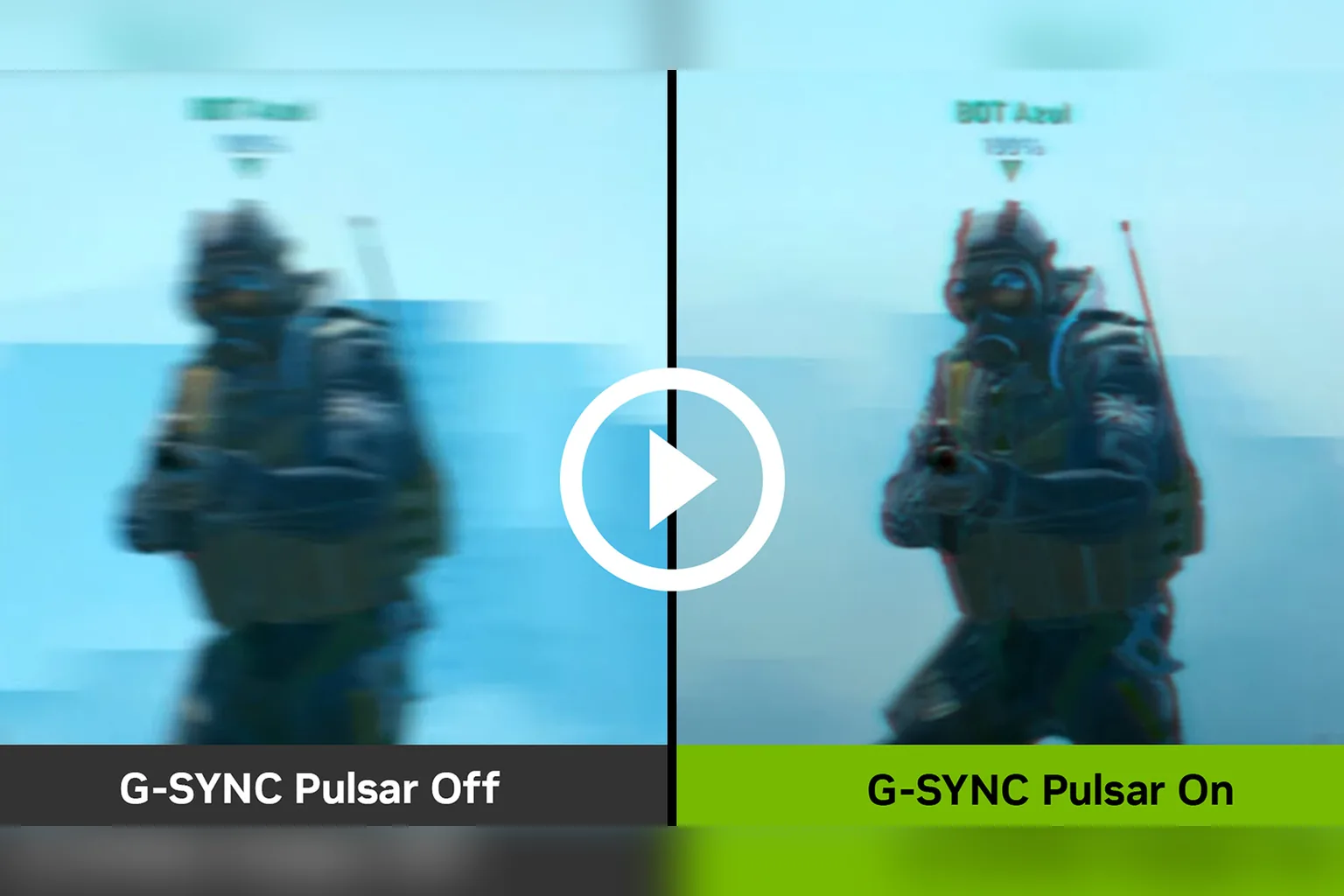
واژه «زمان پاسخگویی ۱ میلیثانیه» را معیار نهایی ندانید. این عدد معمولاً در یک حالت آزمایش خاص اعلام میشود و کیفیت حرکت به تنظیم اوردرایو، نرخ نوسازی، کنترل پنل و اجرای واقعی مانیتور بستگی دارد. بررسیهای فنی معتبر میتوانند برای سنجش تاری حرکت، هاله روشن یا تیره و تأخیر ورودی از جدول مشخصات سازنده مفیدتر باشند.
هرتز و VRR چه زمانی مهماند؟
نرخ نوسازی نشان میدهد مانیتور در هر ثانیه چند بار تصویر را تازه میکند. حرکت ماوس، اسکرول و بازی روی نمایشگر ۱۲۰ یا ۱۴۴ هرتز نسبت به ۶۰ هرتز معمولاً روانتر دیده میشود؛ اما سود واقعی آن به توان سیستم و نوع استفاده بستگی دارد.
فناوری نرخ نوسازی متغیر یا VRR، نرخ تازهسازی مانیتور را با فریمریت خروجی هماهنگ میکند تا پارگی تصویر و مکثهای آزاردهنده کمتر شوند. استانداردها و گواهیهای VESA، AMD FreeSync و NVIDIA G-SYNC یکسان نیستند. AMD توضیح میدهد که FreeSync بر پروتکلهای استانداردی مانند DisplayPort Adaptive-Sync و HDMI VRR تکیه دارد، اما برای استفاده باید هم نمایشگر، هم پردازنده گرافیکی و هم درایور سازگار باشند. NVIDIA نیز نمایشگرهای «G-SYNC Compatible» را مدلهای VRR اعتبارسنجیشده معرفی میکند، نه لزوماً مانیتورهای دارای ماژول اختصاصی G-SYNC.
بنابراین هنگام خرید، فقط به درج عبارت FreeSync یا G-SYNC اکتفا نکنید: بازه VRR، نوع پورت مورد استفاده، پشتیبانی در رزولوشن و هرتز مدنظر و سازگاری با کارت گرافیک یا کنسولتان را کنترل کنید. برای مثال، ممکن است یک ویژگی فقط از طریق DisplayPort یا تنها در بعضی حالتهای HDMI فعال باشد.
HDR را با گواهی بسنجید
HDR میتواند اختلاف روشنایی میان نقاط تیره و روشن و گستره رنگ را بهتر نمایش دهد، اما کیفیت آن بین مانیتورها بسیار متفاوت است. روشن شدن گزینه HDR در منوی دستگاه یا وجود عبارت «HDR» روی جعبه، بهتنهایی تضمینکننده تجربه چشمگیر نیست.
گواهی VESA DisplayHDR معیارهای آزمون شفافتری برای عملکرد HDR ارائه میدهد و سطح گواهی را میتوان در کنار مشخصات دیگر بررسی کرد. با این حال، حتی گواهی نیز جای توجه به تعداد نواحی نوردهی موضعی، نوع پنل، بازتاب صفحه و کاربرد واقعی را نمیگیرد. اگر بیشتر با متن، وب و اسناد کار میکنید، کیفیت SDR و راحتی چشم را مقدم بر HDR قرار دهید.
پورتها و پایه را فراموش نکنید
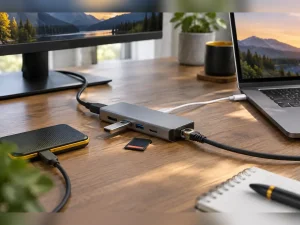
پیش از خرید، درگاههای خروجی لپتاپ، کارت گرافیک یا کنسول را یادداشت کنید. DisplayPort، HDMI و USB-C ممکن است از نظر رزولوشن، نرخ نوسازی، انتقال تصویر، شارژ و امکانات جانبی تفاوت داشته باشند. وجود درگاه USB-C روی مانیتور الزاماً به این معنی نیست که هر لپتاپی از طریق USB-C تصویر میدهد؛ لپتاپ باید خروجی تصویر سازگار از همان پورت داشته باشد.
اگر میخواهید لپتاپ را با یک کابل وصل کنید، توان شارژر داخلی مانیتور را با نیاز لپتاپ مقایسه کنید. برای لپتاپهای پرمصرف، توان پایین ممکن است فقط شارژ را کند کند یا هنگام کار سنگین کافی نباشد. همچنین کابل همراه جعبه را بررسی کنید؛ کابل نامناسب میتواند رزولوشن، هرتز یا VRR مورد انتظار را محدود کند.
پایه قابل تنظیم ارتفاع، چرخش و شیب، در استفاده چندساعته مزیت واقعی دارد. اگر مانیتور پایه مناسبی ندارد، سازگاری با VESA Mount را بررسی کنید تا بتوانید از بازوی مانیتور استفاده کنید. وجود هاب USB، خروجی هدفون، اسپیکر داخلی و KVM میتواند کاربردی باشد، اما نباید جای کیفیت پنل و نیازهای اصلی را بگیرد.
چکلیست پیش از پرداخت
- کاربری اصلی و فریمریت واقعبینانه سیستم خود را مشخص کنید.
- اندازه، رزولوشن و فضای میز را همزمان بسنجید.
- نوع پنل را براساس اولویت رنگ، کنتراست، حرکت و بودجه انتخاب کنید.
- برای بازی، بازه VRR و سازگاری آن با GPU یا کنسول را در مشخصات رسمی بررسی کنید.
- برای HDR، به گواهی و جزئیات فنی توجه کنید، نه فقط برچسب تبلیغاتی.
- نوع و تعداد پورتها، توان USB-C و کابل موردنیاز را کنترل کنید.
- پایه ارگونومیک، قابلیت نصب VESA و شرایط گارانتی را نهایی کنید.
جمعبندی خرید مانیتور
مانیتور مناسب الزاماً مدلی با بالاترین هرتز، بزرگترین صفحه یا طولانیترین فهرست قابلیتها نیست. برای بیشتر کاربران، انتخابی متناسب با کاربرد و سختافزار ارزشمندتر است: ۲۴ اینچ Full HD برای بودجه محدود و بازی سبک، ۲۷ اینچ QHD برای تعادل کار و بازی، و 4K برای فضای کاری و جزئیات بیشتر. در نهایت، سازگاری پورتها، کیفیت پنل و تنظیمپذیری پایه را به اندازه اعداد تبلیغاتی جدی بگیرید.